


Pomoc i instrukcje › SofaBaton
Produkt w sklepie: SofaBaton U3
Do pobrania: Instrukcja producenta U3 (PDF, EN)
Zobacz też: SofaBaton – najczęstsze pytania (baza wiedzy)
Ten poradnik przeprowadzi cię przez pierwsze uruchomienie pilota uniwersalnego SofaBaton U3: połączenie z aplikacją Sofabaton, dodawanie urządzeń, dostosowanie przycisków, tworzenie makr oraz korzystanie z funkcji Air Mouse i Asystenta Google. Na końcu znajdziesz odpowiedzi na najczęstsze pytania.
Spis treści
- 1. Połączenie pilota z aplikacją
- 2. Dodawanie urządzeń
- 3. Dostosowanie ustawień
- 4. Tworzenie makr
- 5. Air Mouse i Asystent Google
- Najczęstsze pytania (FAQ)
1. Połączenie pilota z aplikacją
W tej części połączysz pilota U3 z aplikacją Sofabaton i – jeśli go masz – sparujesz dodatkowy repeater podczerwieni (IR Repeater).
Przygotowanie
- Włącz Bluetooth w telefonie.
- Pobierz aplikację Sofabaton – wyszukaj ją w App Store lub Google Play i zainstaluj.
- Załóż konto w aplikacji Sofabaton (zobacz zrzuty ekranu poniżej). Jeśli masz już konto, po prostu się zaloguj. Jeśli nie dostajesz kodu weryfikacyjnego, zajrzyj do pytania „Nie dostaję kodu weryfikacyjnego”.
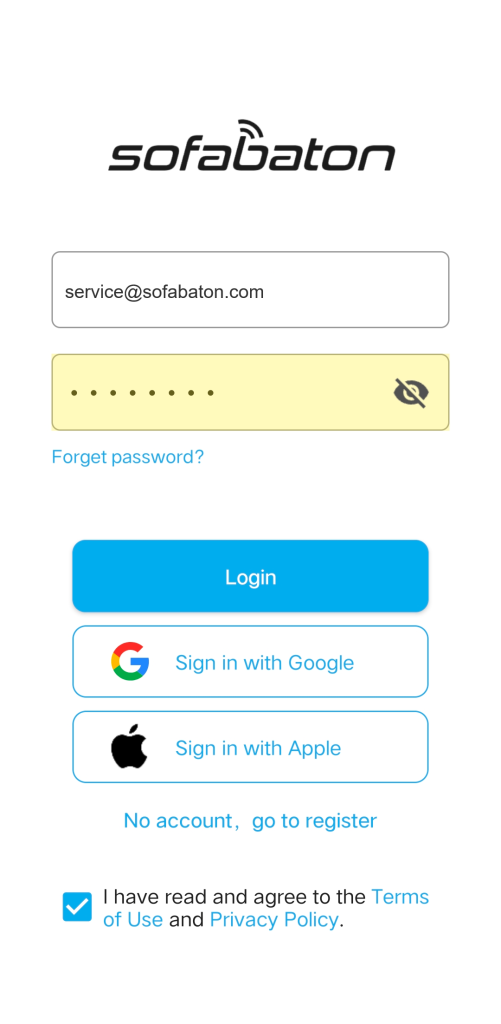
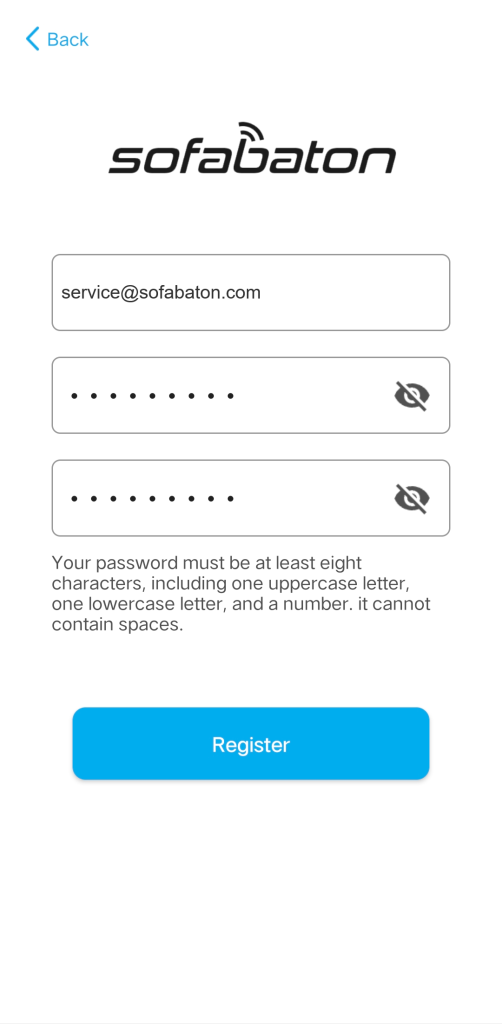
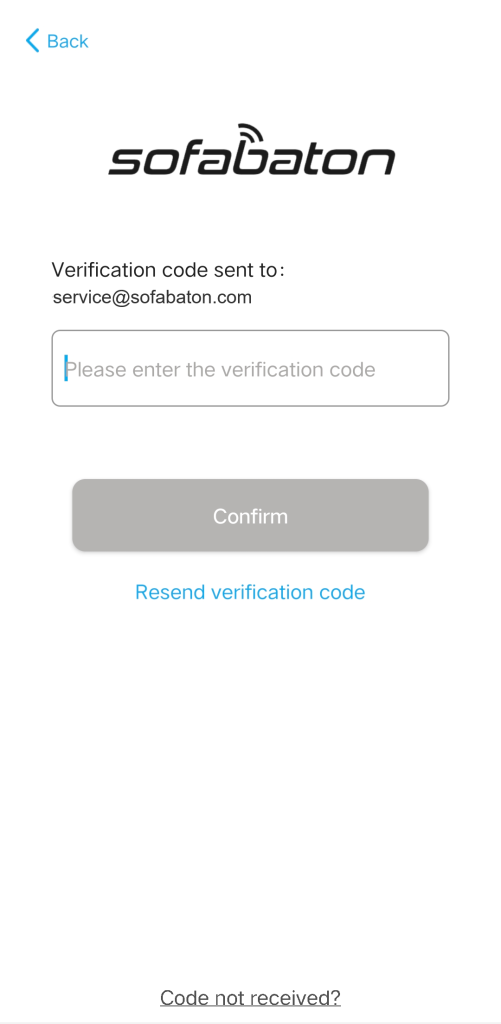
Uwaga: konto założone na stronie www.sofabaton.com i konto w aplikacji to dwa osobne konta. Danych logowania ze strony nie użyjesz w aplikacji (i odwrotnie) – dla każdej z tych platform musisz założyć osobne konto.
Krok 1. Połączenie z aplikacją Sofabaton
- Uruchom aplikację Sofabaton i wybierz model U3.
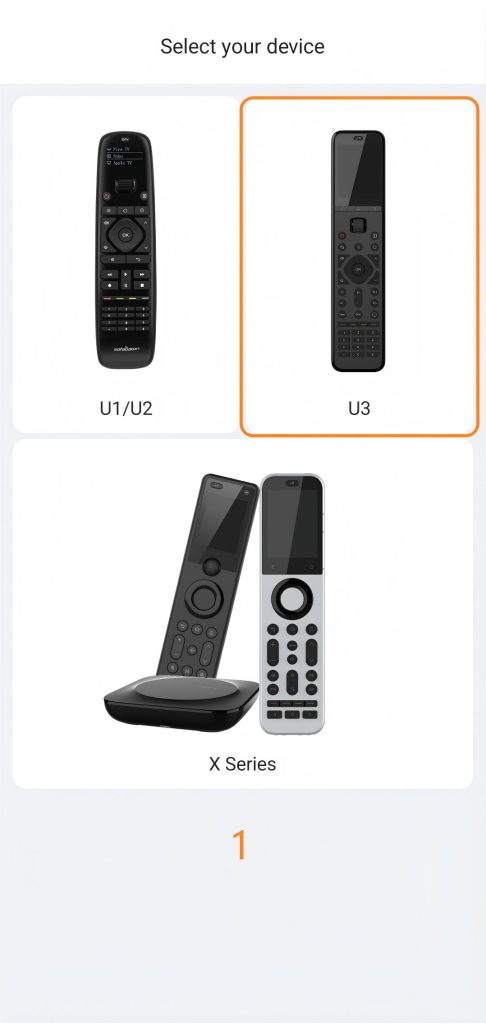
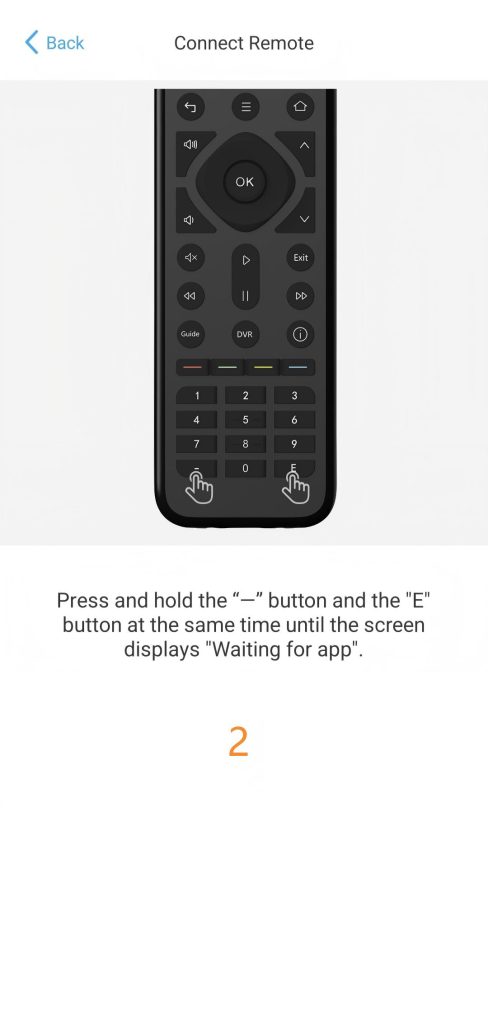
- Postępuj zgodnie z instrukcjami na ekranie i naciśnij na pilocie przyciski „-” i „E”.
- Dotknij „Connect” (Połącz), aby połączyć pilota z aplikacją.
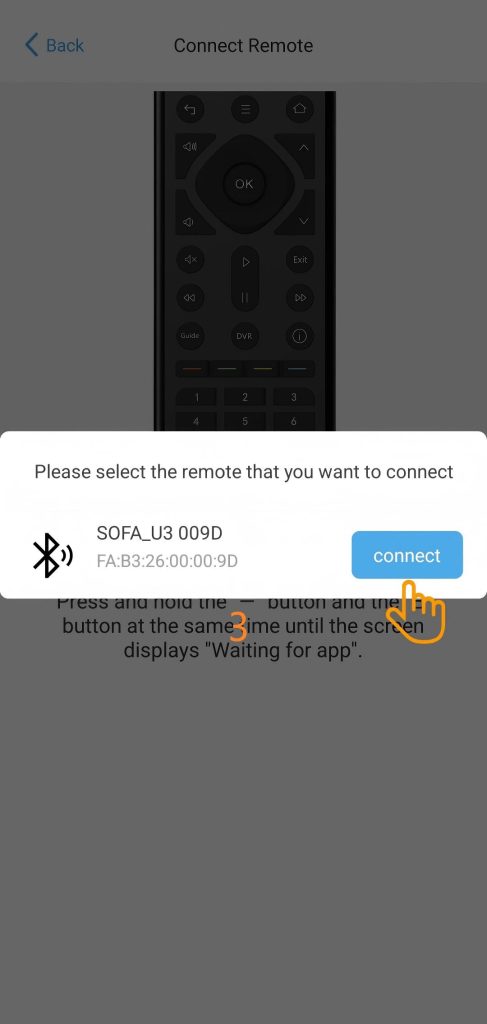
Uwaga: wyszukiwanie przez Bluetooth wymaga uprawnień w telefonie. Na iOS musisz zezwolić na nowe połączenia („allow new connections”), a na Androidzie – nadać aplikacji uprawnienie do lokalizacji.
Krok 2. Parowanie nowego repeatera podczerwieni
Ten krok wykonaj tylko wtedy, gdy masz dodatkowy repeater podczerwieni (IR Repeater). Jeśli go nie masz, pomiń ten krok.
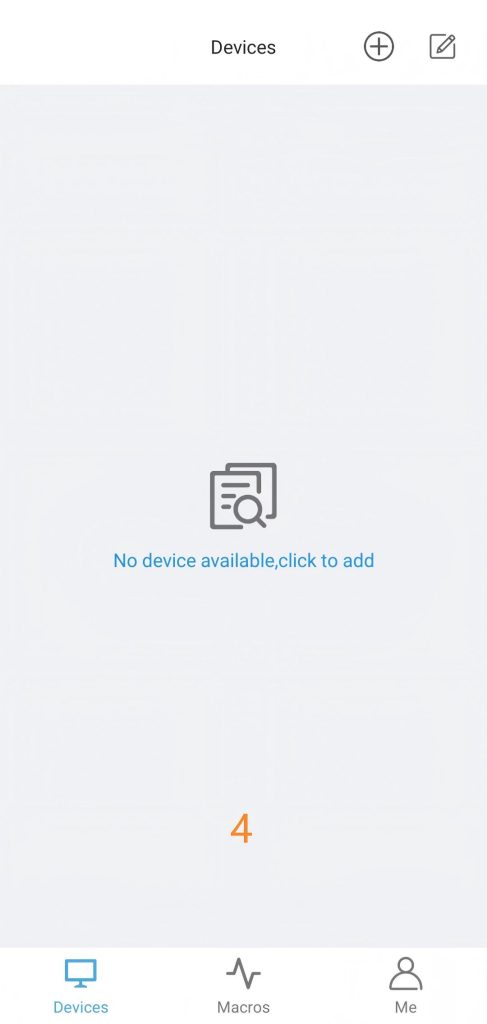
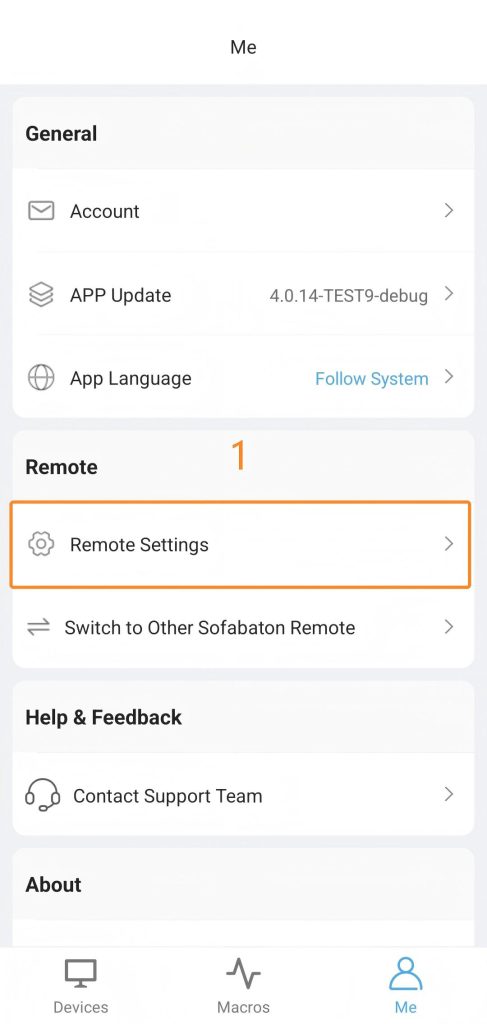
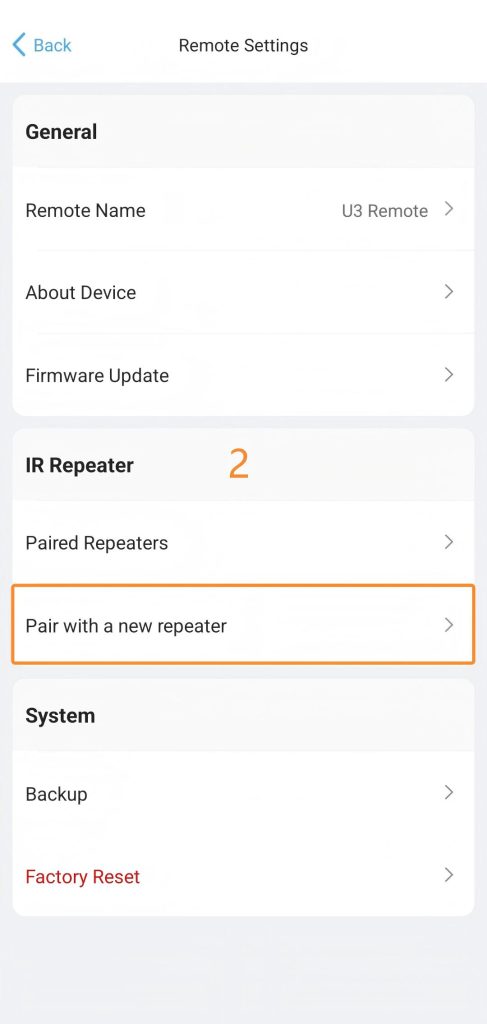
- Rozpocznij parowanie: dotknij „Me” (Ja) na dolnym pasku nawigacji, wejdź na stronę „Remote Settings” (Ustawienia pilota) i dotknij „Pair with a new repeater” (Sparuj z nowym repeaterem).
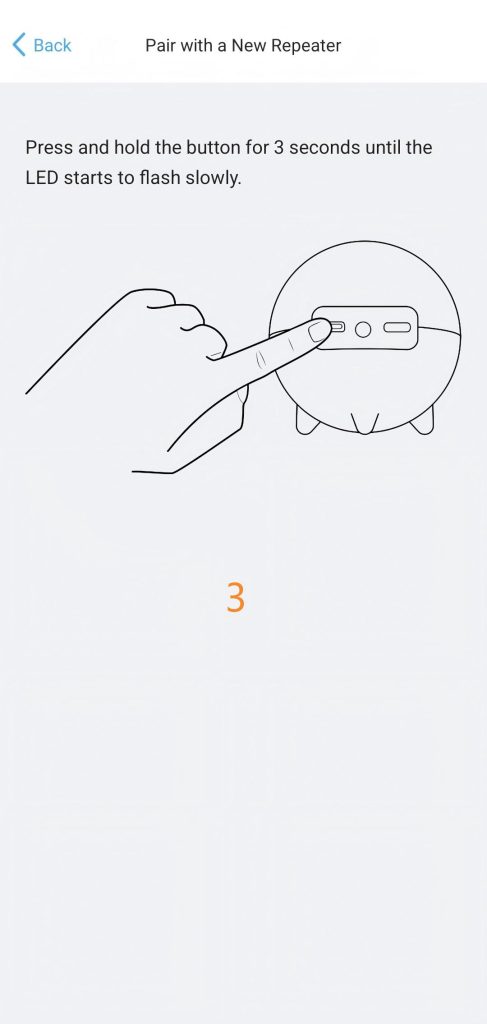
- Repeater: naciśnij i przytrzymaj przycisk na repeaterze przez 3 sekundy, aż dioda LED zacznie powoli migać.
- Zakończenie: pilot sam wyszuka repeater i się z nim połączy.
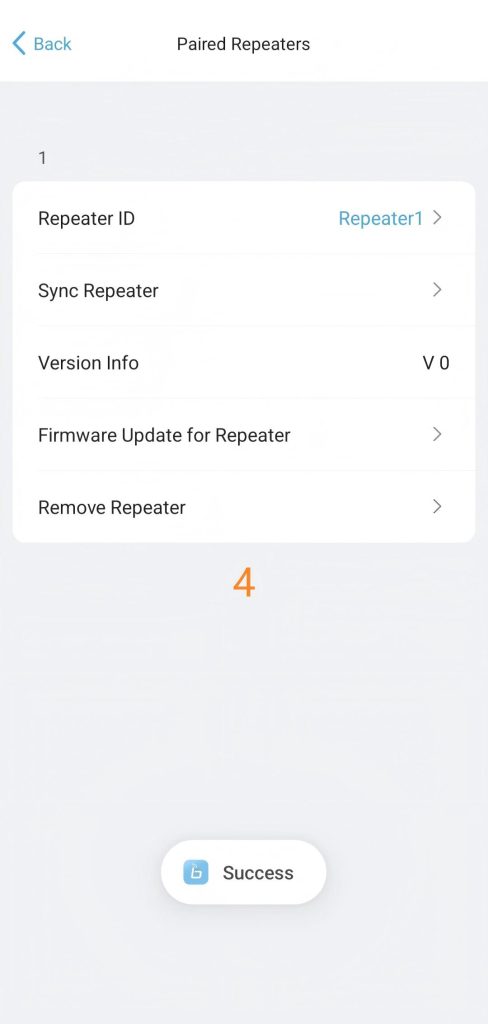
Krok 3. Sterowanie podczerwienią – co warto wiedzieć
Sterowanie standardowe (w linii wzroku). Pilot U3 musi „widzieć” sterowane urządzenie. Sygnał podczerwieni rozchodzi się w kształcie stożka, więc aby sterowanie było niezawodne, kieruj pilota na okienko odbiornika podczerwieni w urządzeniu.
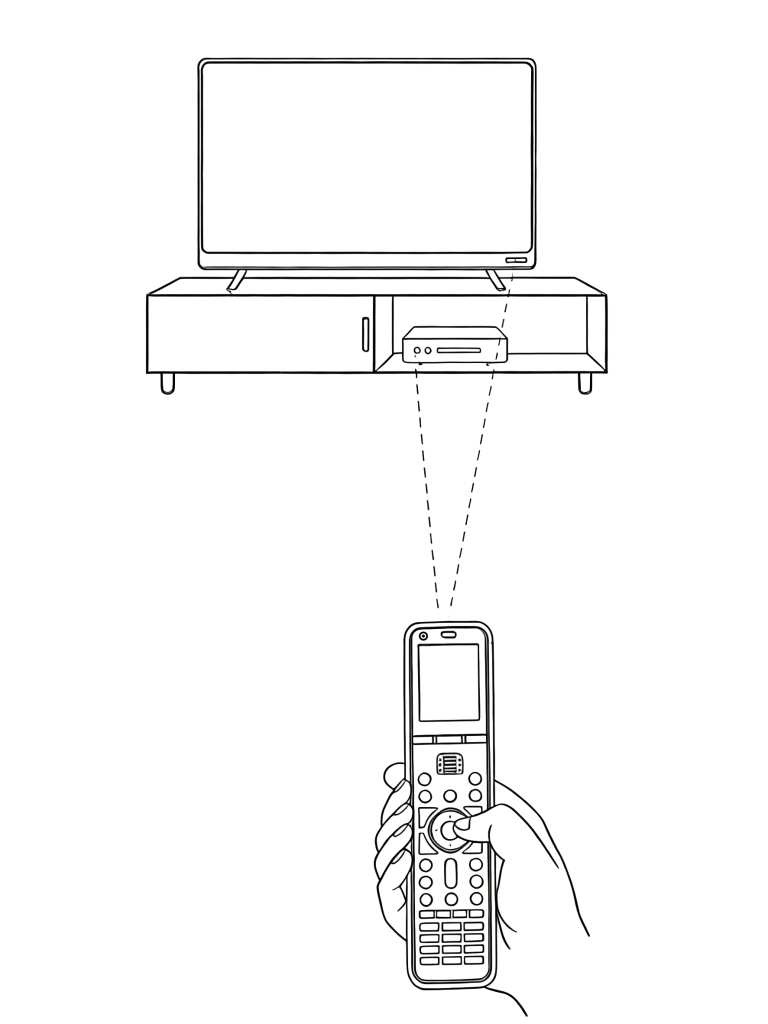
Sterowanie rozszerzone (wymaga repeatera R1). Jeśli chcesz sterować bez celowania albo masz urządzenia schowane w szafce, przyda się repeater R1 (sprzedawany osobno):
- Wygodny przy makrach: nie musisz celować ani poprawiać kierunku pilota. Repeater wysyła polecenia do wszystkich urządzeń naraz – idealne przy makrach uruchamianych jednym przyciskiem.
- Większy zasięg: łatwo sterujesz sprzętem z większej odległości lub ukrytym w szafce RTV.
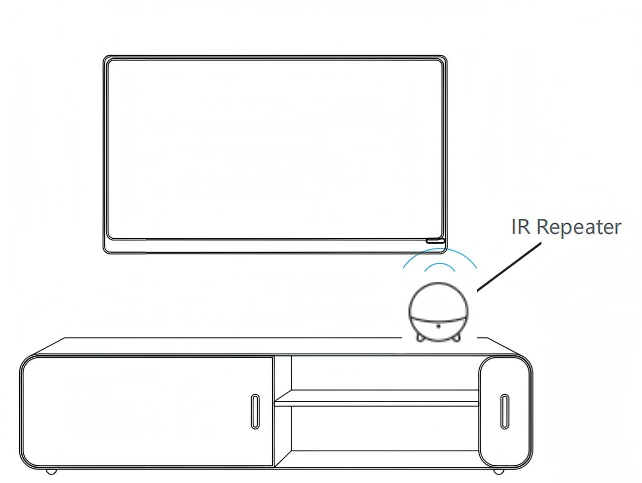
2. Dodawanie urządzeń
Z tej części dowiesz się, jak dodawać urządzenia do pilota U3.
Przygotowanie
Zanim zaczniesz, upewnij się, że masz zainstalowaną aplikację Sofabaton i że jest połączona z pilotem U3. Jeśli nie – wykonaj najpierw kroki z części „Połączenie pilota z aplikacją”.
Jak dodać urządzenie
Po połączeniu aplikacji z pilotem zobaczysz stronę „Devices” (Urządzenia). Aby dodać nowe urządzenie, dotknij ikony „Add” (Dodaj) w prawym górnym rogu.
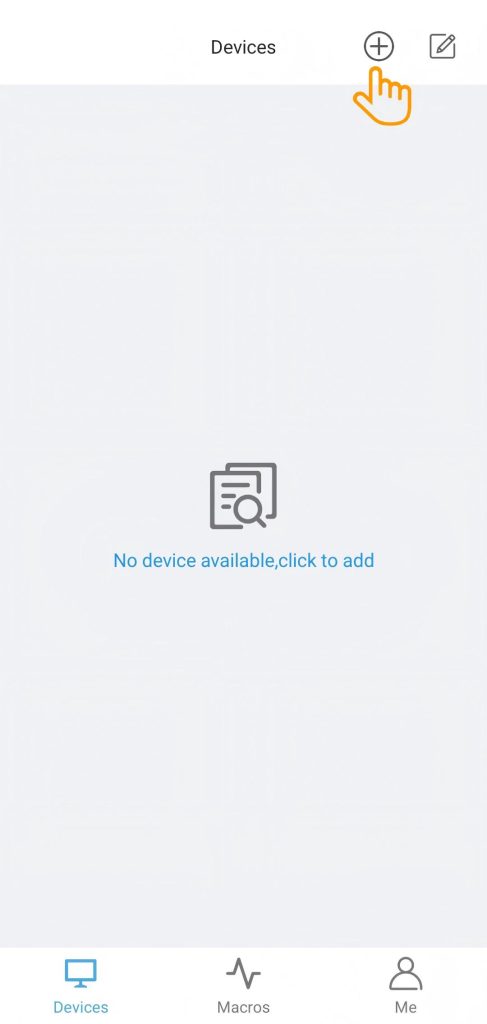
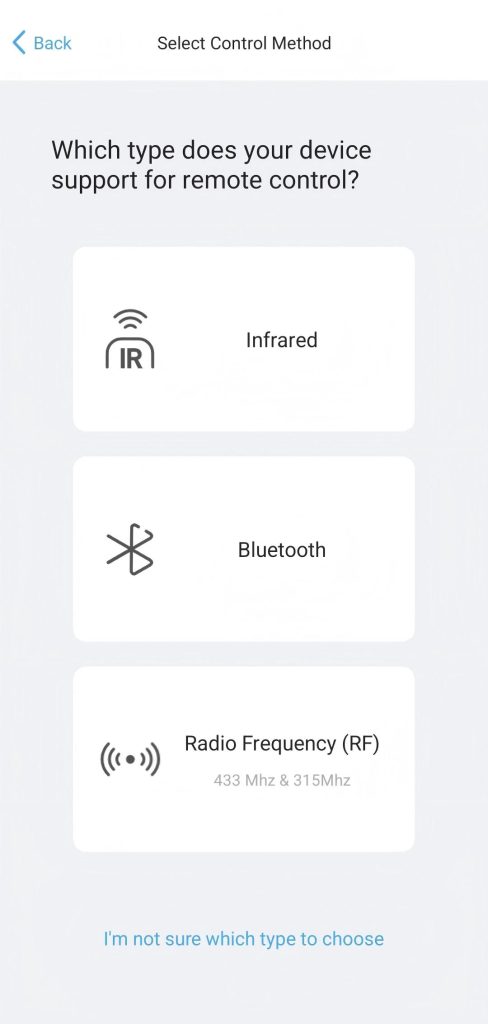
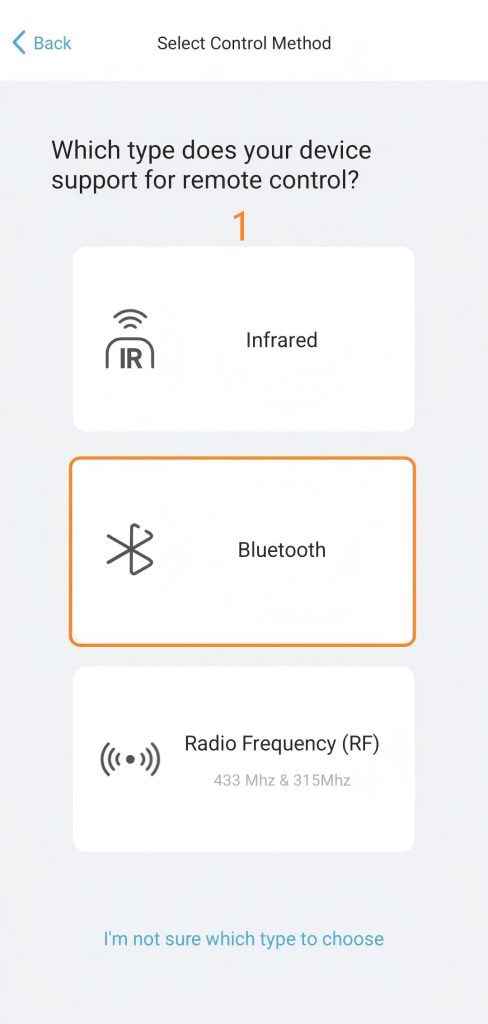
Masz do wyboru trzy sposoby dodania urządzenia: „Infrared” (Podczerwień), „Bluetooth” oraz „RF Control” (Sterowanie radiowe RF).
Uwaga: jeśli nie wiesz, jak sterowane jest twoje urządzenie, zajrzyj do pytania „Jak sprawdzić, w jaki sposób sterowane jest moje urządzenie?”.
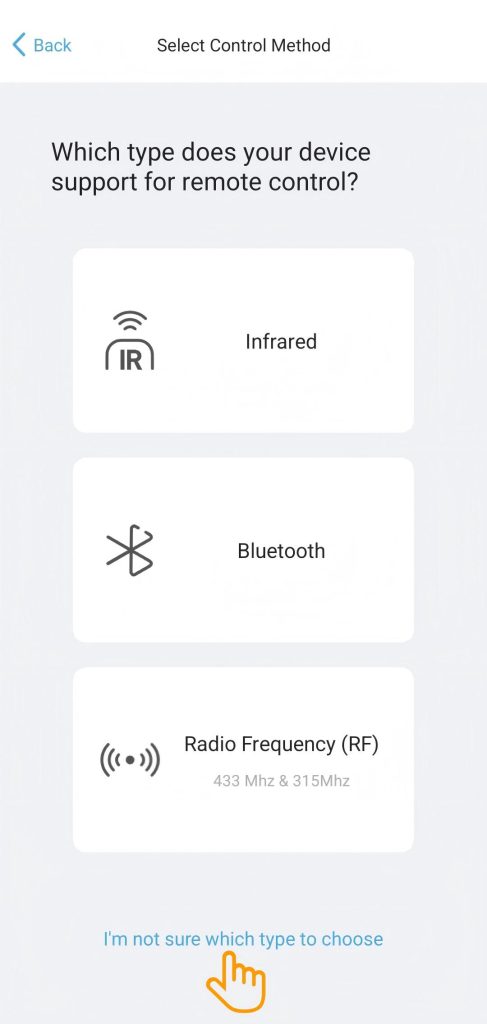
Dalej postępuj zgodnie z instrukcjami w aplikacji. Wybierz właściwy typ urządzenia, aby zobaczyć szczegółowe wskazówki.
2.1. Dodawanie urządzenia na podczerwień (IR)
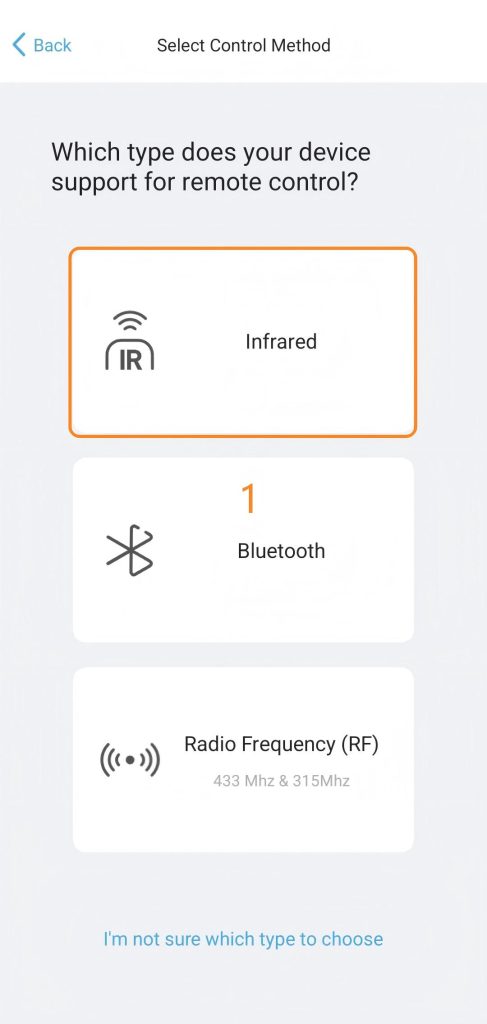
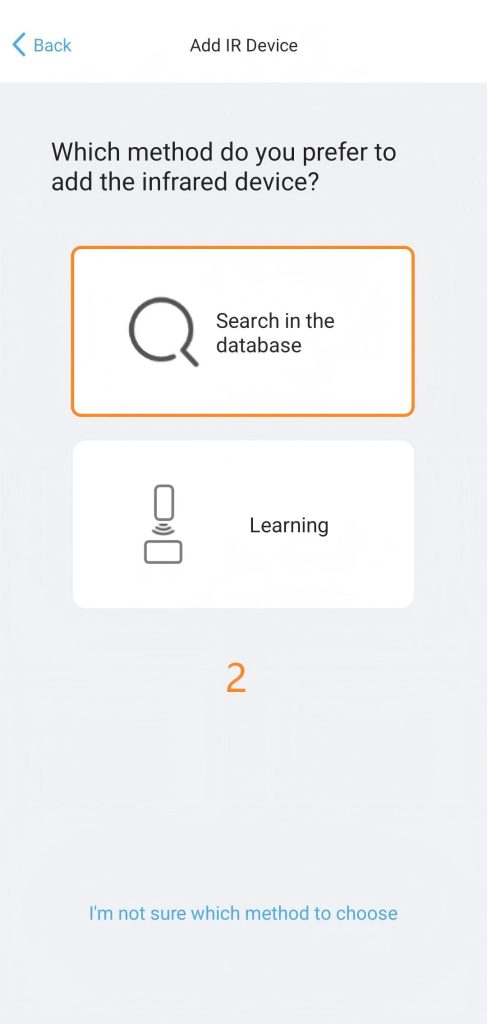
Urządzenie na podczerwień dodasz na dwa sposoby: wyszukując je w bazie i pobierając bibliotekę kodów albo ucząc pilota poleceń z oryginalnego pilota podczerwieni.
Jeśli na co dzień potrzebujesz tylko jednego–dwóch poleceń (np. włącz/wyłącz), najprościej nauczyć je z oryginalnego pilota. W pozostałych przypadkach zacznij od wyszukania urządzenia w bazie.
Wyszukiwanie w bazie
Przejdź do: aplikacja > „Devices” > „Add” > „Infrared” > „Search in database” (Szukaj w bazie).
Wpisz markę i model urządzenia, aby znaleźć dopasowanie. Jeśli twojego modelu nie ma na liście, wypróbuj podobny model albo wybierz ogólną opcję z tej samej serii producenta.
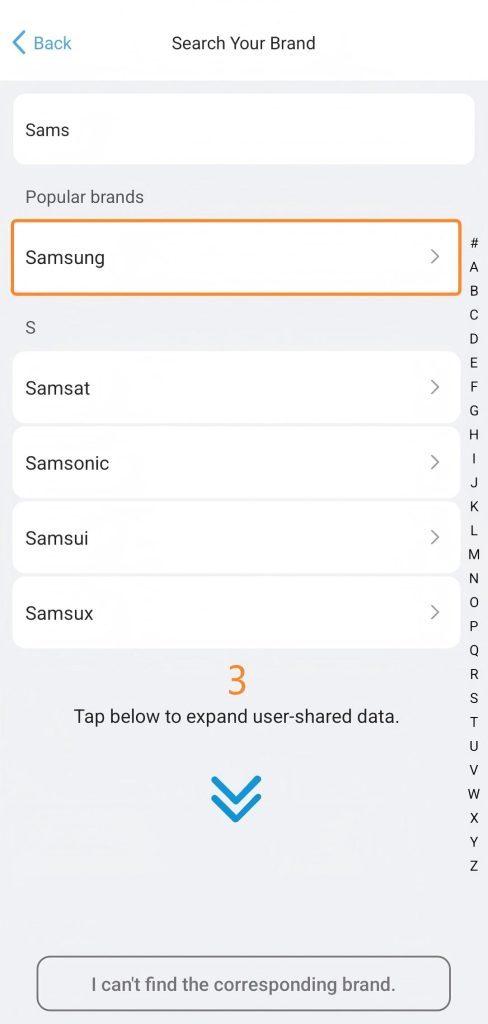
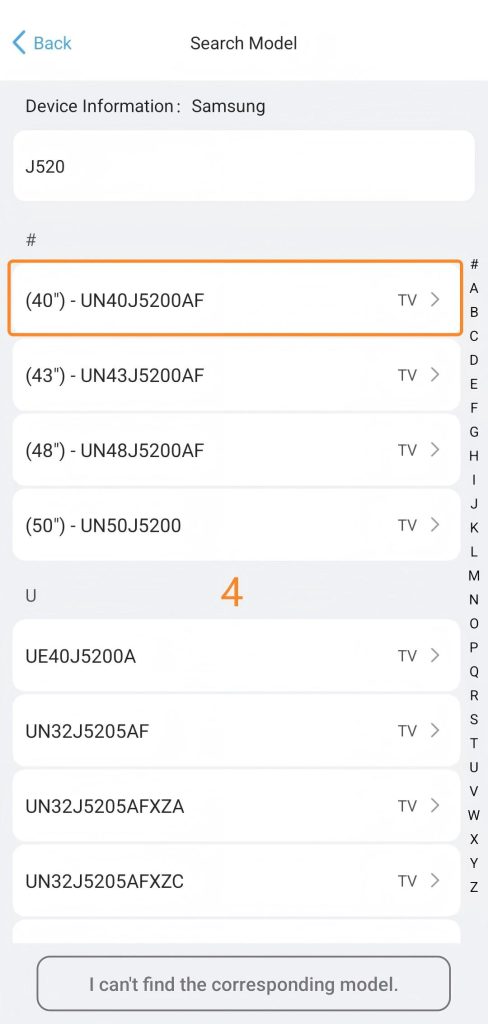
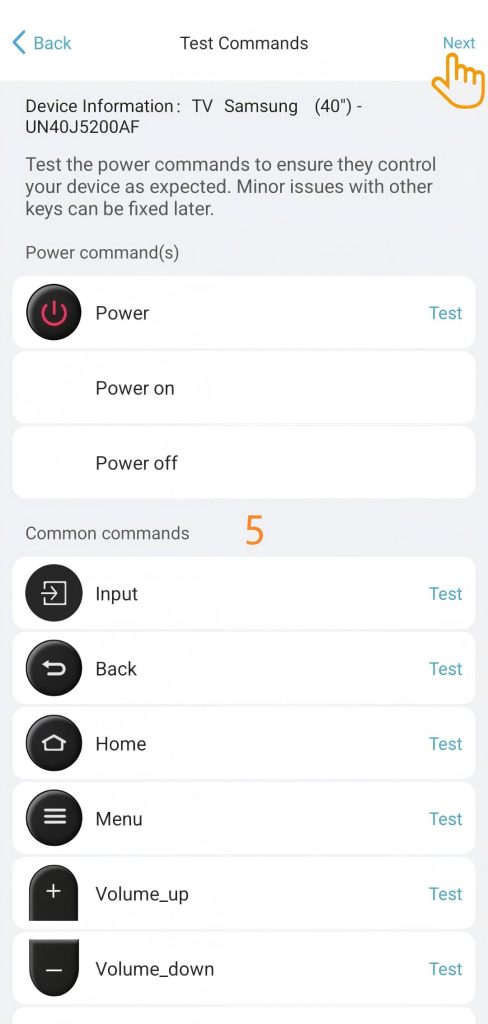
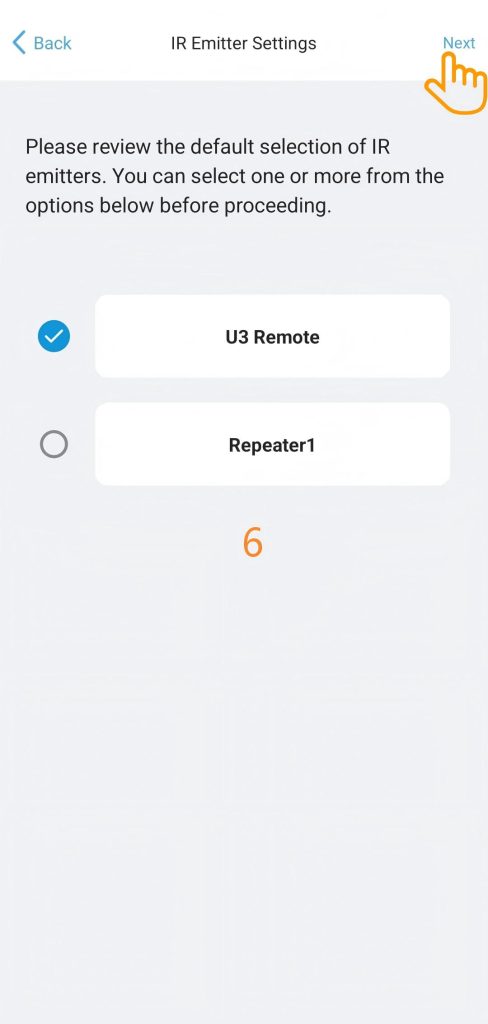
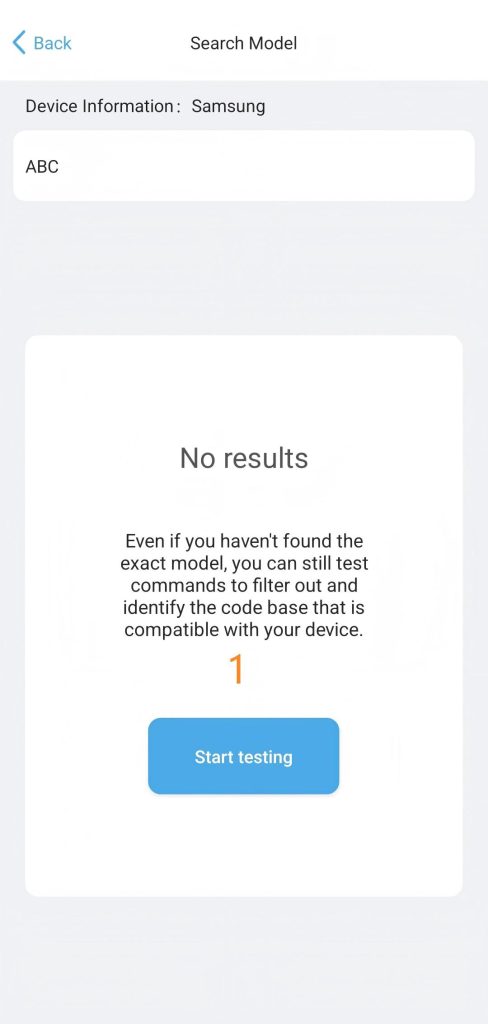
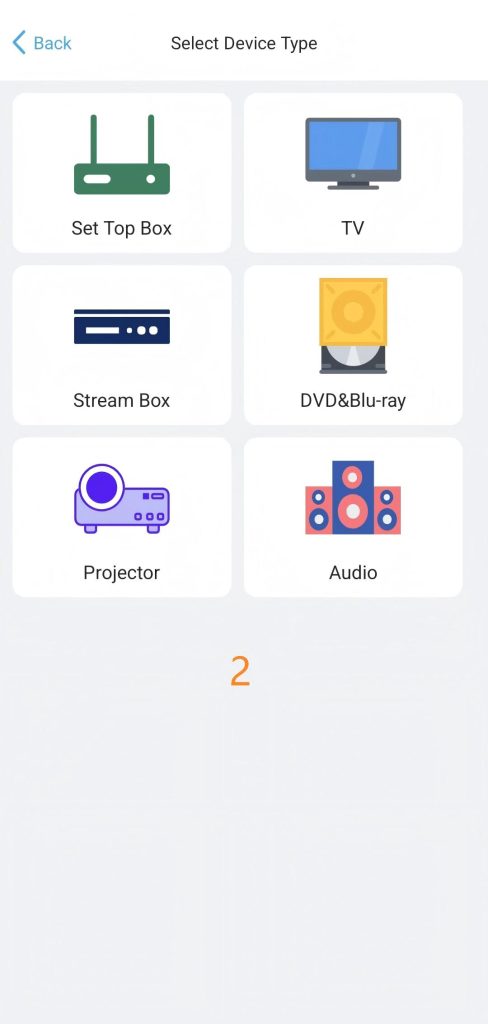
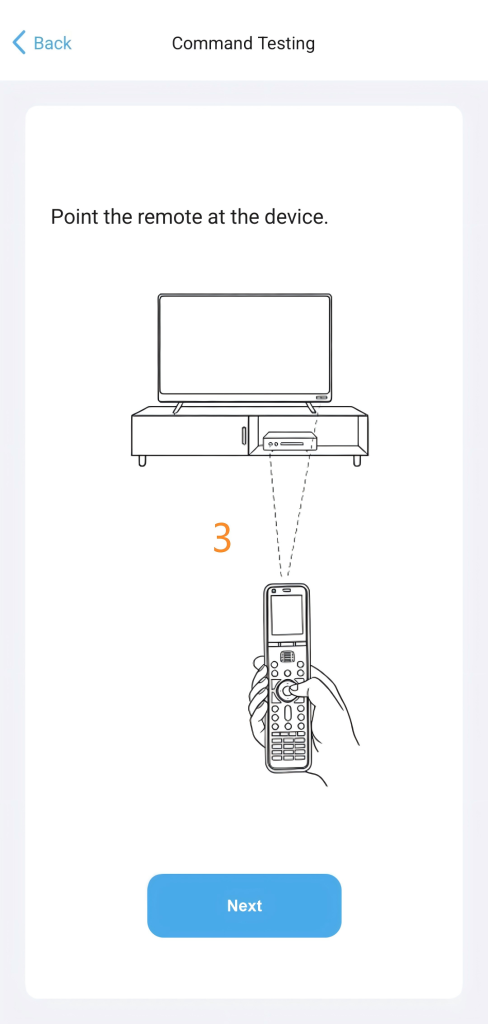
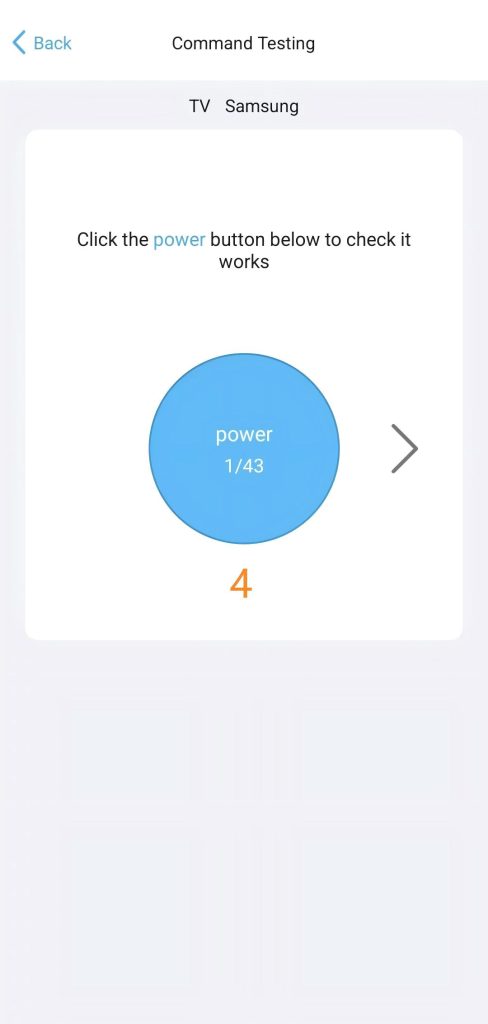
Testowanie poleceń w celu dopasowania biblioteki kodów
Jeśli twojego modelu nie ma w bazie, możesz przetestować kilka poleceń i w ten sposób znaleźć pasującą bibliotekę kodów. Po wyszukaniu marki wybierz „I can't find the corresponding model” (Nie mogę znaleźć swojego modelu).
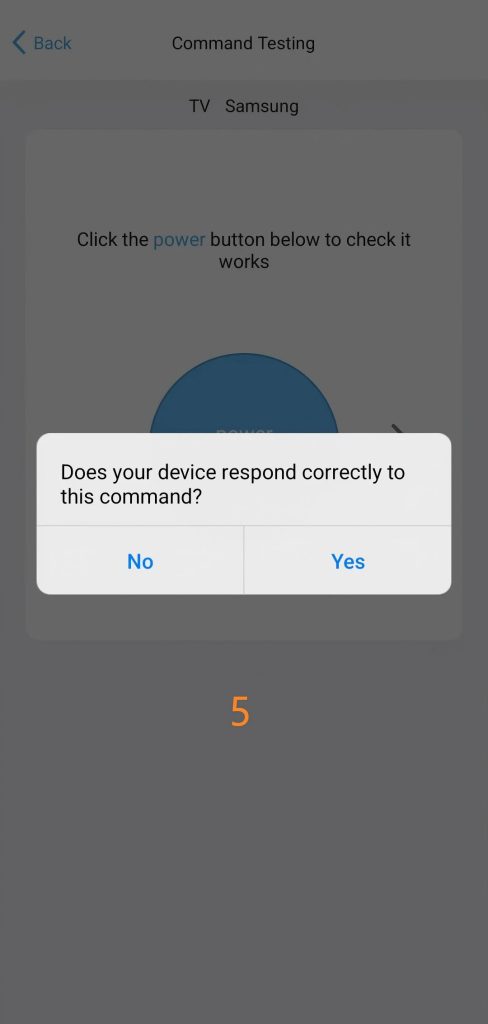
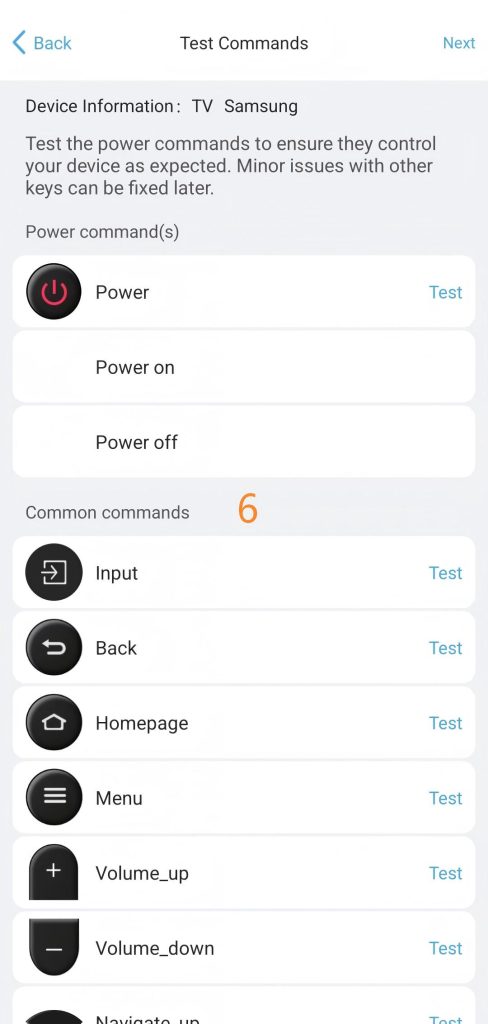
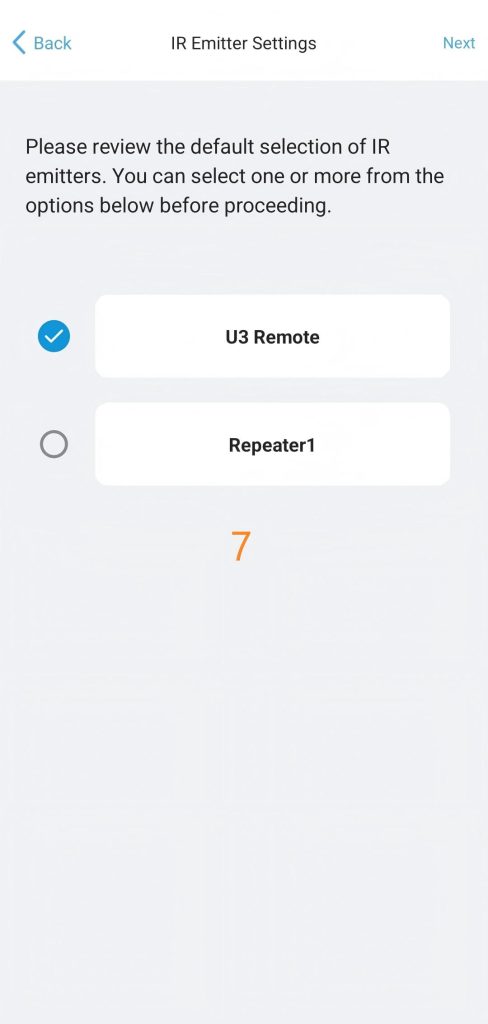
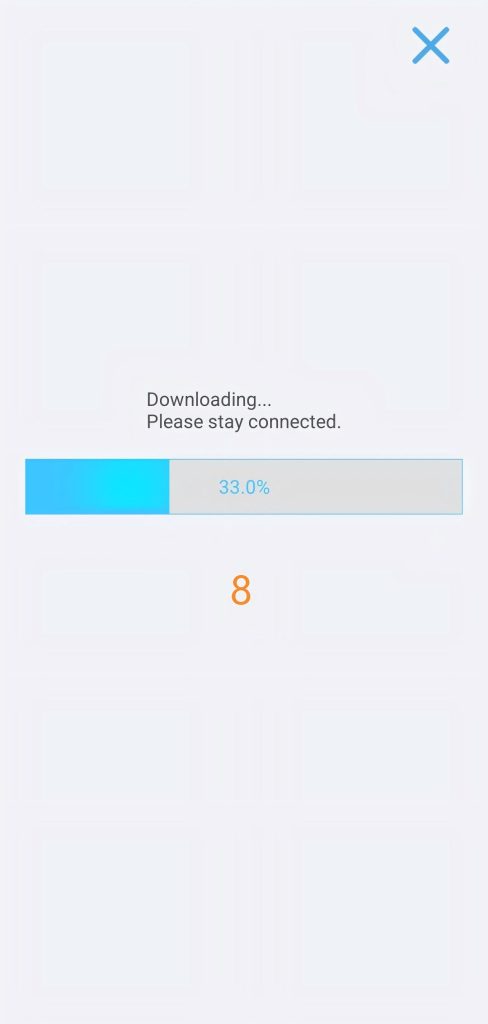
Uczenie z oryginalnego pilota
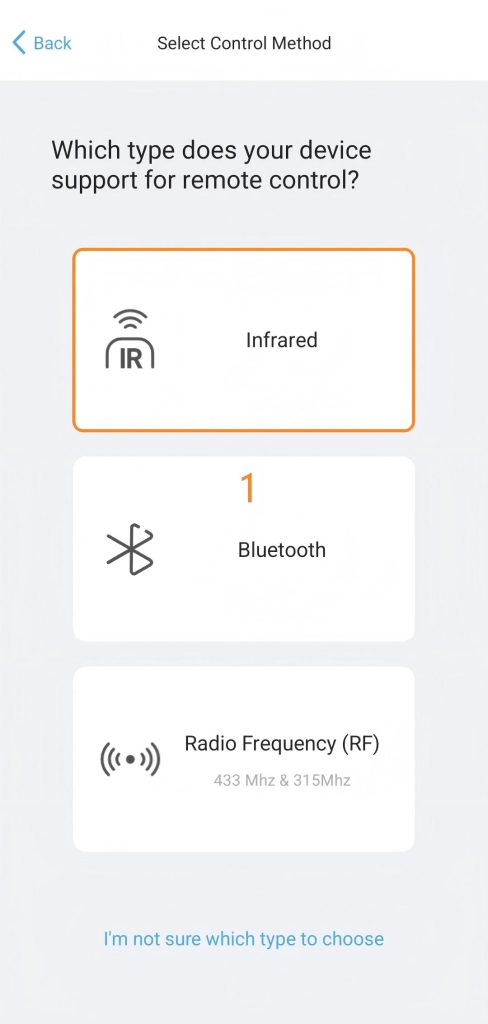
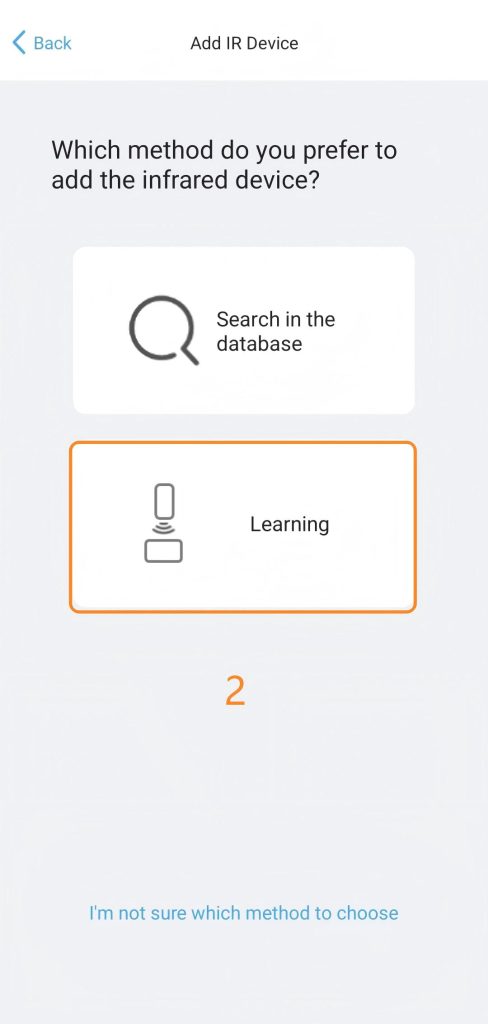
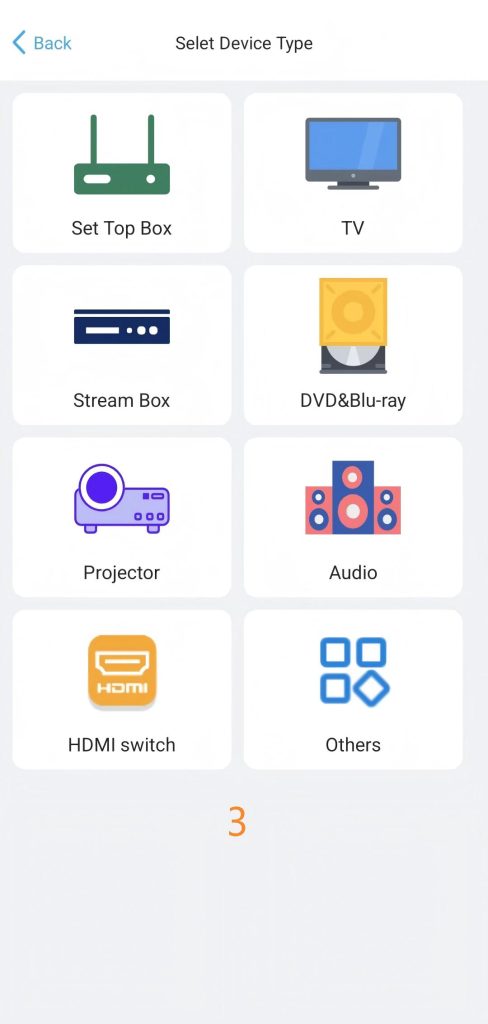
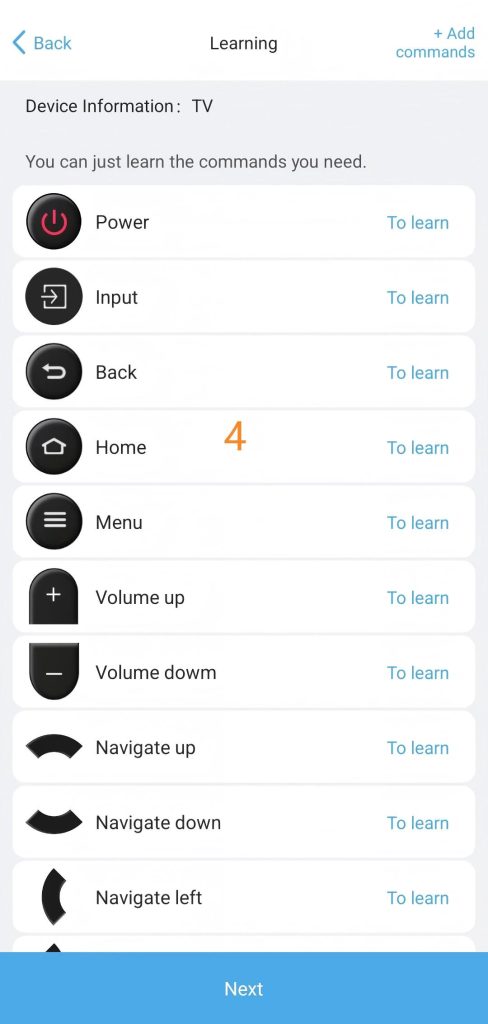
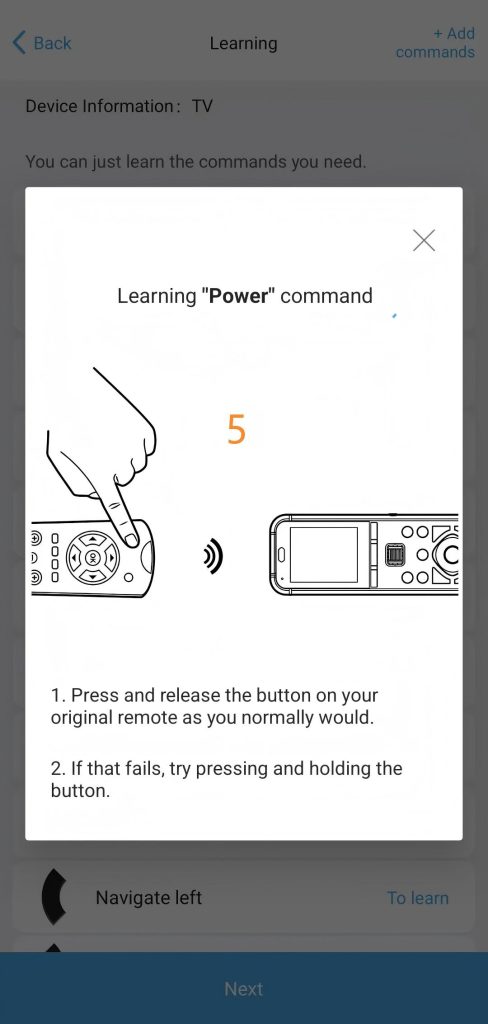
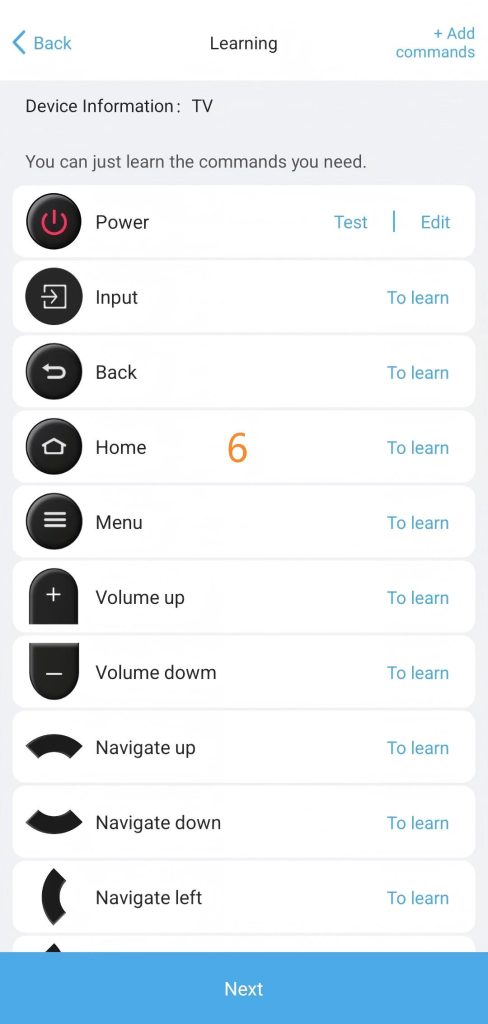
Uwaga: jeśli uczenie poleceń nie działa, wróć do poprzedniego menu i ponownie wejdź w tryb uczenia. Jeśli polecenie wydaje się nauczone, ale podczas testu nie działa, spróbuj nauczyć je jeszcze raz. Nie przytrzymuj przycisku – wystarczy krótkie, zwykłe naciśnięcie i puszczenie.
2.2. Dodawanie urządzenia Bluetooth
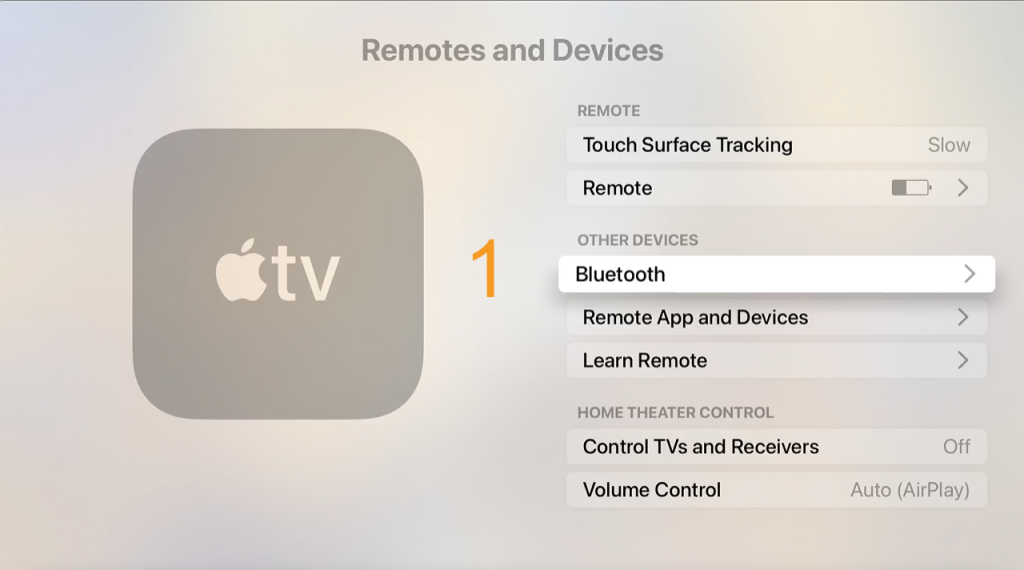
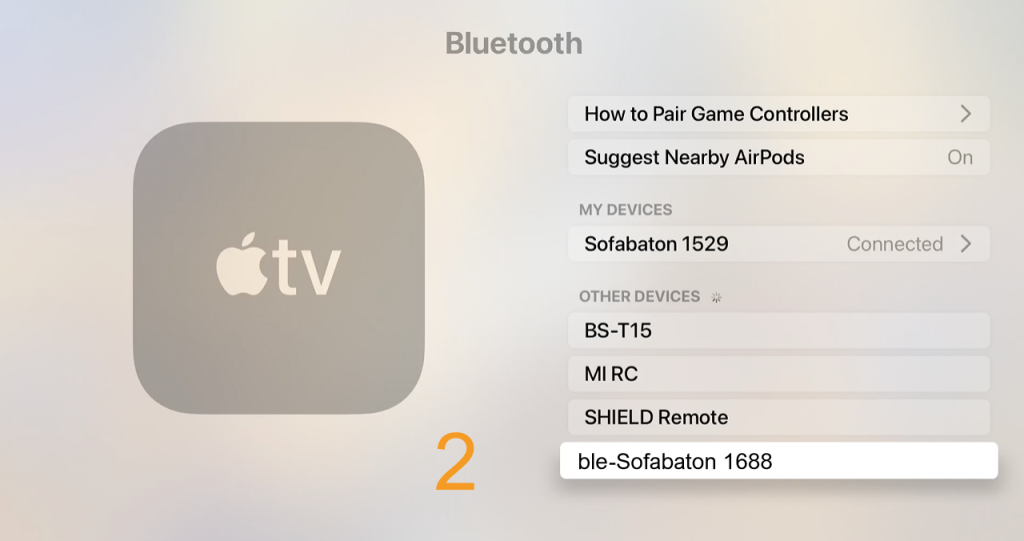
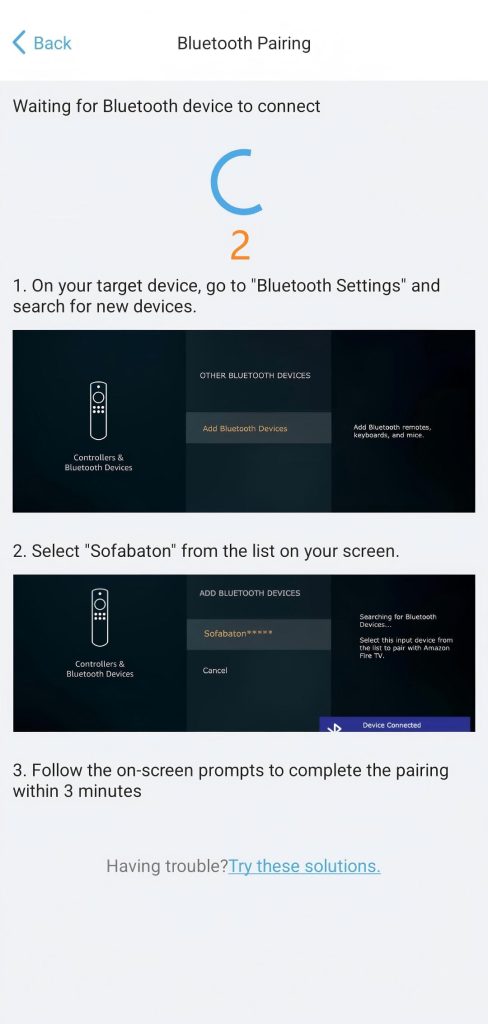
Poniżej pokazujemy dodawanie urządzenia Bluetooth na przykładzie Apple TV. Apple TV jest sterowane przez Bluetooth, więc parowanie musisz dokończyć w ustawieniach Apple TV.
Etap 1. Wybierz urządzenie i pobierz kod. Trwa to około 20 sekund.
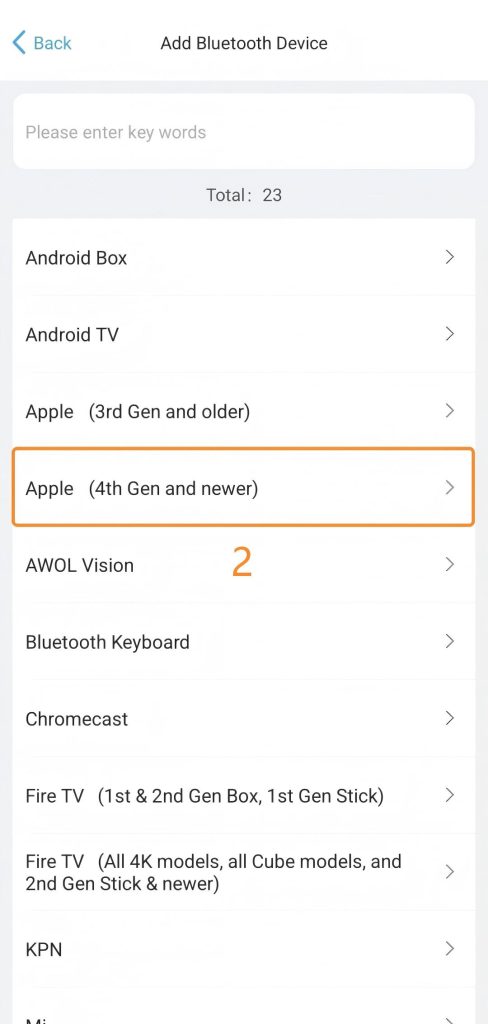
Uwaga: jeśli twojej marki nie ma na liście, wybierz profil ogólny, np. „Bluetooth Keyboard” (Klawiatura Bluetooth), „Android Box” lub „Other” (Inne). Po sparowaniu U3 działa wtedy jak standardowe urządzenie wejściowe.
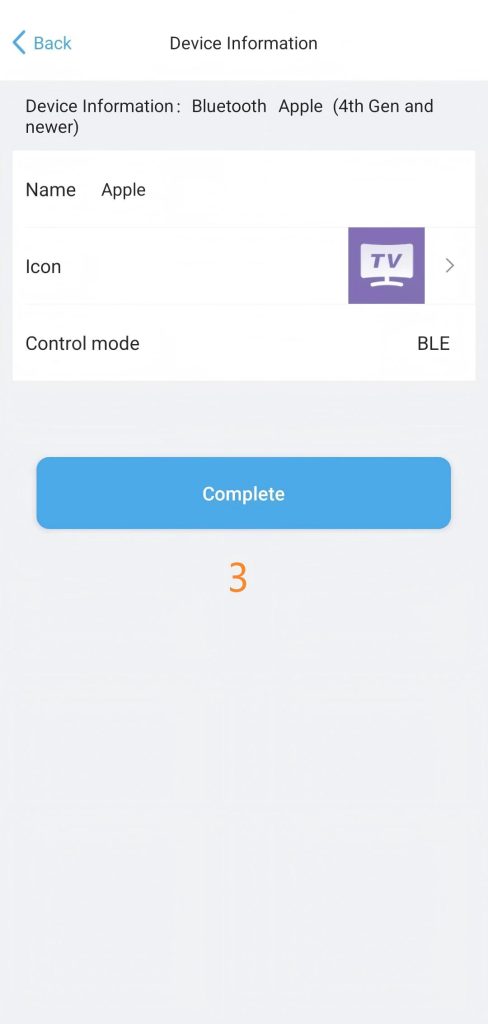
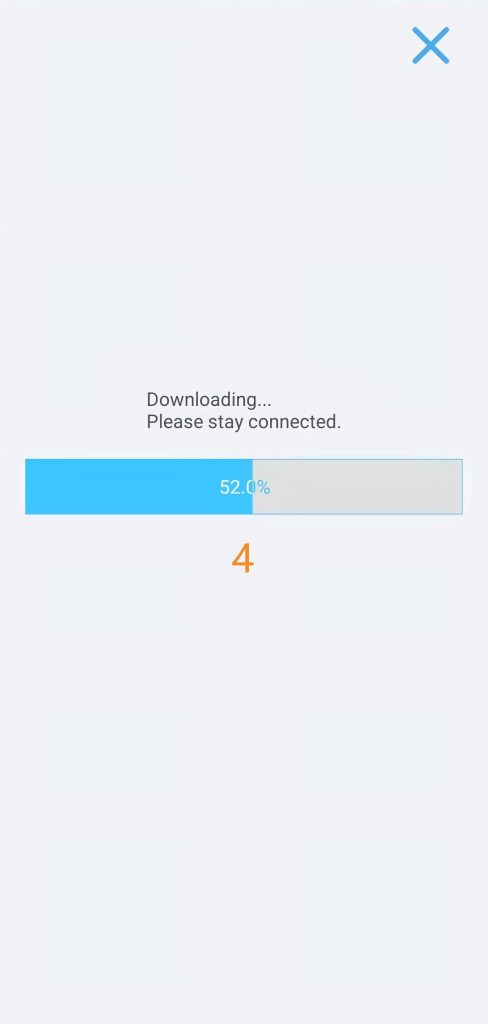
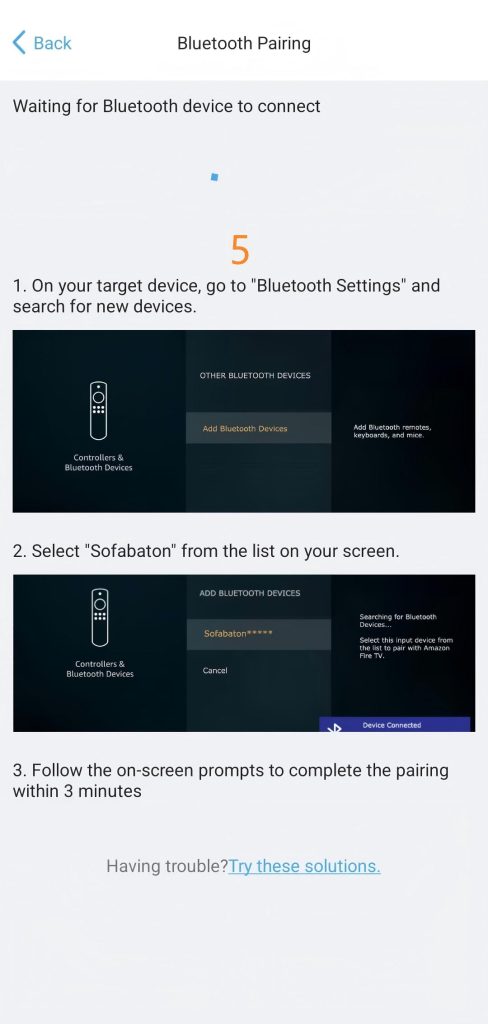
Etap 2. Na Apple TV otwórz ustawienia, przejdź do „Bluetooth” i wybierz urządzenie, którego nazwa zaczyna się od „Sofabaton”, aby je sparować.
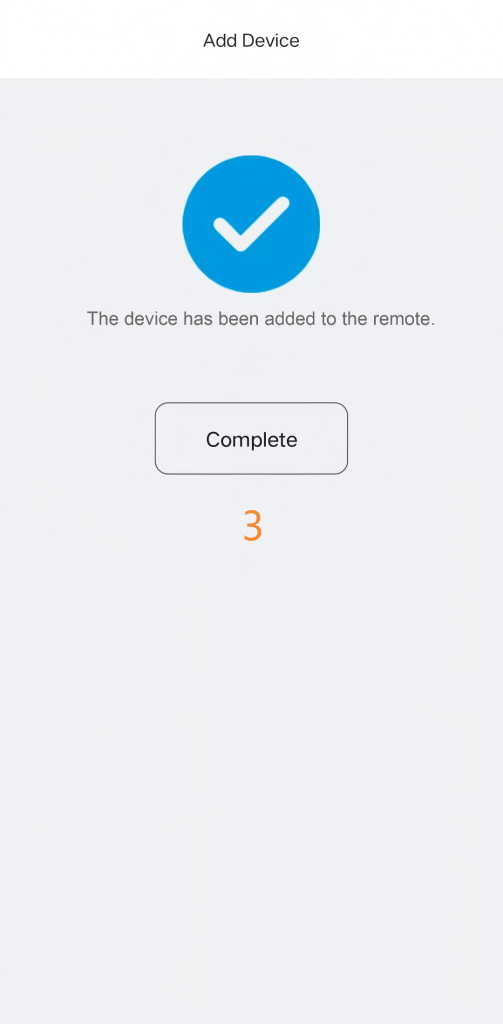
Aplikacja wyświetli komunikat, że urządzenie zostało dodane.
Parowanie Bluetooth i rozwiązywanie problemów
Nie udaje się sparować. Jeśli urządzenie nie znajduje „SofaBaton” podczas wyszukiwania, uruchom ponownie parowane urządzenie. Następnie w aplikacji wróć do poprzedniej strony i wejdź na nią ponownie – pilot U3 znów zacznie nadawać sygnał parowania.
Wybór trybu Bluetooth (BLE czy BT). U3 obsługuje dwa tryby Bluetooth: BLE (zalecany) i BT.
- BLE (Bluetooth Low Energy) – zdecydowanie zalecany. U3 może utrzymywać jednocześnie do trzech urządzeń BLE (stale połączonych), dzięki czemu sterowanie działa od razu, bez opóźnień i błędów przy przełączaniu, typowych dla standardowego BT.
- BT (standardowy Bluetooth) – użyj go, jeśli połączenie z „BLE-Sofabaton” się nie udaje. Pamiętaj: U3 łączy się jednocześnie tylko z jednym urządzeniem BT, a przełączanie między nimi może powodować niewielkie opóźnienie.
2.3. Dodawanie urządzenia RF
Urządzenie RF433/RF315 dodasz, ucząc pilota sygnału bezpośrednio z oryginalnego pilota.
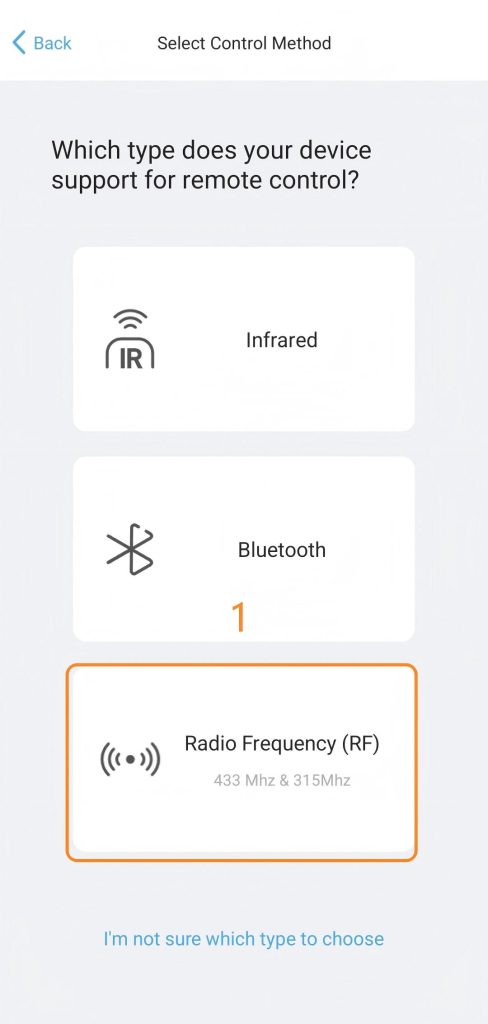
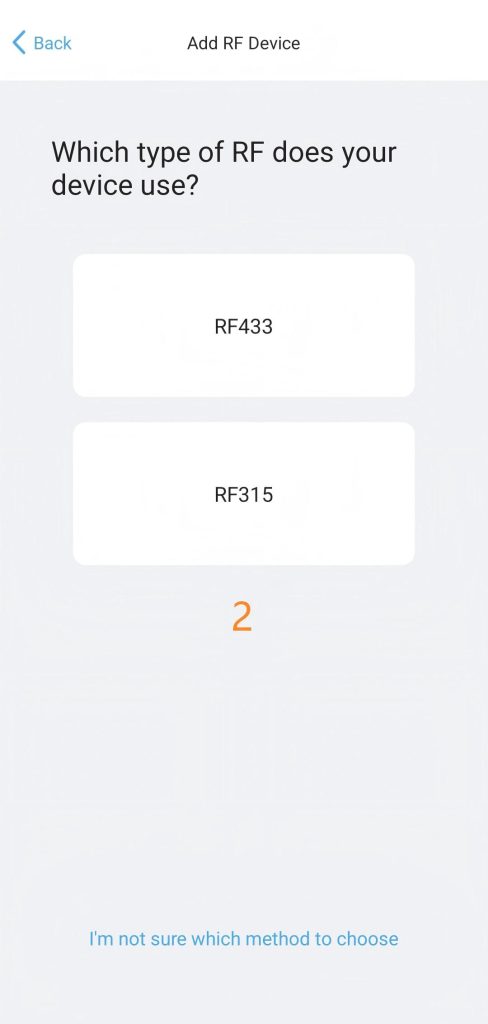
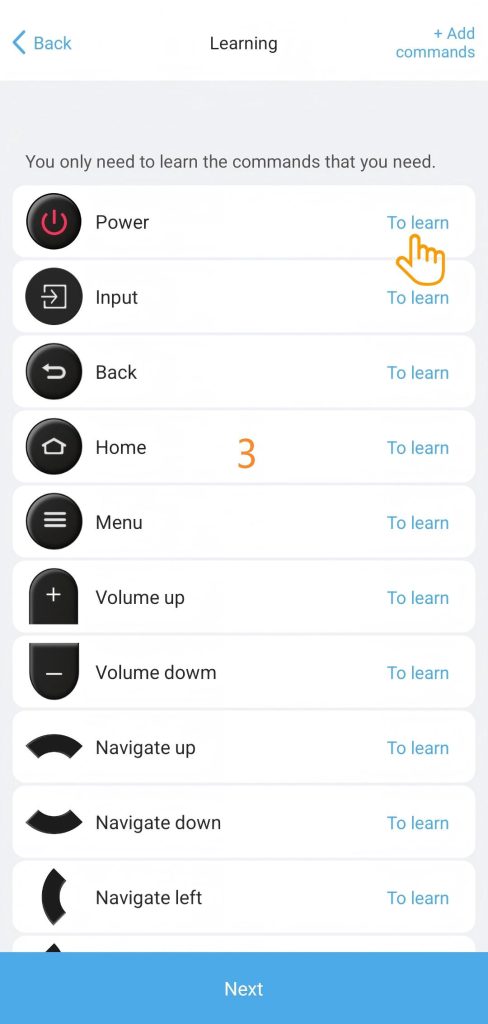
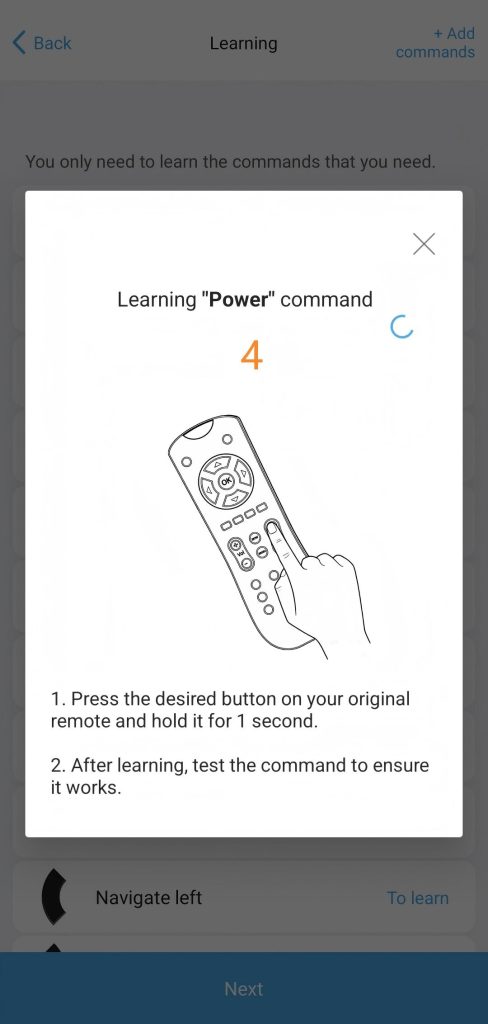
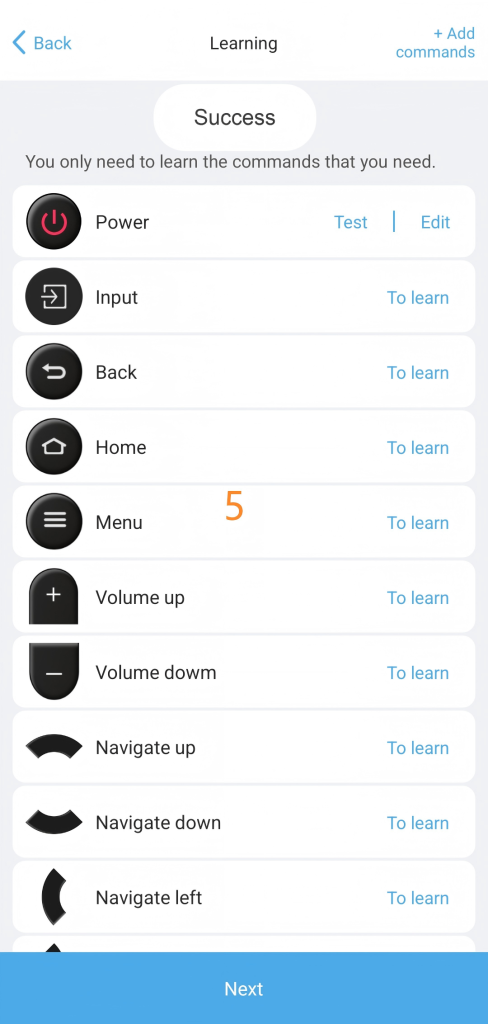
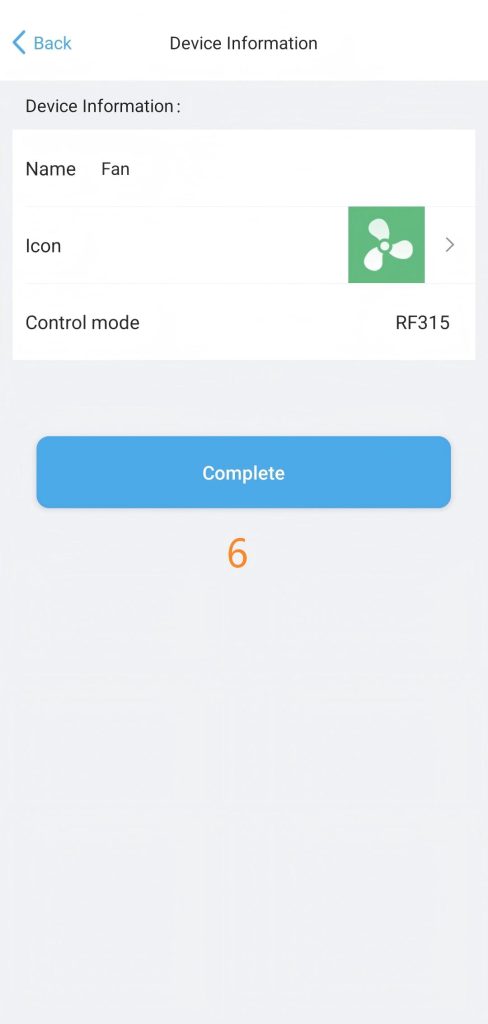
Uwaga:
- Ogranicz zakłócenia: nie ucz poleceń w pobliżu silnych źródeł pola elektromagnetycznego (np. mocnych urządzeń elektrycznych czy routerów Wi-Fi), aby sygnał RF został odczytany czysto.
- Sprawdź niezawodność: zaraz po nauczeniu naciśnij nowy przycisk kilka razy i upewnij się, że urządzenie stabilnie odbiera polecenie.
- Problemy z uczeniem: jeśli uczenie się nie powiedzie, ponownie wejdź w tryb uczenia i przytrzymaj przycisk na oryginalnym pilocie dłużej, aby pilot odczytał cały sygnał. Zaawansowane urządzenia z kodem zmiennym (rolling code) mogą nie współpracować ze standardowym uczeniem sygnału.
3. Dostosowanie ustawień
W tej części dostosujesz pilota U3 do siebie: zmienisz dane urządzenia, dodasz lub naprawisz polecenia, przypiszesz funkcje fizycznym przyciskom i ustawisz ulubione polecenia na ekranie.
Przygotowanie
Upewnij się, że aplikacja jest połączona z pilotem U3, a urządzenia zostały dodane. Jeśli jeszcze tego nie zrobiłeś, wykonaj kroki z części „Dodawanie urządzeń”.
3.1. Wejście w ustawienia
Na liście urządzeń w aplikacji wybierz urządzenie, które chcesz dostosować.
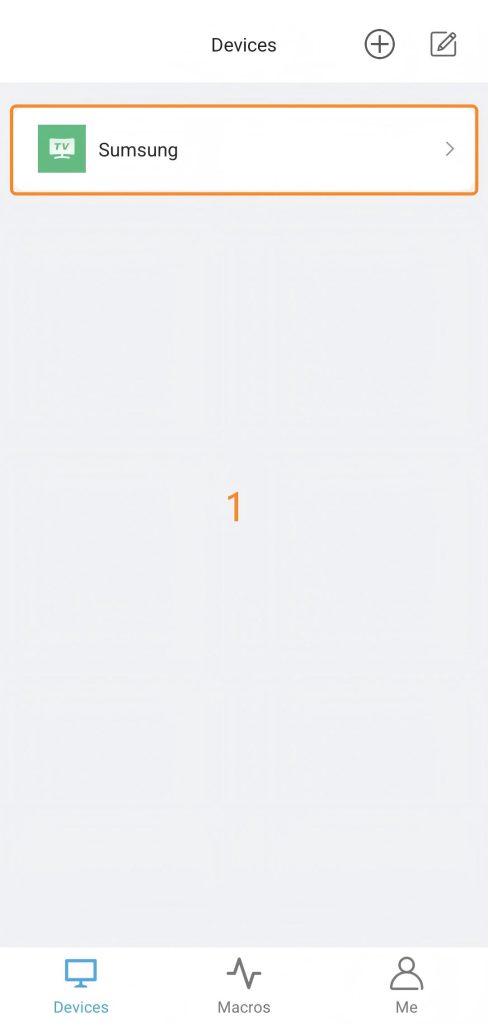
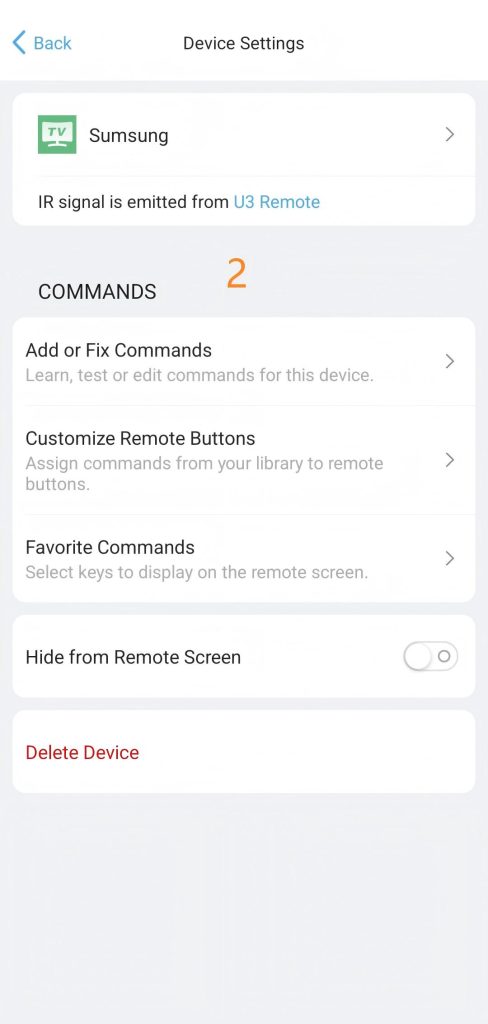
3.2. Zmiana podstawowych danych urządzenia
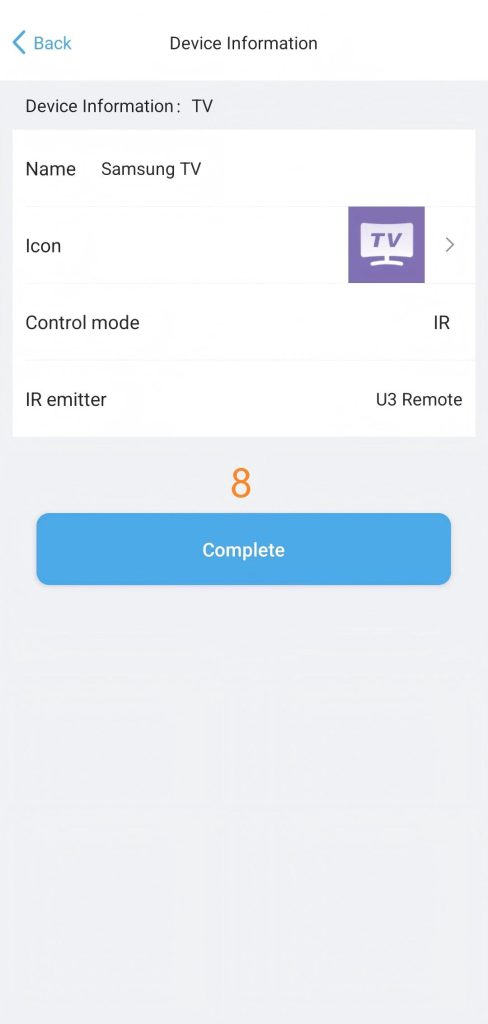
Nazwa i ikona
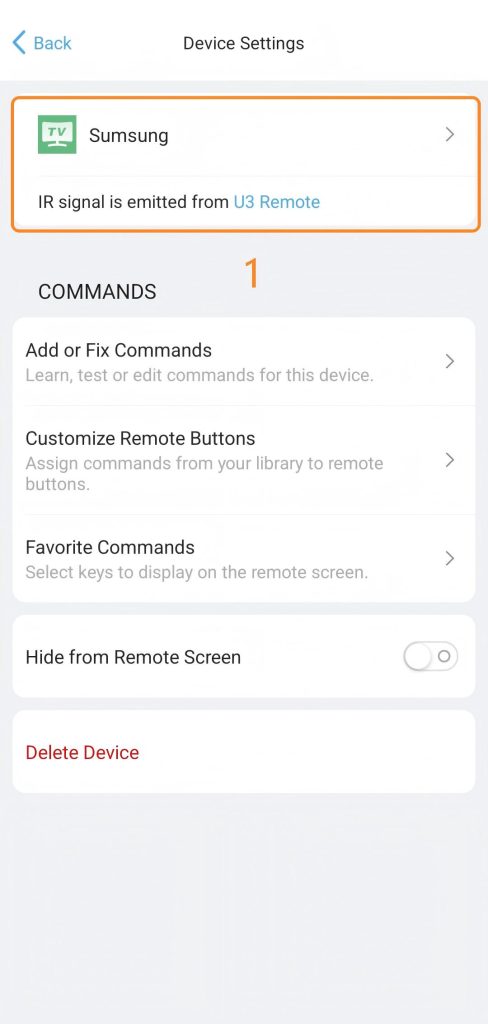
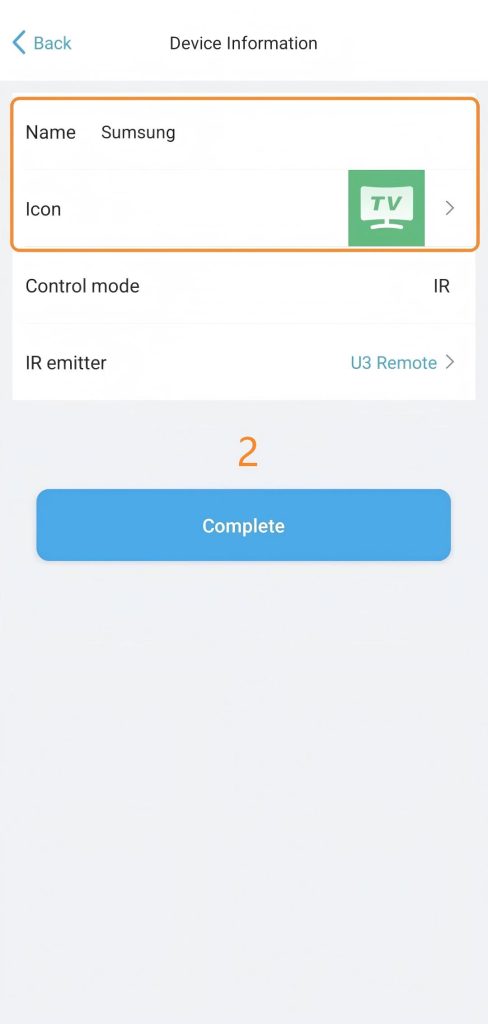
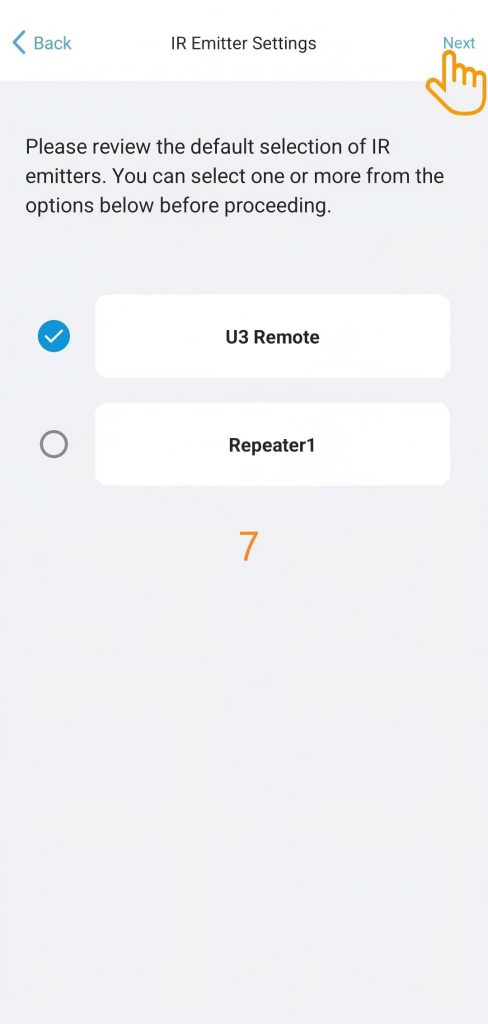
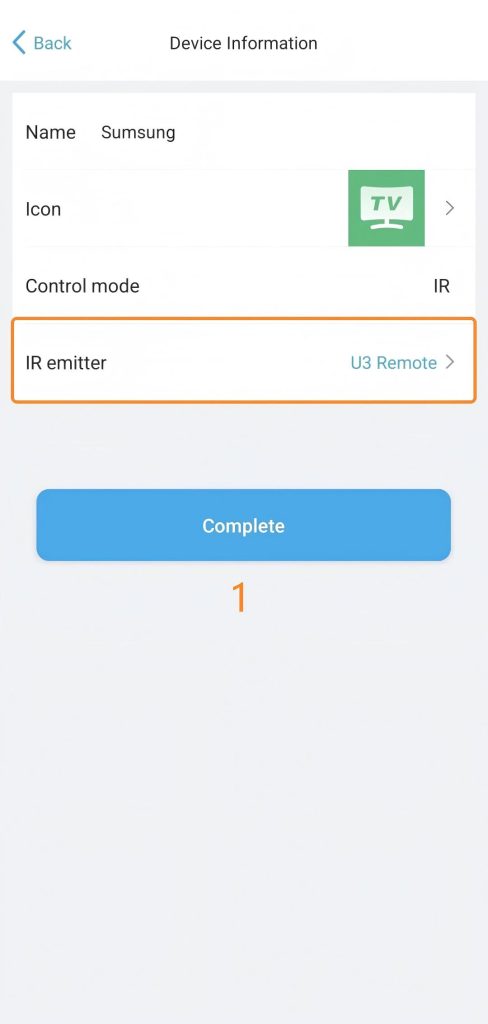
Nadajnik podczerwieni (IR Emitter)
Możesz wybrać, czy polecenia podczerwieni ma wysyłać sam pilot U3, czy repeater podczerwieni.
Uwaga: wybór nadajnika dotyczy wyłącznie poleceń na podczerwień (IR).
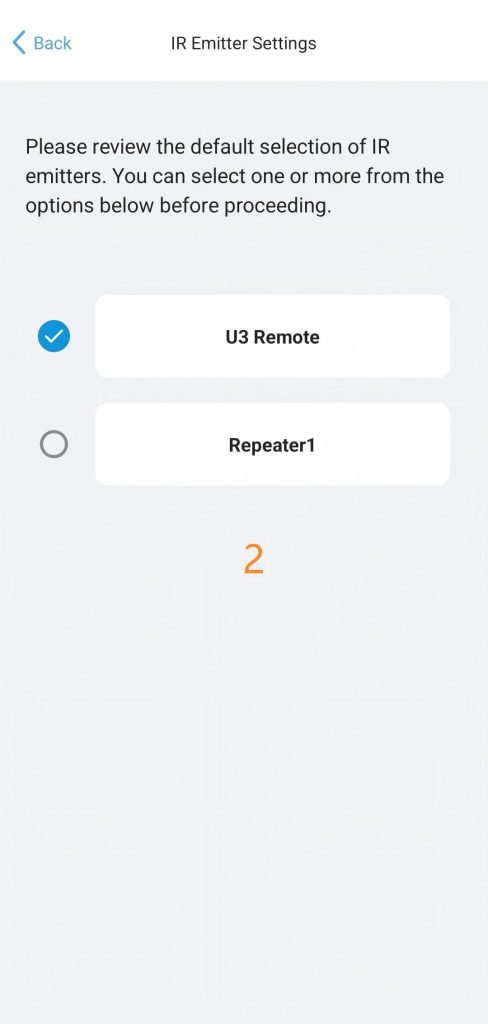
3.3. Dodawanie i naprawianie poleceń
Dodawanie poleceń
Wykonaj poniższe kroki, aby nauczyć pilota nowych poleceń z oryginalnego pilota. Funkcja obsługuje sygnały podczerwieni (IR) oraz RF 315/433 MHz (bez kodu zmiennego).
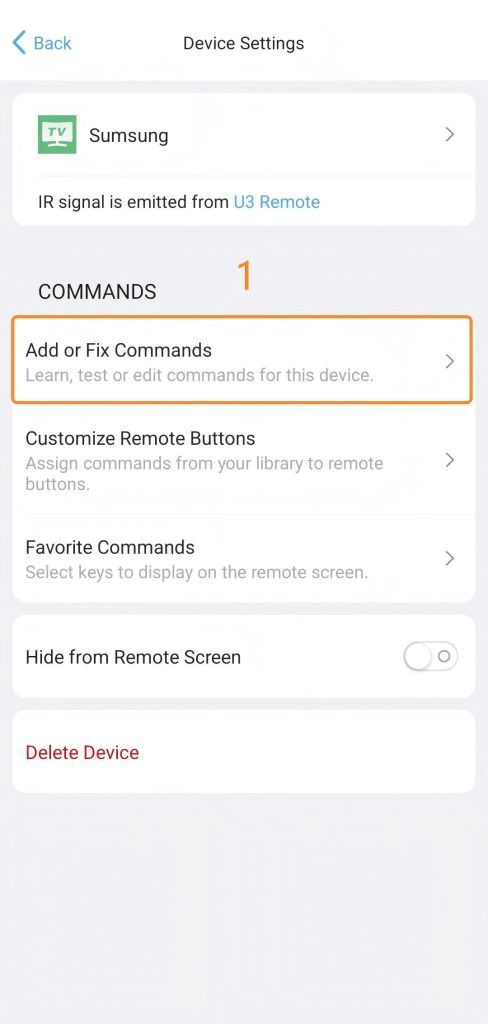
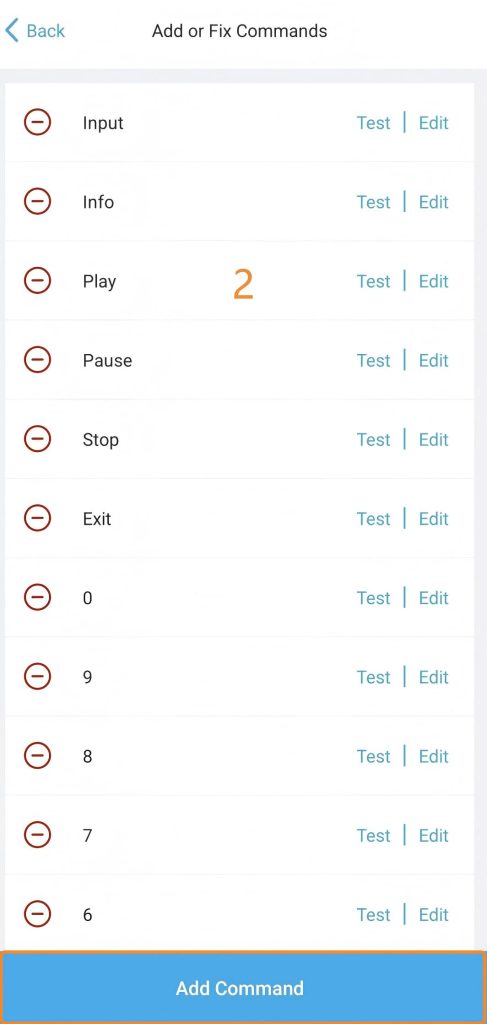
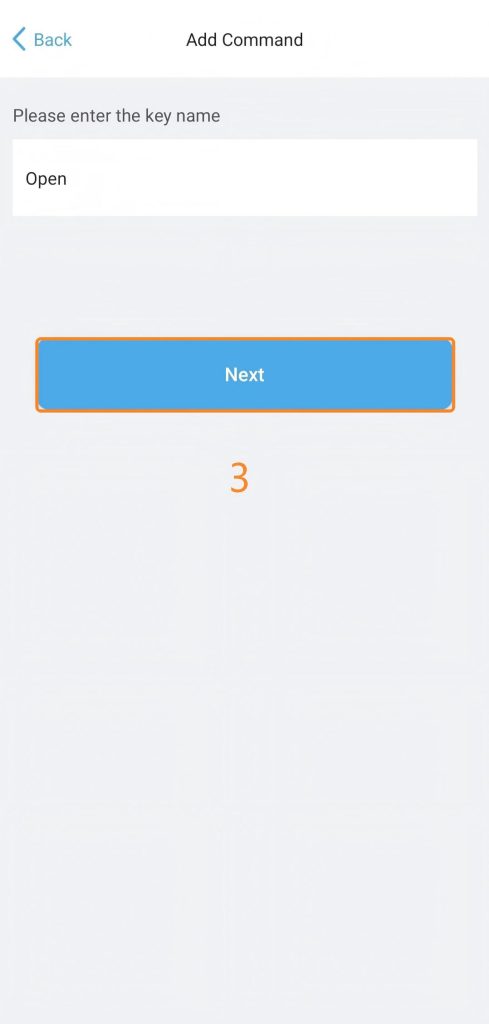
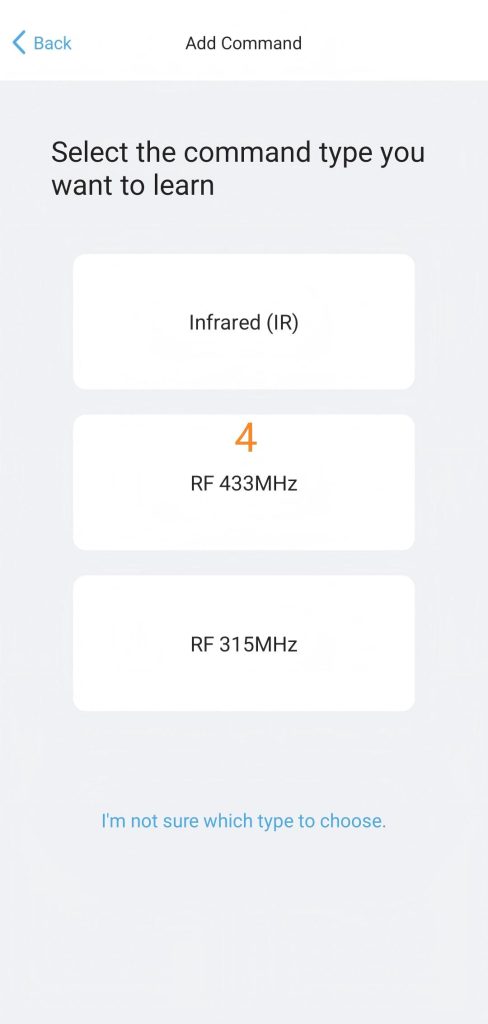
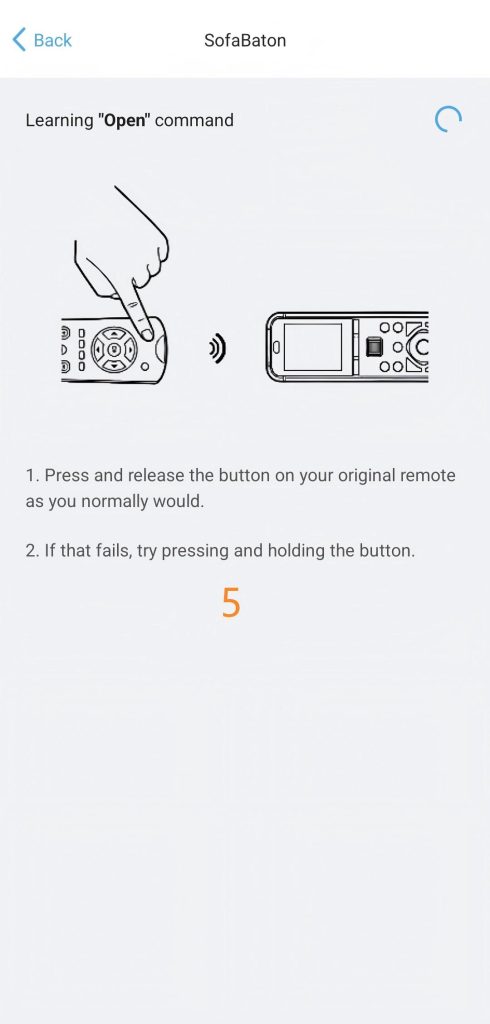
Naprawianie polecenia
Jeśli przyciski nie reagują, polecenia są błędne albo opis jest nieprawidłowy, możesz to naprawić na kilka sposobów:
- Nauczyć polecenia z oryginalnego pilota.
- Wybrać pasujące polecenie z chmury.
- Ustawić powtórzenia polecenia.
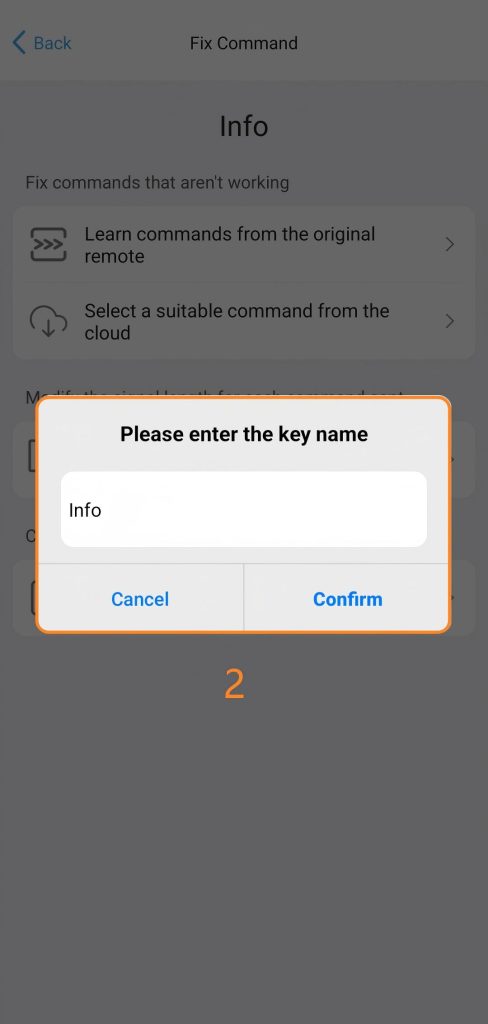
- Zmienić nazwę.
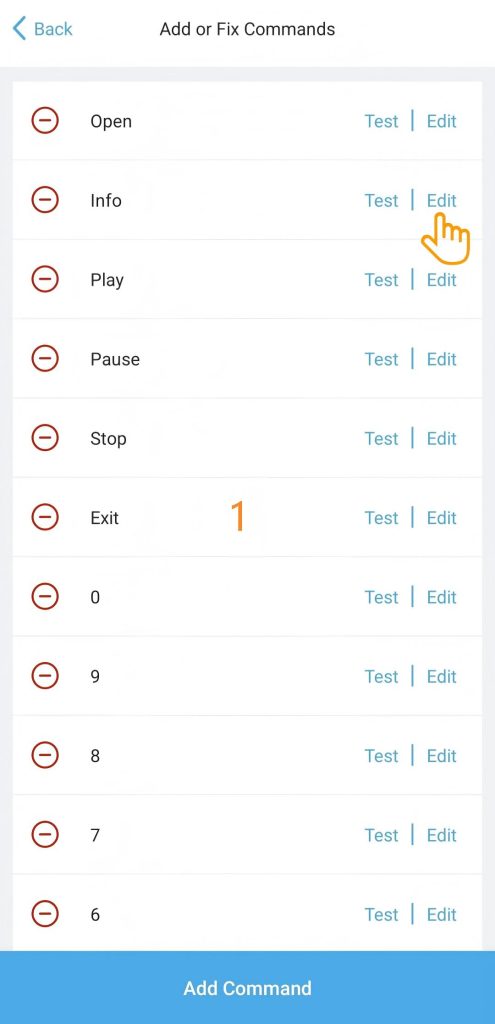
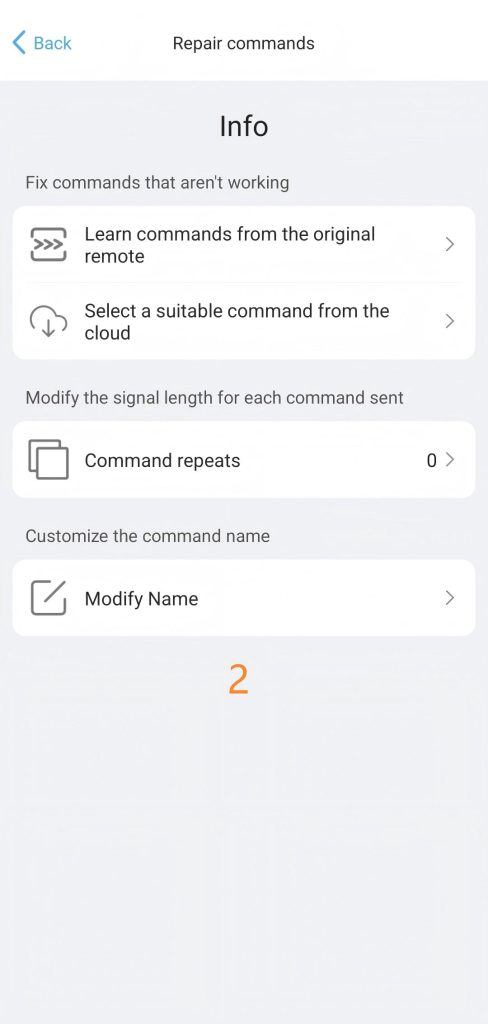
Nauczenie polecenia z oryginalnego pilota. Polecenie możesz naprawić, ucząc pilota sygnału podczerwieni z oryginalnego pilota.
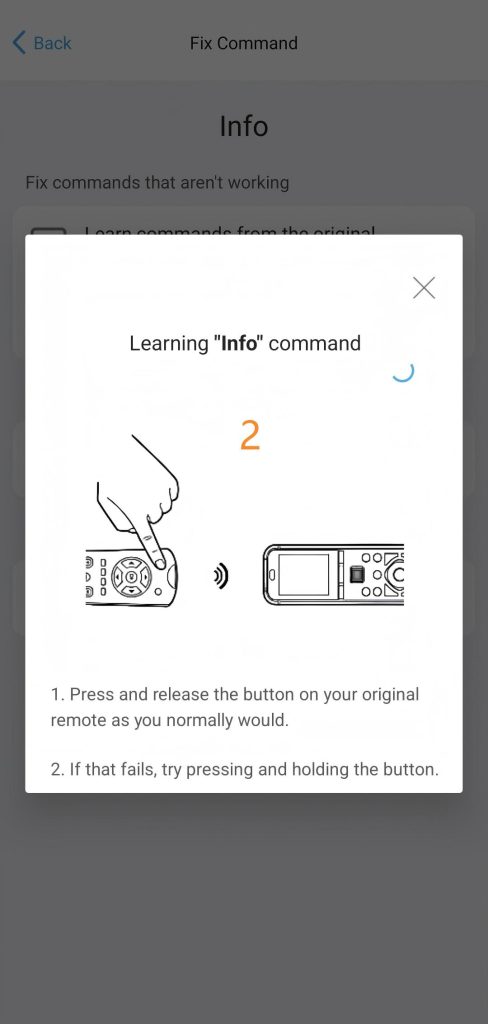
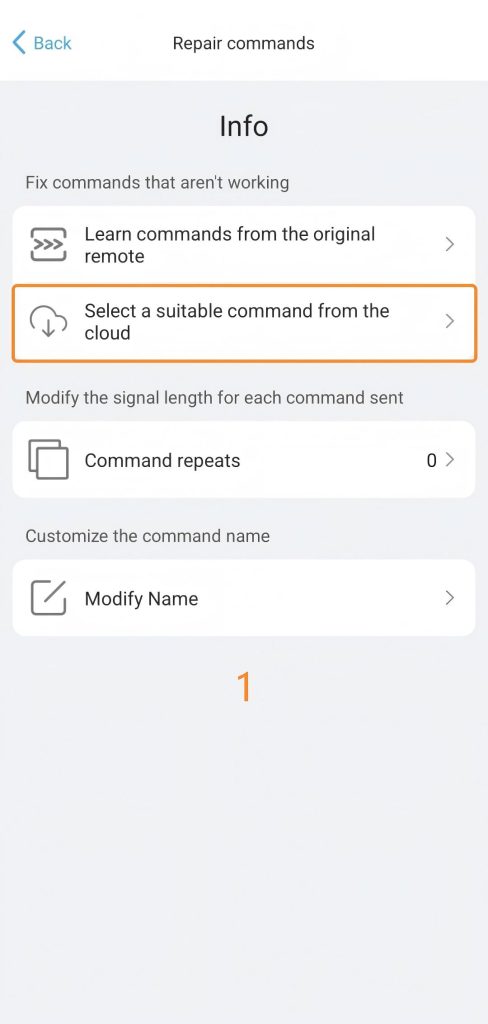
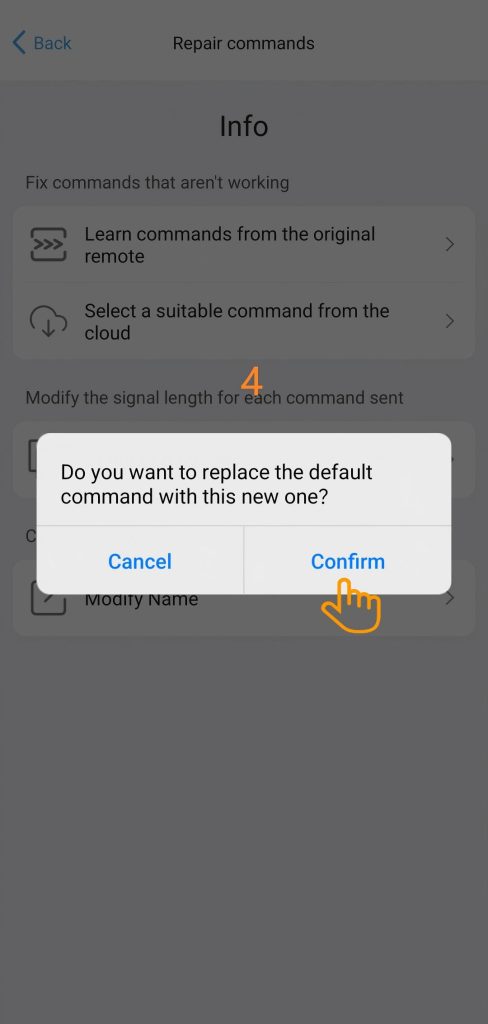
Wybór pasującego polecenia z chmury. Jeśli konkretne polecenie nie działa, możesz zastąpić je poprawnym poleceniem z bazy w chmurze.
- Wejdź w naprawę z chmury: dotknij „Select a suitable command from the cloud” (Wybierz pasujące polecenie z chmury).
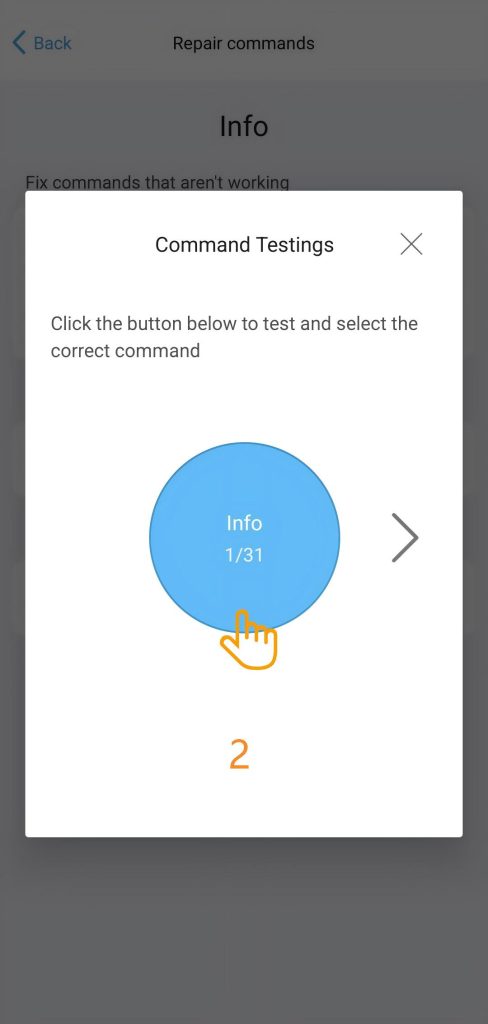
- Przetestuj sygnał: dotknij niebieskiego przycisku, aby wysłać polecenie testowe. Jeśli urządzenie nie reaguje, dotknij strzałki i wypróbuj kolejne wersje (np. 2/31).
- Potwierdź działanie: gdy urządzenie zareaguje prawidłowo, na pytanie „Does this command work?” (Czy to polecenie działa?) odpowiedz „Yes” (Tak).
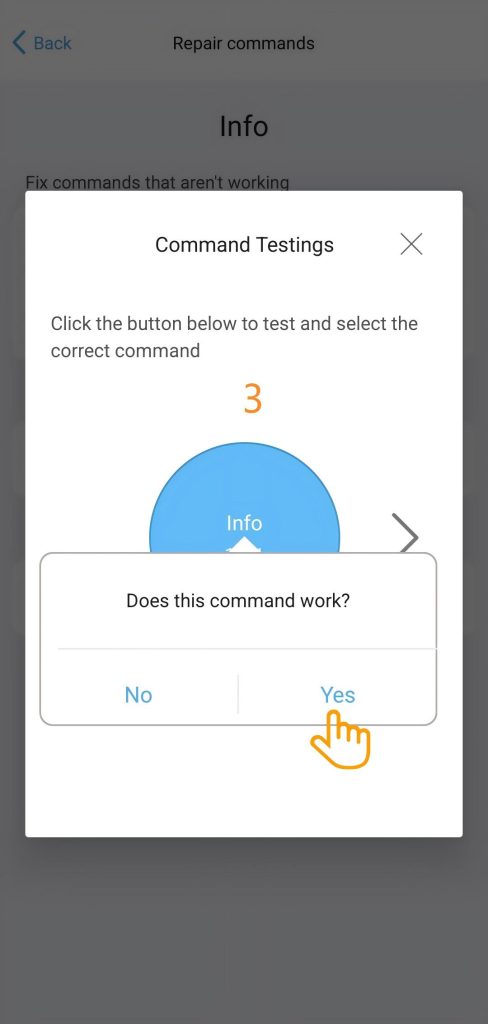
- Zakończ zamianę: dotknij „Confirm” (Potwierdź), aby zastąpić domyślne polecenie nową, działającą wersją.
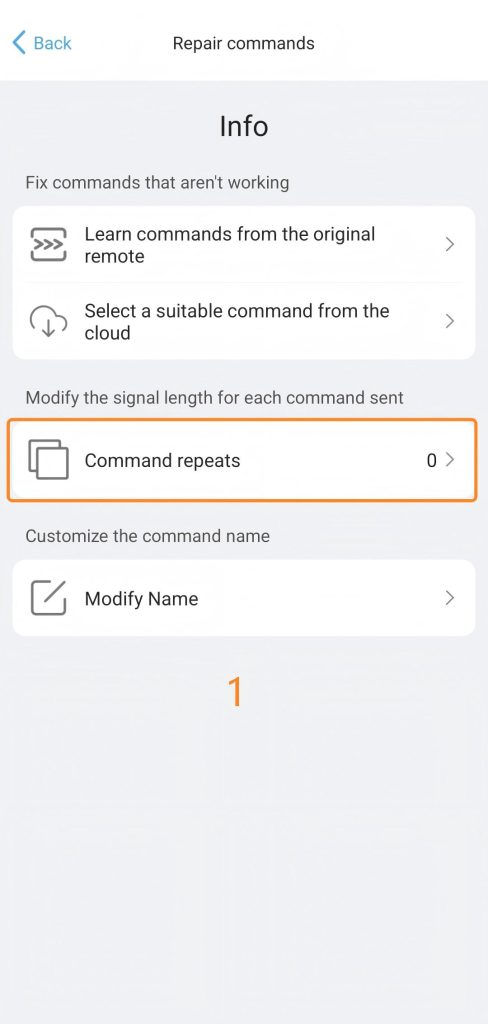
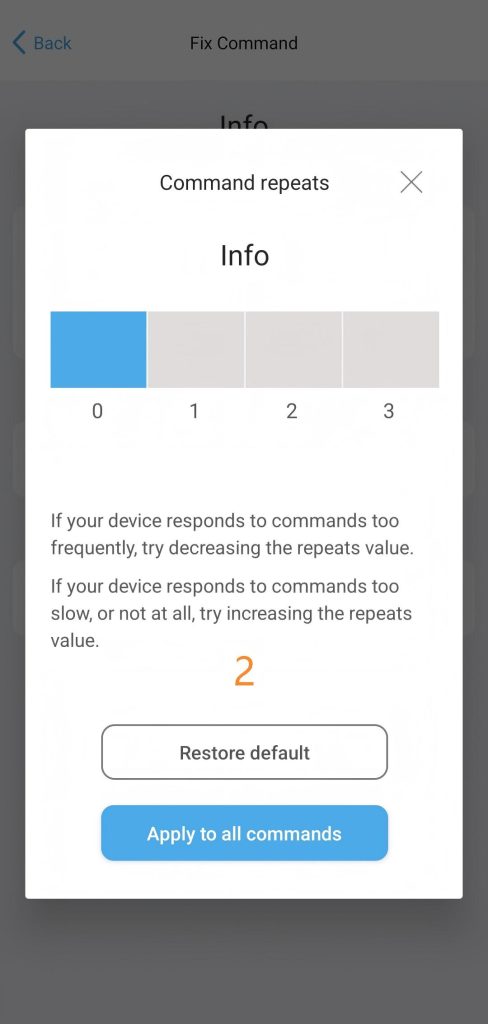
Powtórzenia polecenia. Ustaw liczbę powtórzeń polecenia (0–3), aby urządzenie za każdym razem reagowało prawidłowo.
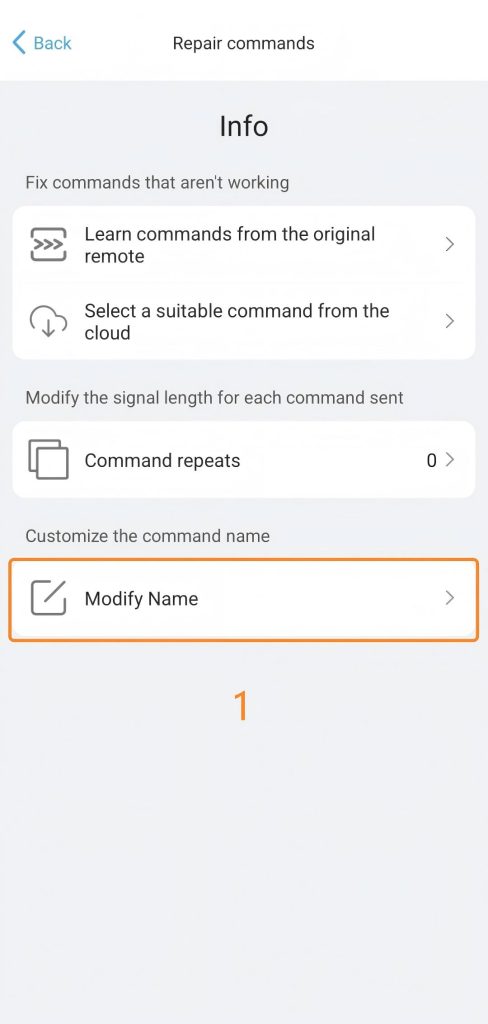
Zmiana nazwy. Zmień nazwę polecenia, aby poprawić błędny opis albo uczynić go bardziej czytelnym.
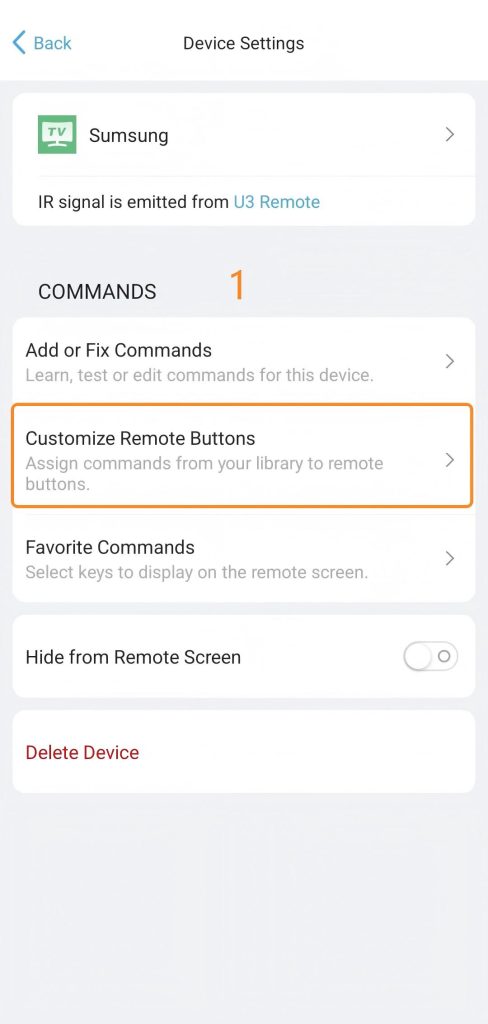
3.4. Dostosowanie przycisków pilota
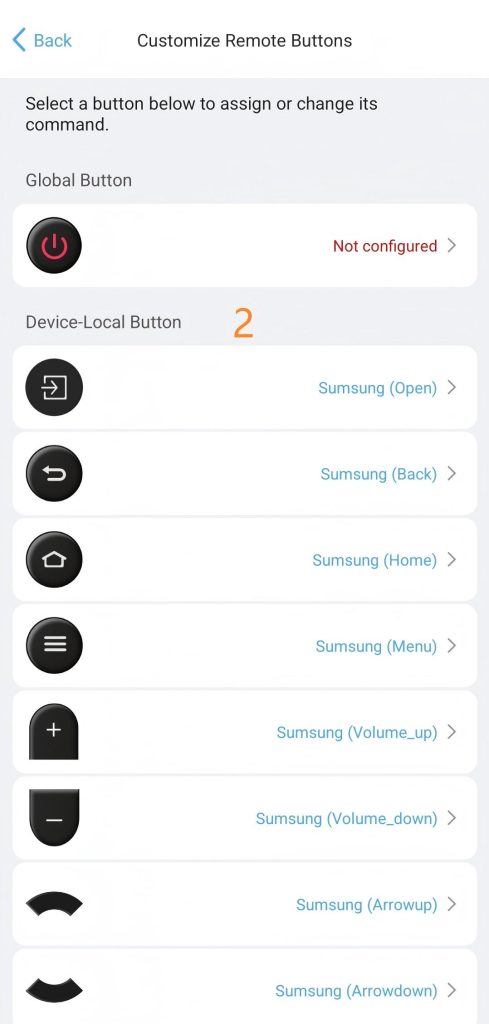
- Wybierz przycisk, któremu chcesz przypisać lub zmienić polecenie.
Uwaga:
- Przycisk globalny (zasilanie TV): przycisk zasilania telewizora jest globalny – domyślnie ma przypisane polecenie zasilania pierwszego telewizora dodanego do U3. Wysyła to samo polecenie niezależnie od tego, które urządzenie jest aktualnie aktywne. Możesz go ręcznie zmienić w aplikacji.
- Przyciski lokalne: domyślnie wszystkie pozostałe przyciski sterują urządzeniem aktywnym na ekranie U3. W razie potrzeby możesz jednak dowolny przycisk ustawić tak, aby wysyłał polecenie do innego urządzenia.
- Krótkie / długie naciśnięcie: temu samemu fizycznemu przyciskowi możesz przypisać różne akcje zależnie od długości naciśnięcia. W tym przykładzie przypisujemy polecenie do krótkiego naciśnięcia.
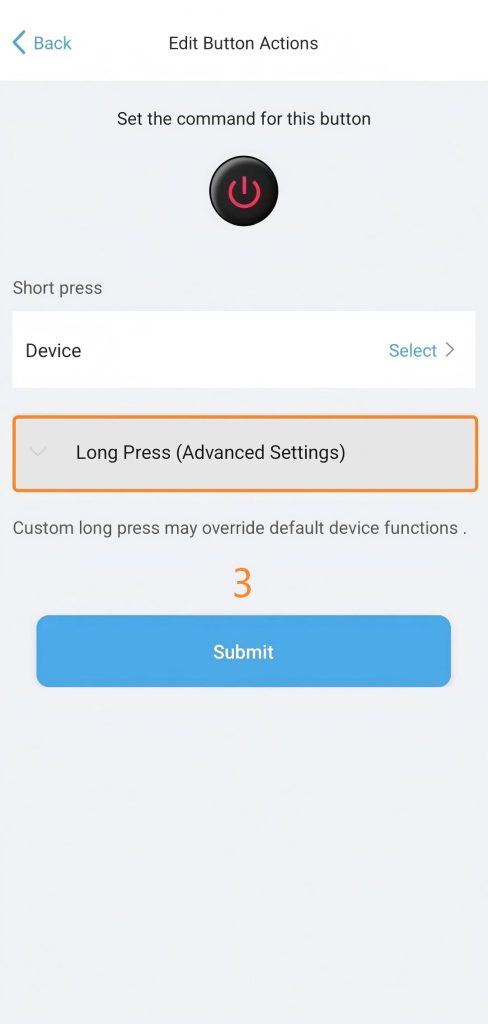
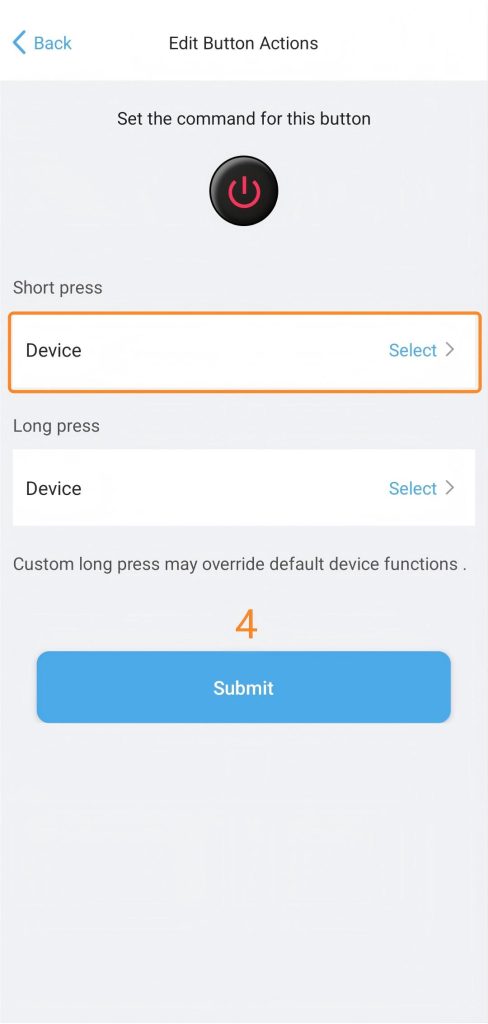
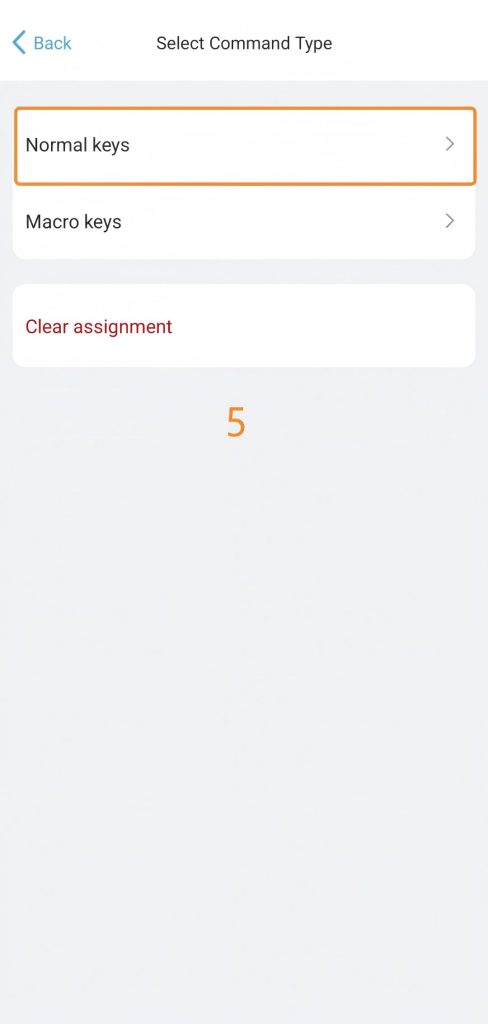
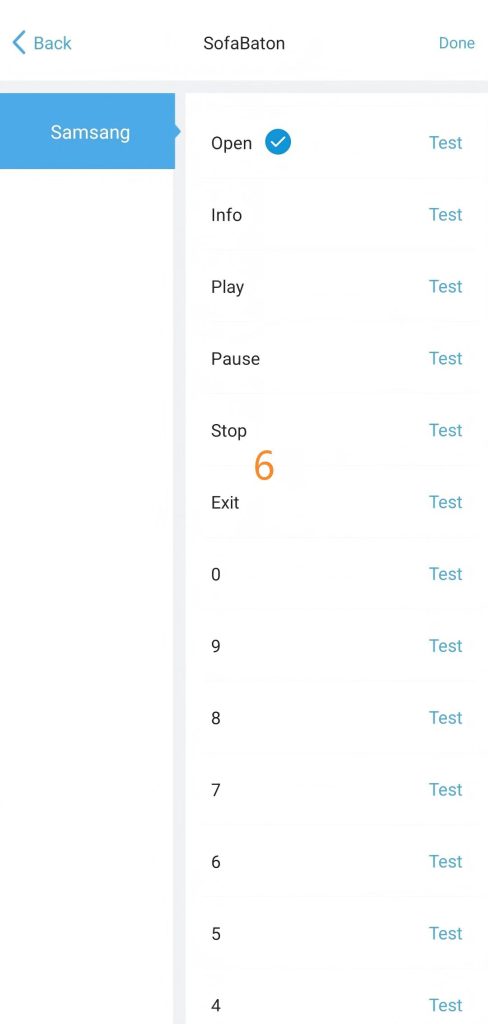
- Wybierz polecenie: możesz wybrać zwykły przycisk lub makro (w tym przykładzie – zwykły przycisk).
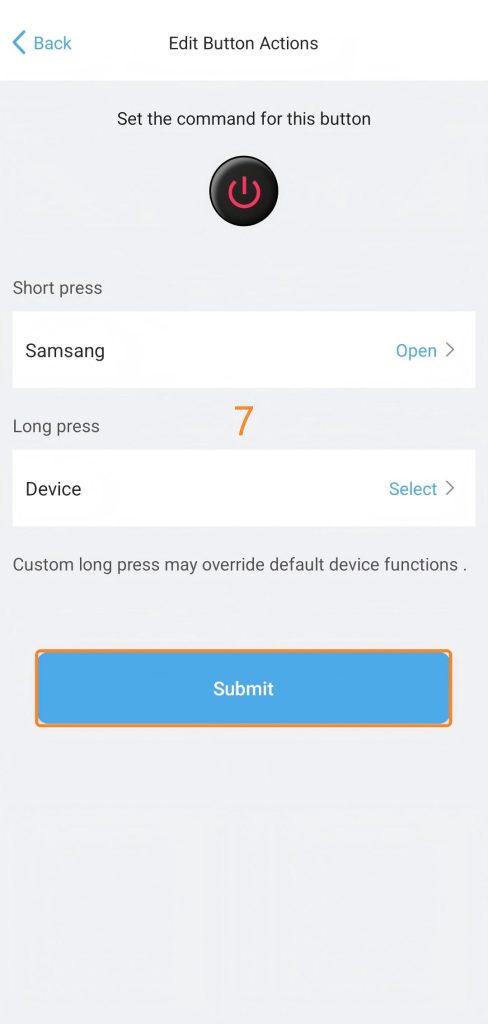
- Dotknij „Submit” (Zatwierdź), aby zapisać ustawienia.
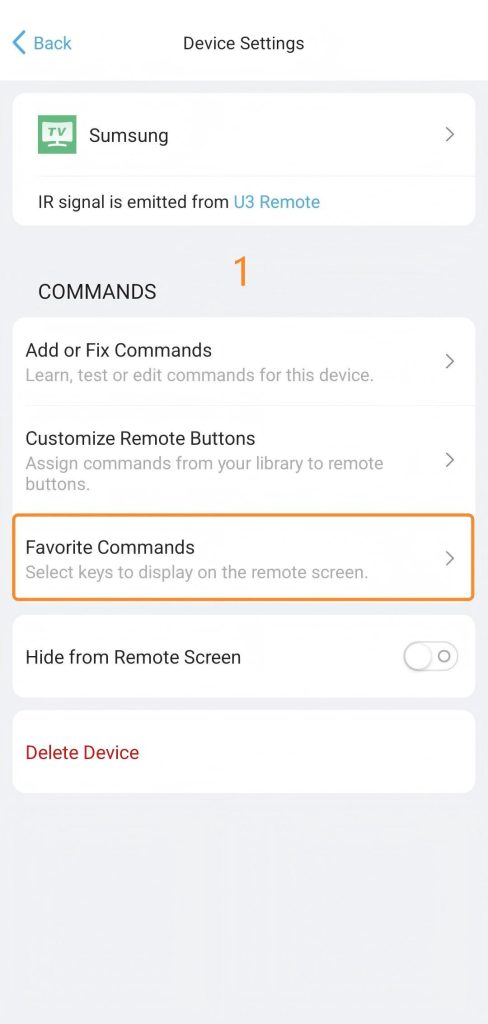
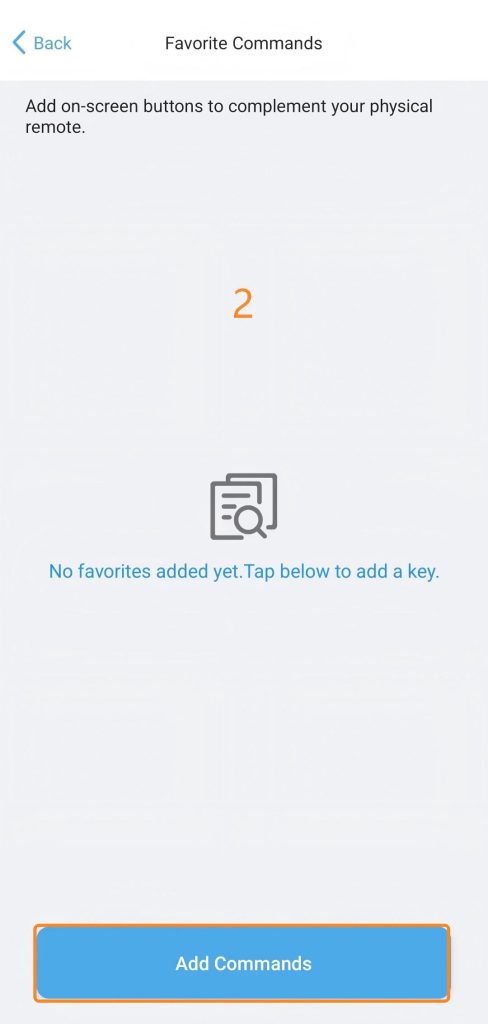
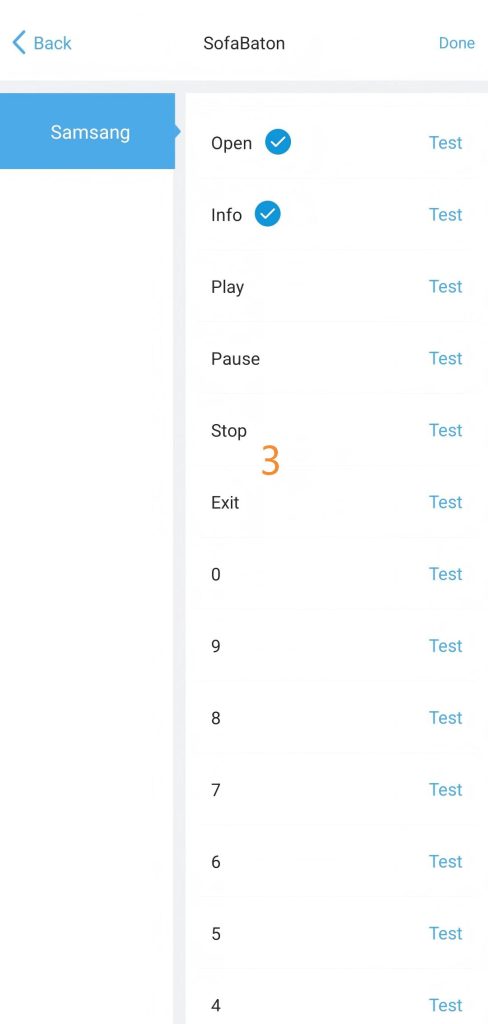
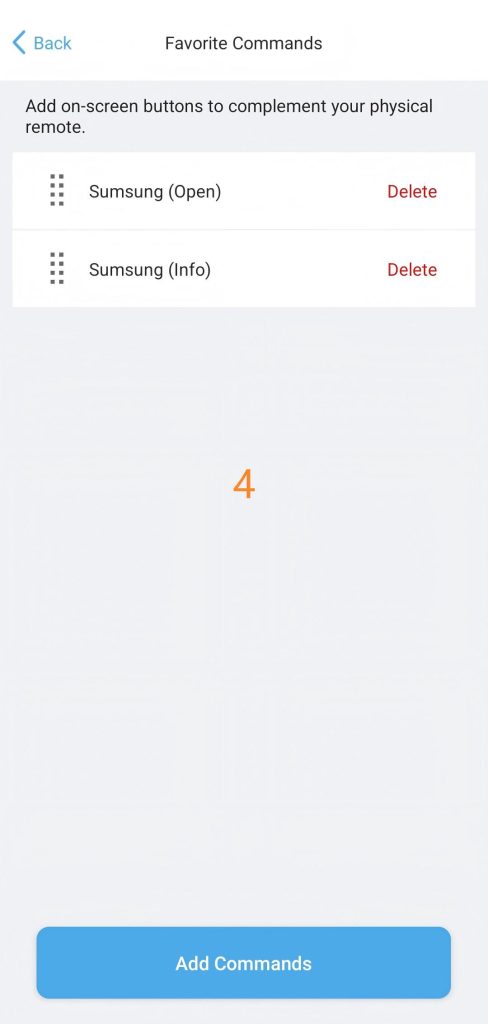
3.5. Ulubione polecenia
Jeśli fizycznych przycisków jest za mało, możesz wybrać ulubione polecenia i wyświetlać je bezpośrednio na ekranie pilota, aby mieć do nich szybki dostęp.
Uwaga: ulubione polecenia znajdziesz w podmenu danego urządzenia na pilocie.
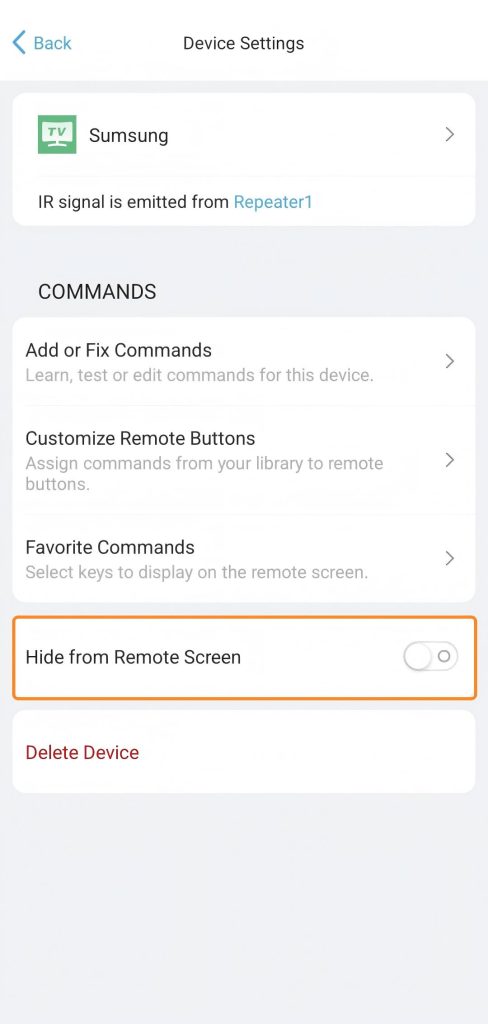
3.6. Ukrywanie urządzenia na ekranie pilota
To ustawienie pozwala ukryć urządzenie na ekranie pilota.
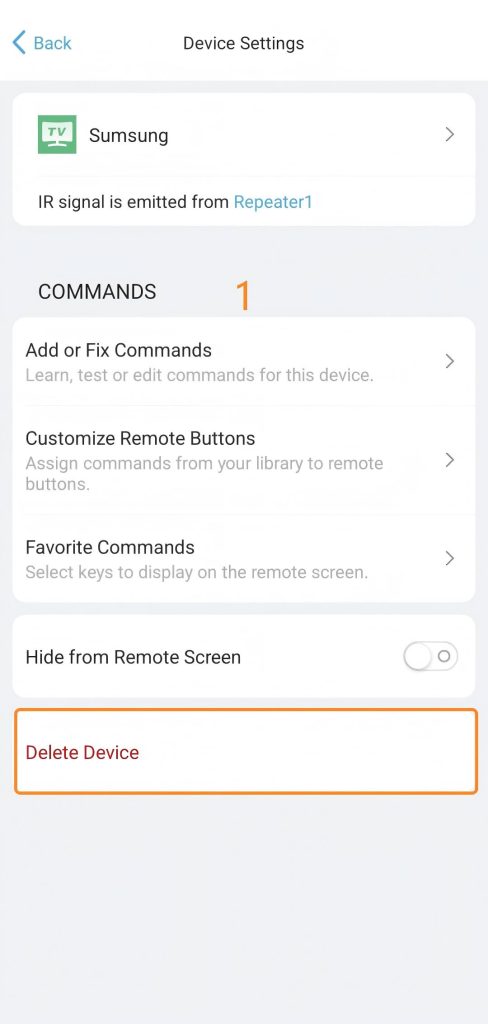
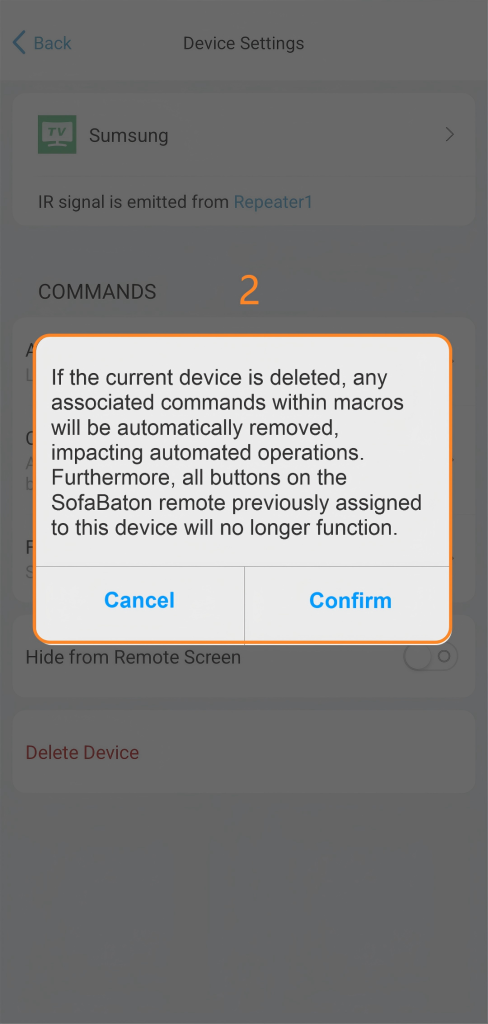
3.7. Usuwanie urządzenia
Możesz usunąć wszystkie dane urządzenia zarówno z aplikacji, jak i z pilota.
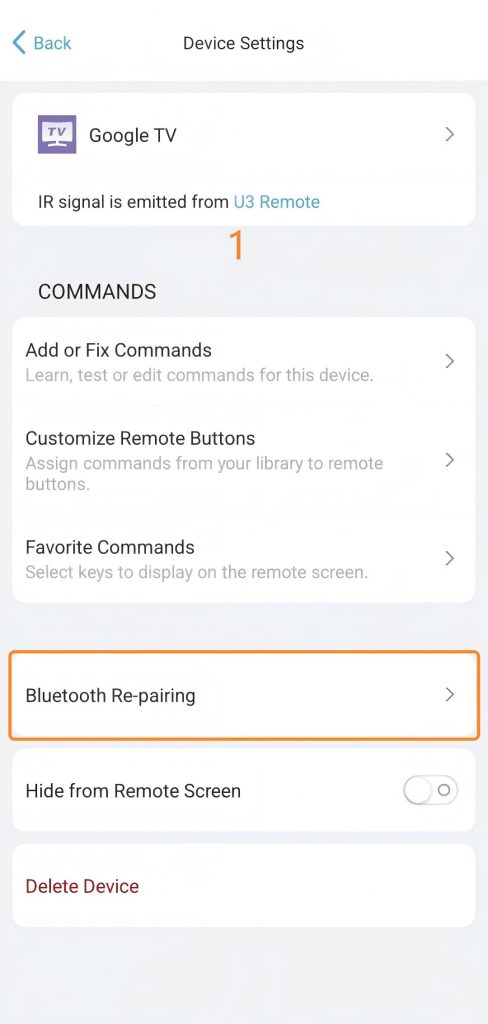
3.8. Ponowne parowanie Bluetooth
Jeśli urządzenie Bluetooth przestało reagować lub utraciło połączenie, użyj tej funkcji, aby przywrócić sterowanie.
Uwaga: funkcja jest dostępna wyłącznie dla urządzeń połączonych przez Bluetooth.
4. Tworzenie makr
W tej części utworzysz nowe makro i nauczysz się je edytować.
Przygotowanie
Zanim zaczniesz, dodaj do U3 wszystkie potrzebne urządzenia. Jeśli potrzebujesz pomocy, zajrzyj do części „Dodawanie urządzeń”.
4.1. Tworzenie nowego makra
Makro uruchamia jednym naciśnięciem całą sekwencję poleceń – kilka kroków zamienia się w jeden skrót.
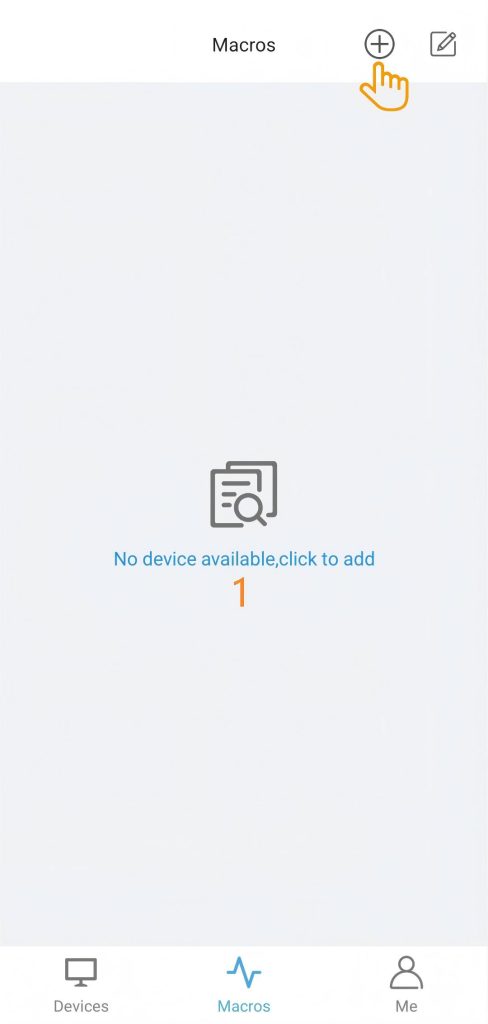
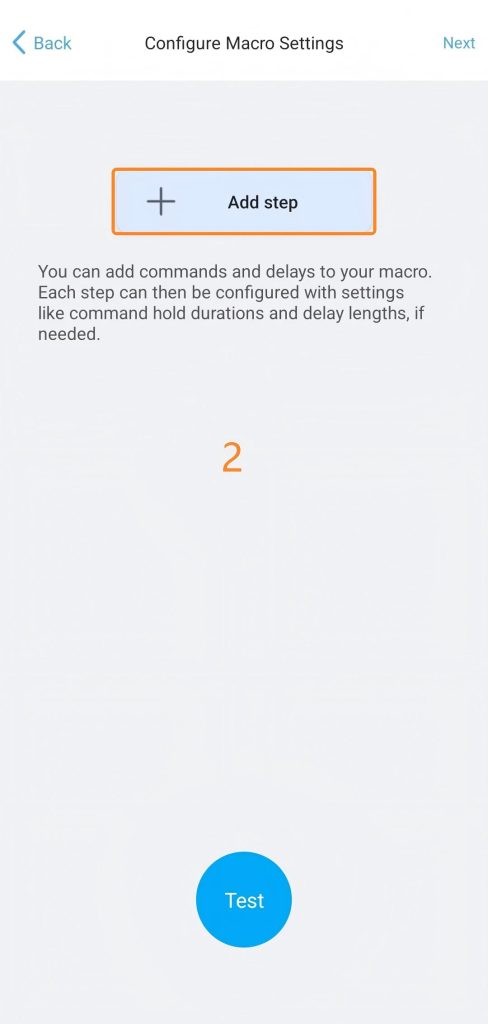
- Wejdź w ustawienia: przejdź do „Macros” (Makra) > „Add” (Dodaj) > „Add step” (Dodaj krok), aby zacząć konfigurować sekwencję poleceń.
- Ustaw polecenia:
- Wybierz urządzenie i konkretne polecenie.
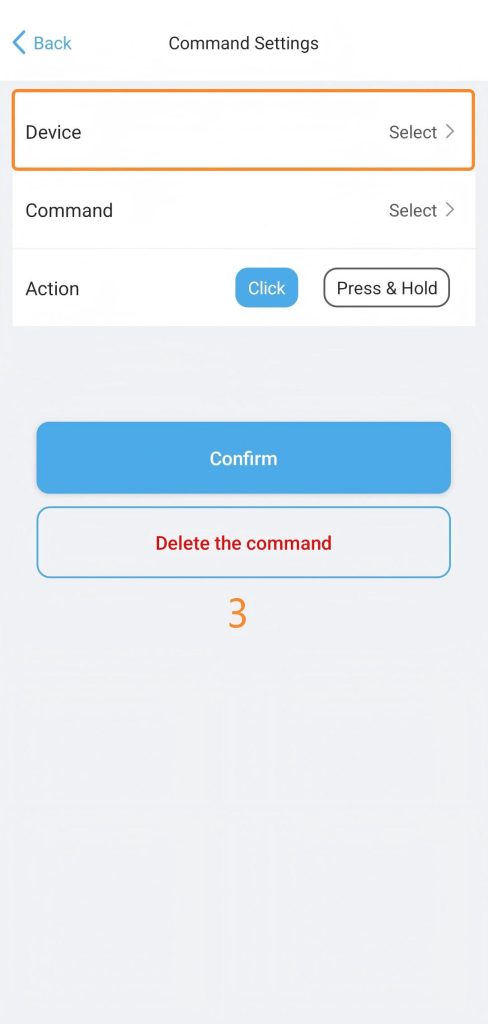
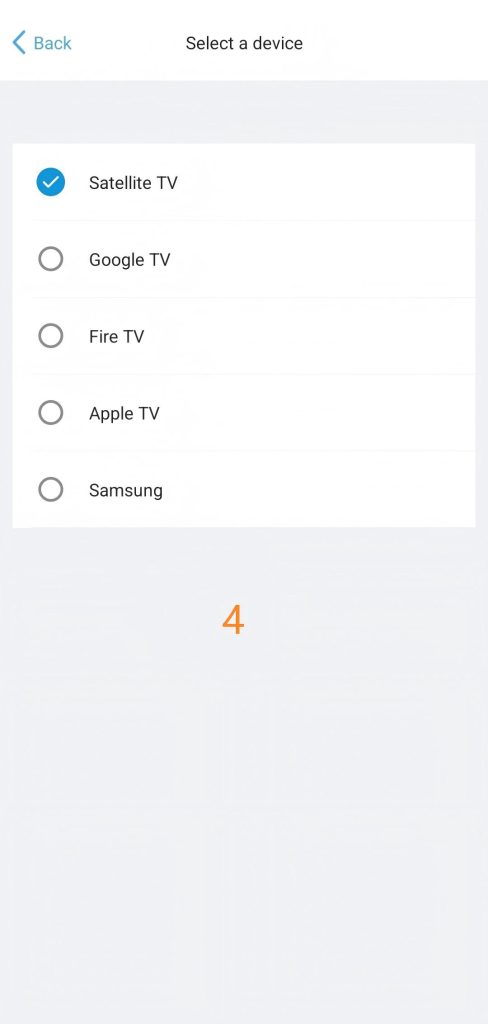
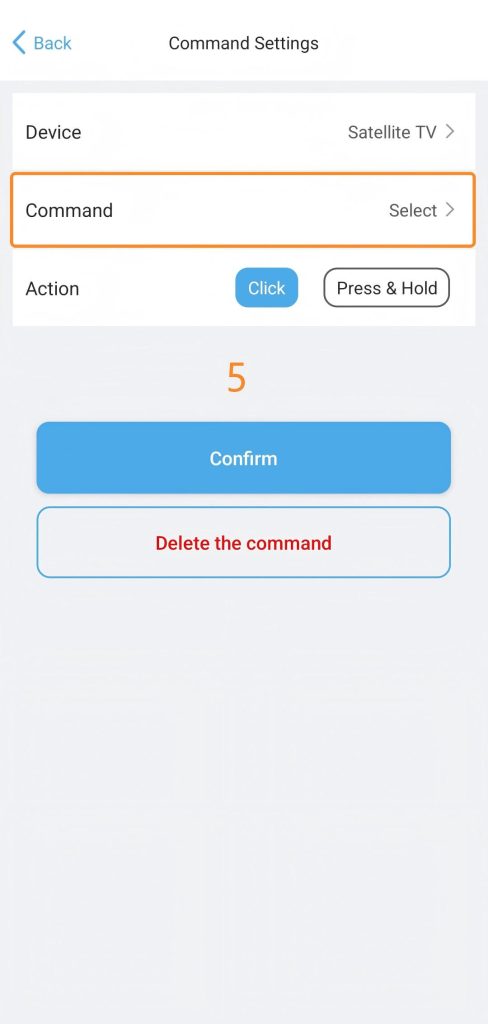
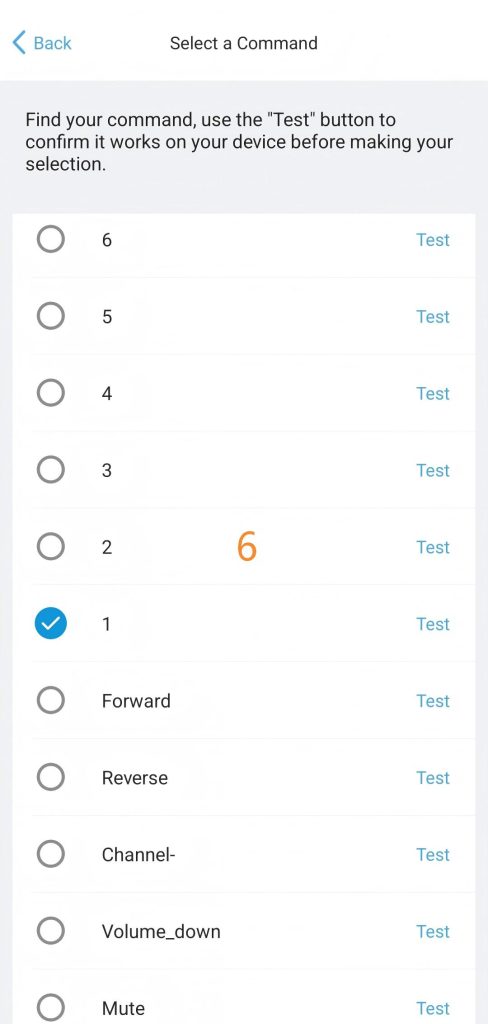
- Wybierz, czy polecenie ma być wysłane jako „Click” (Kliknięcie), czy „Press & Hold” (Naciśnij i przytrzymaj), a następnie dotknij „Confirm” (Potwierdź), aby zapisać krok.
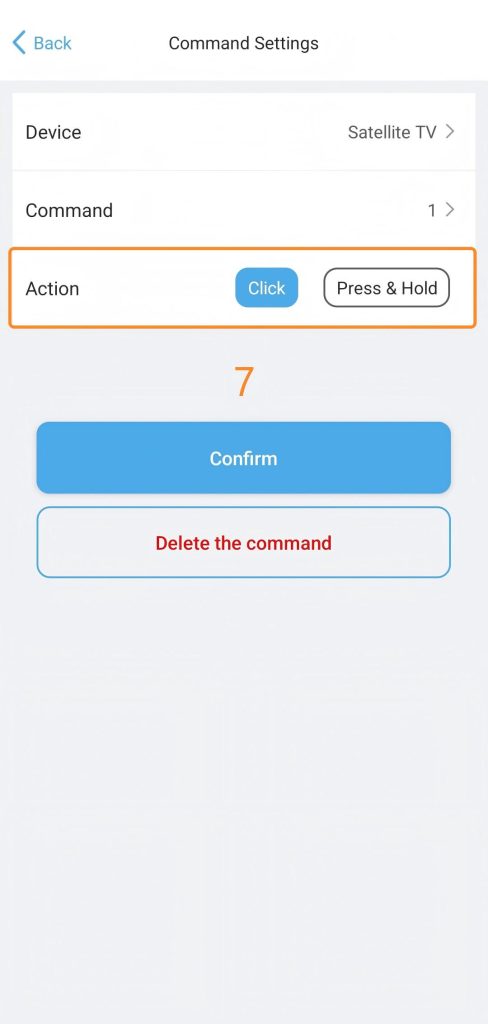
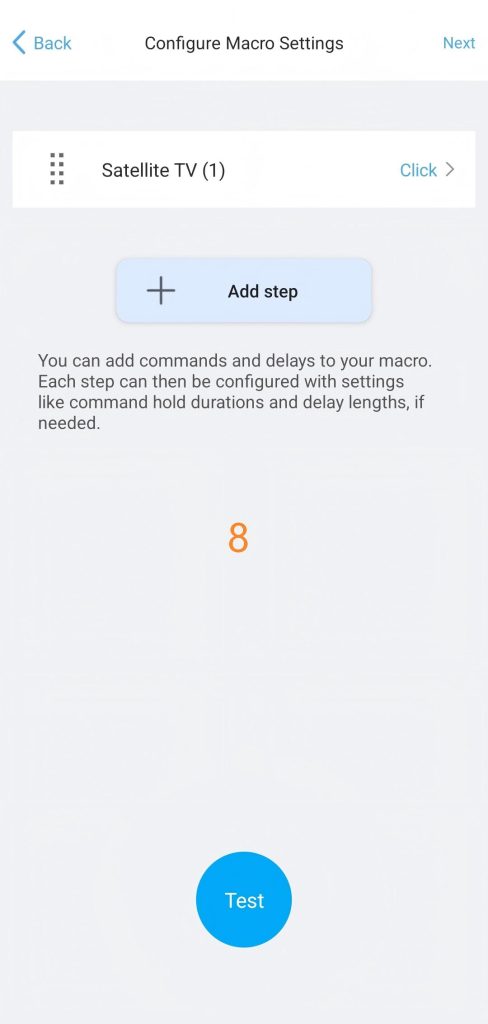
- Powtarzaj te kroki, aby dodać kolejne polecenia i dokończyć makro.
- Wybierz urządzenie i konkretne polecenie.
- Dopracuj sekwencję:
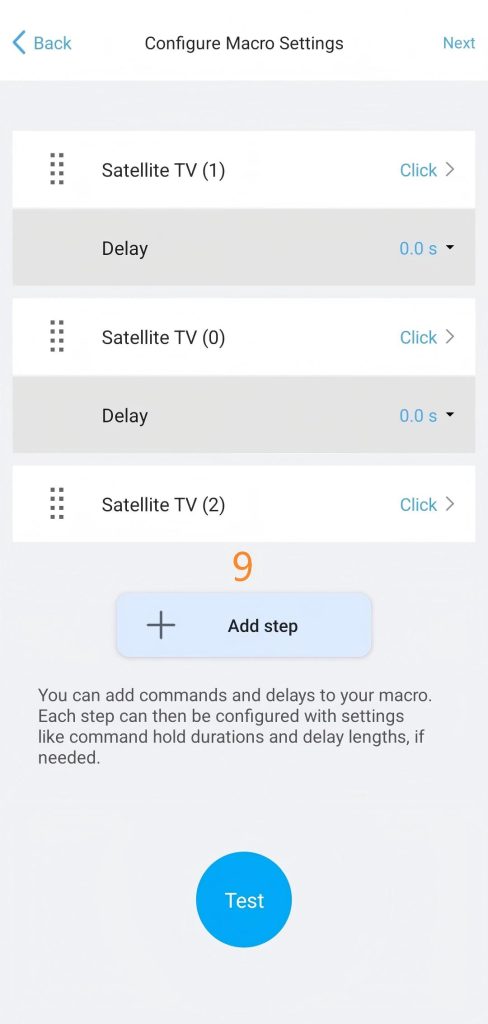
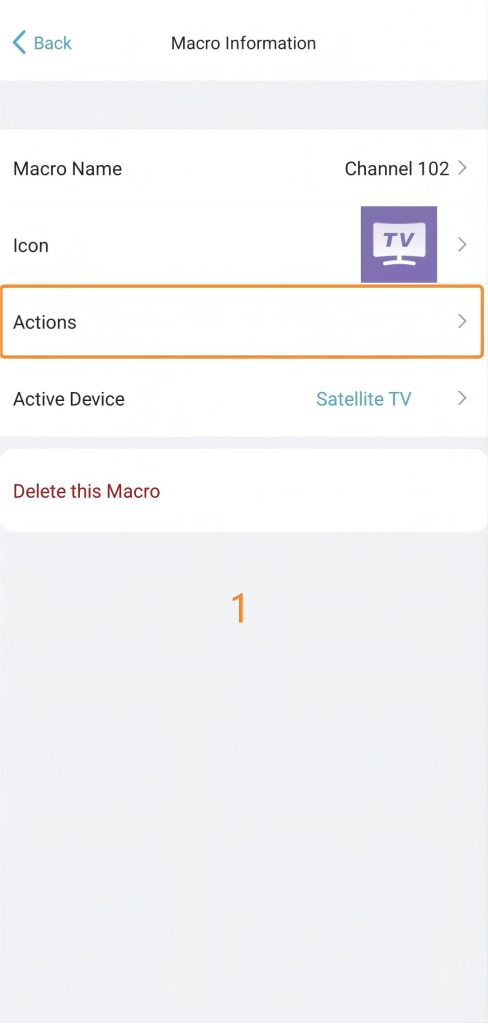
- Przykład: aby szybko przełączyć się na kanał 102, na stronie konfiguracji makra dodaj kolejno polecenia „1”, „0” i „2”.
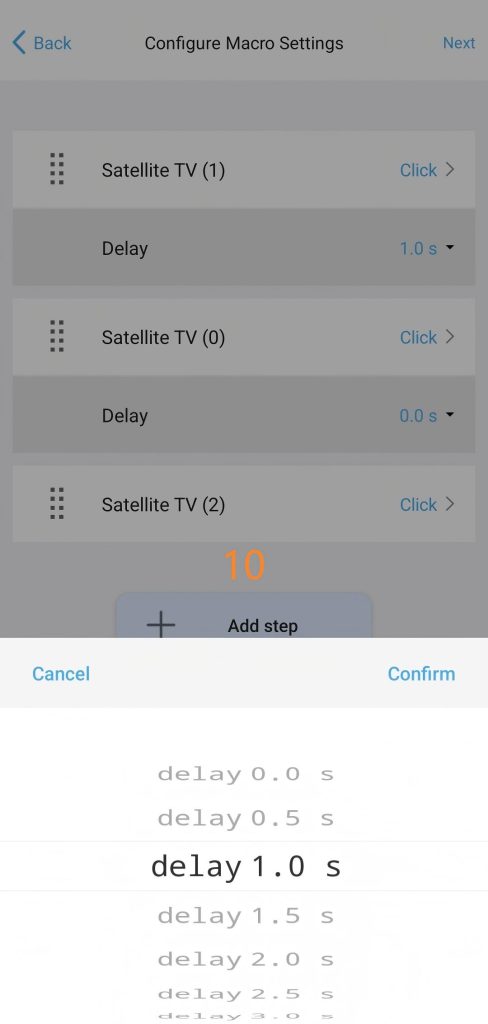
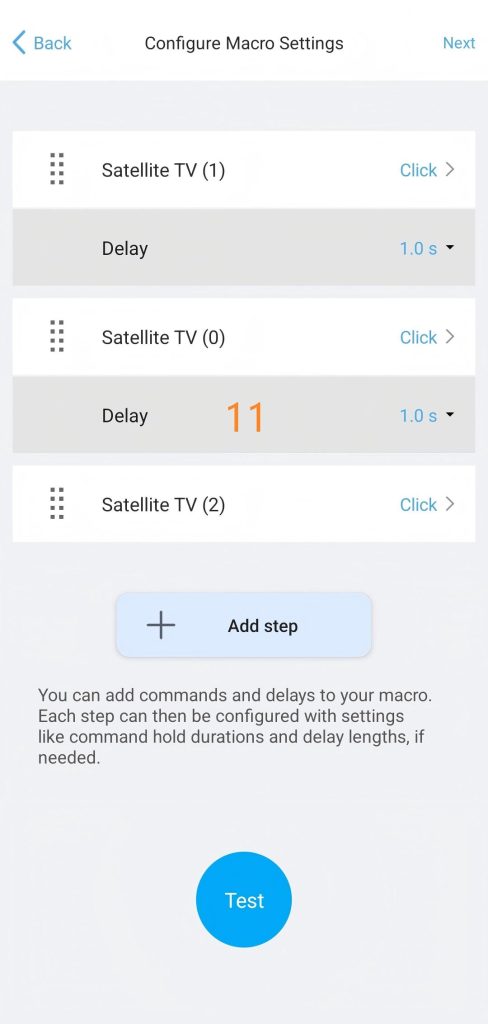
- Opóźnienia: w razie potrzeby zmień opóźnienia między poleceniami, aby makro działało niezawodnie i poprawnie.
- Przetestuj i zapisz: przejrzyj całą sekwencję i przetestuj uruchomienie makra, aby upewnić się, że nowe polecenia działają, zanim zapiszesz zmiany.
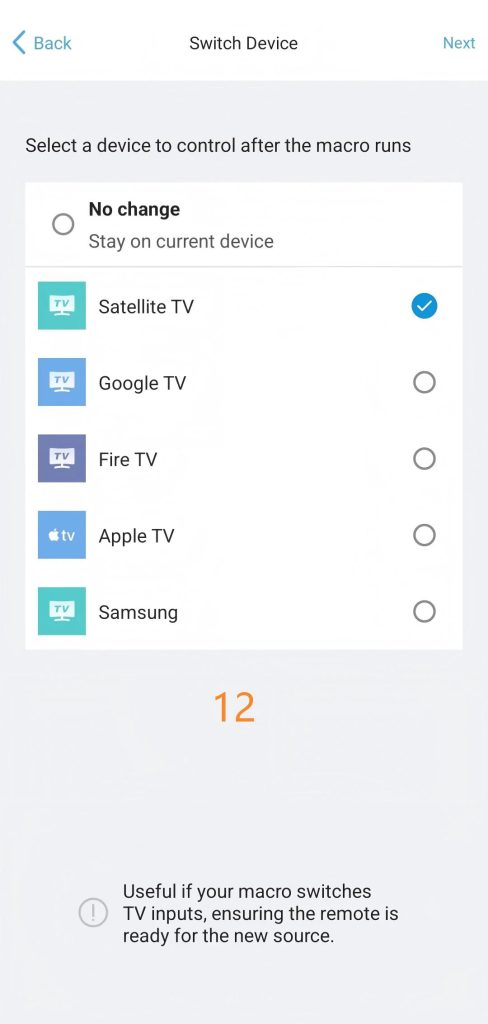
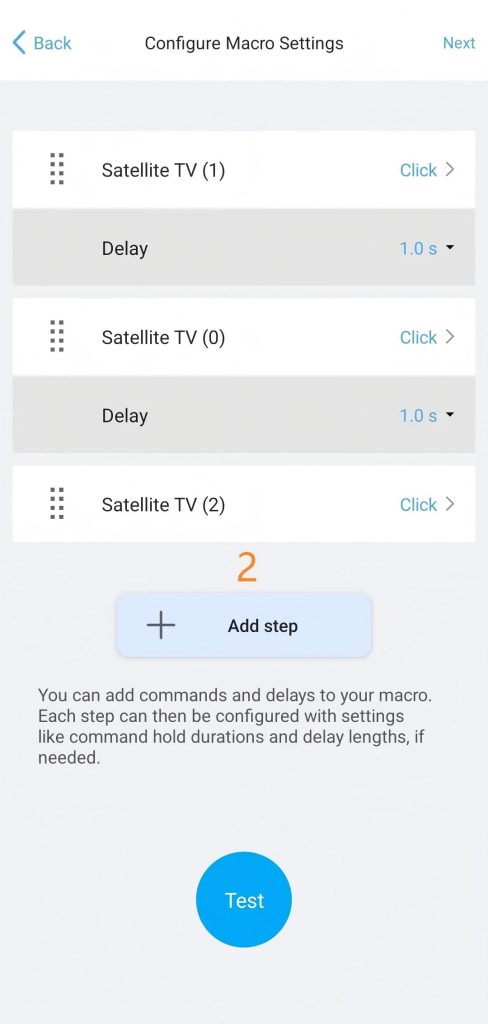
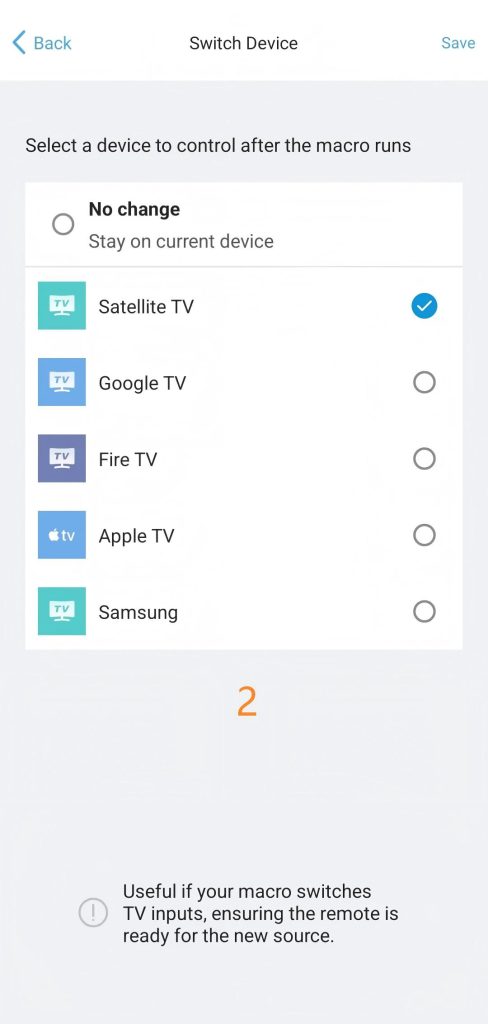
- Przełączenie urządzenia: wybierz urządzenie, którym pilot U3 ma sterować po zakończeniu makra.
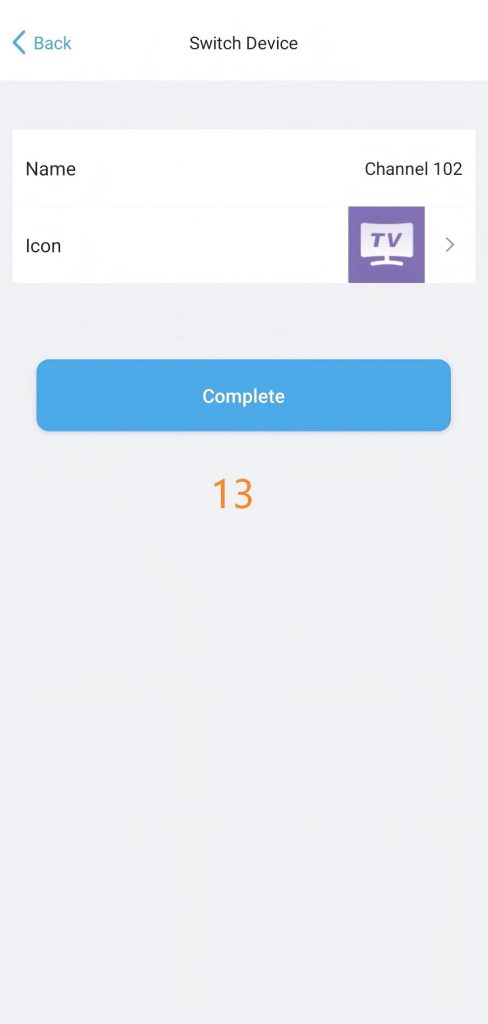
- Nazwij i zapisz: nadaj makru nazwę i wybierz ikonę, która będzie widoczna na ekranie pilota U3.
4.2. Edycja makr
Kolejność makr
Możesz dowolnie zmieniać kolejność makr.
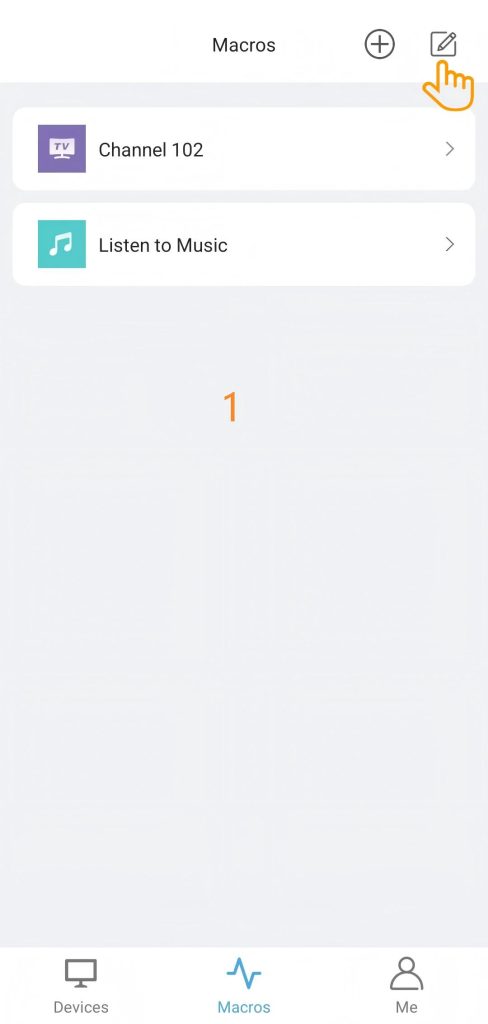
- Dotknij przycisku edycji w prawym górnym rogu.
- Gdy pojawią się ikony zmiany kolejności, przytrzymaj makro i przeciągnij je w wybrane miejsce.
- Dotknij „√” w prawym górnym rogu, aby zapisać.
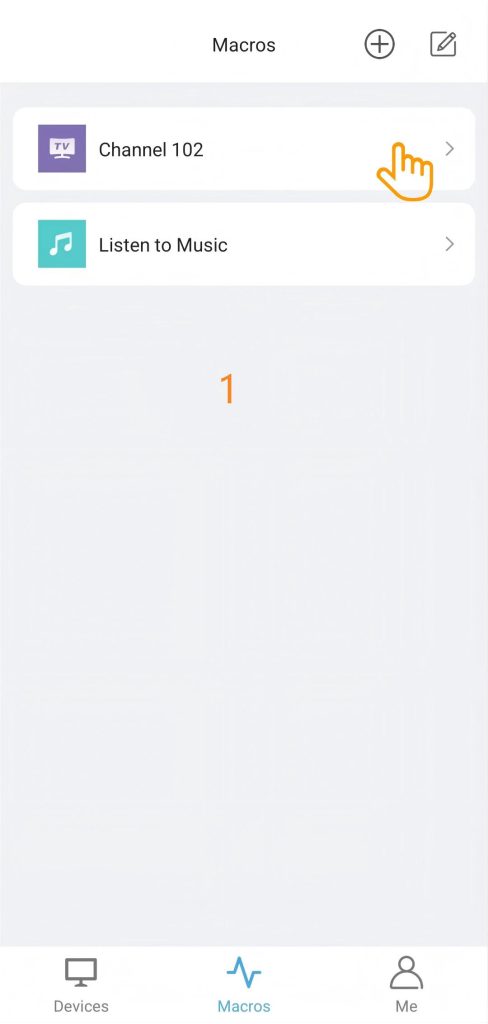
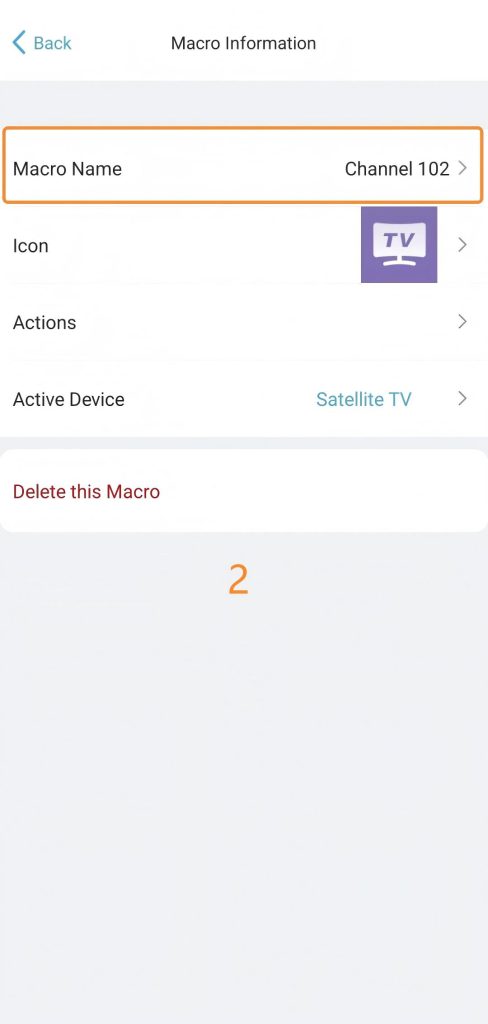
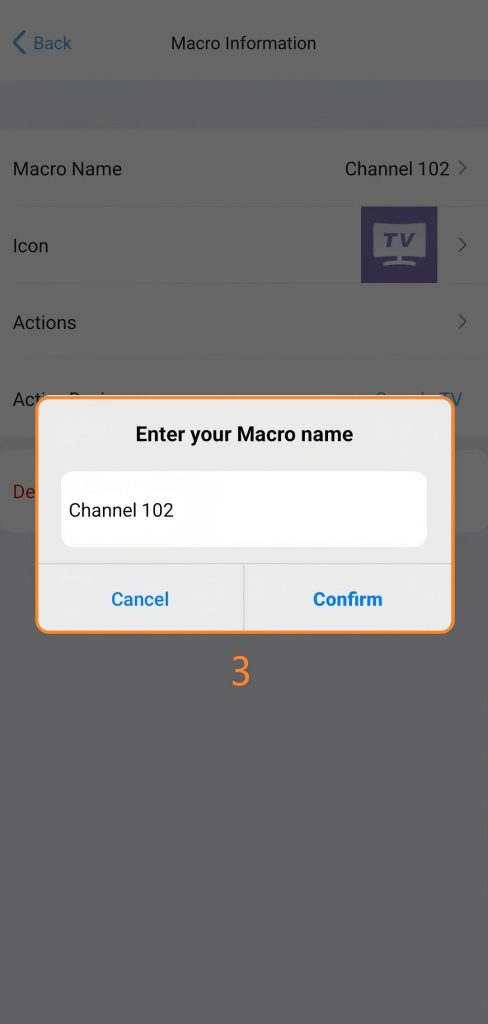
Nazwa makra
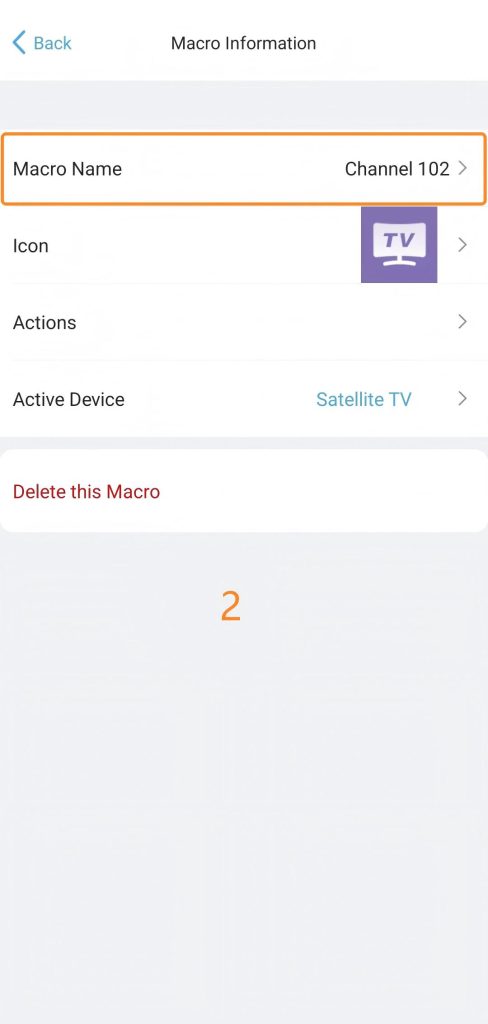
Nazwę makra możesz zmienić w dowolnym momencie.
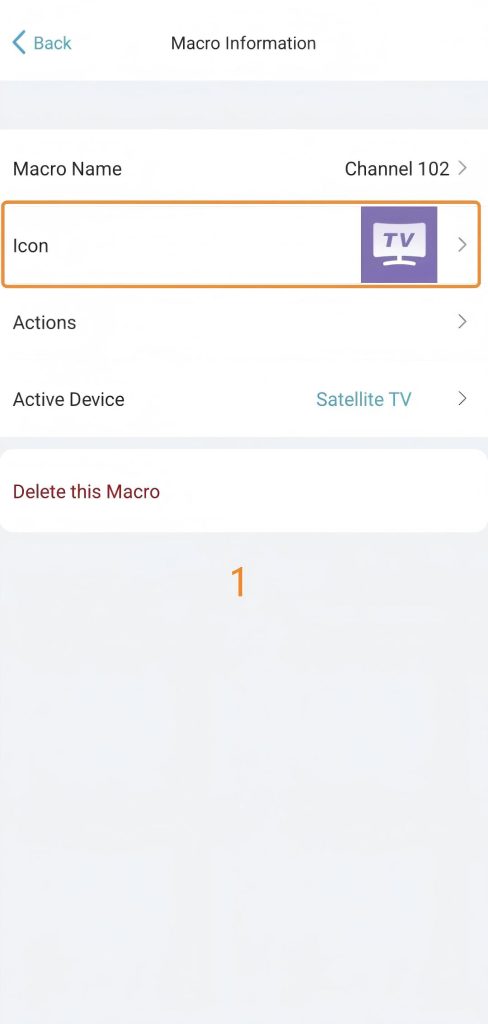
Ikona
Dla każdego makra możesz ustawić ikonę i tło.
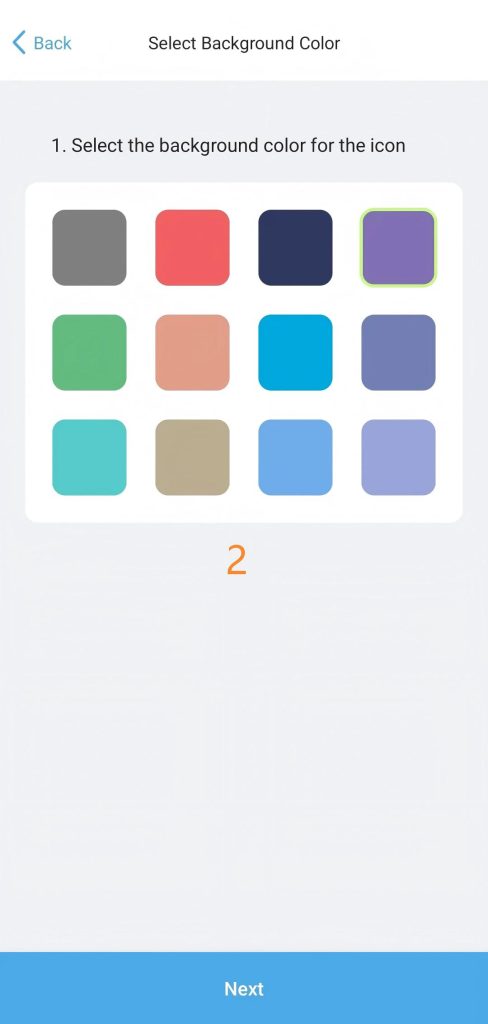
Akcje (Actions)
Tutaj edytujesz sekwencję poleceń makra.
Urządzenie aktywne (Active Device)
Tutaj zmienisz urządzenie aktywne po wykonaniu makra.
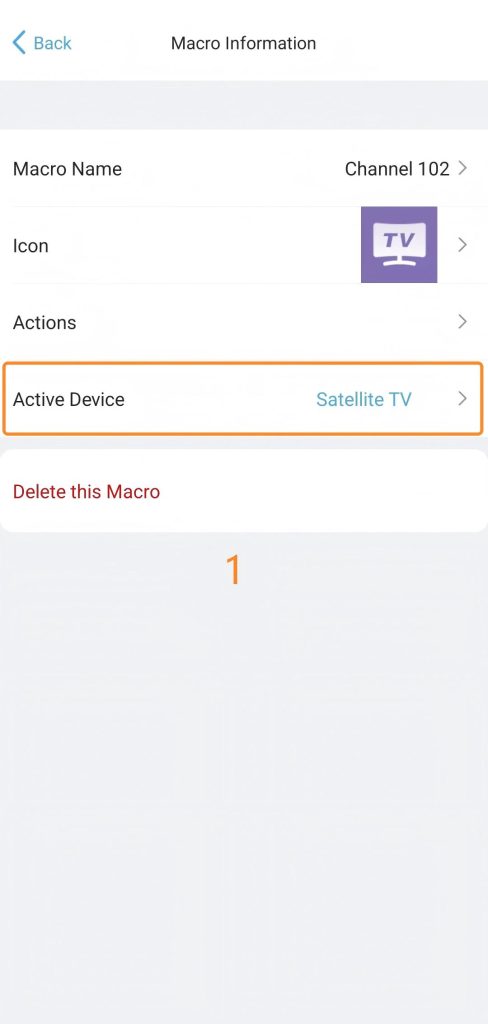
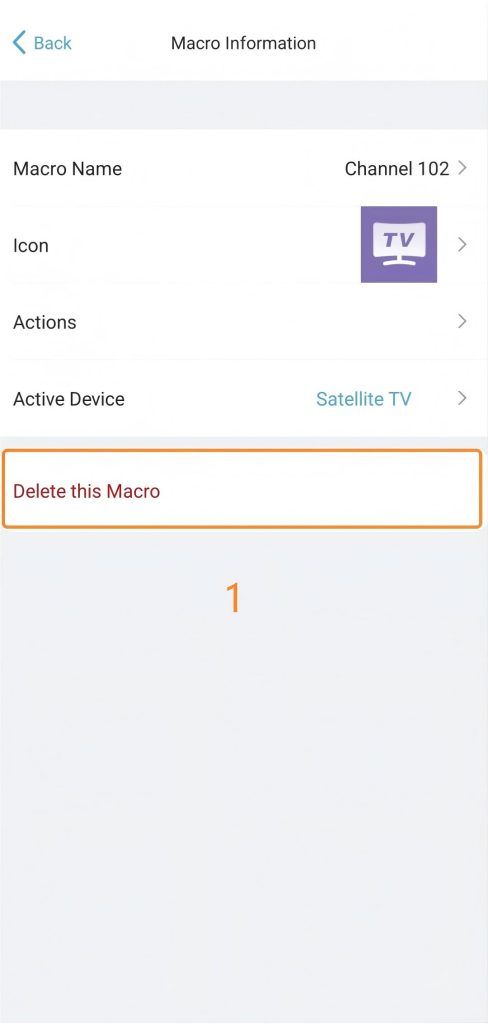
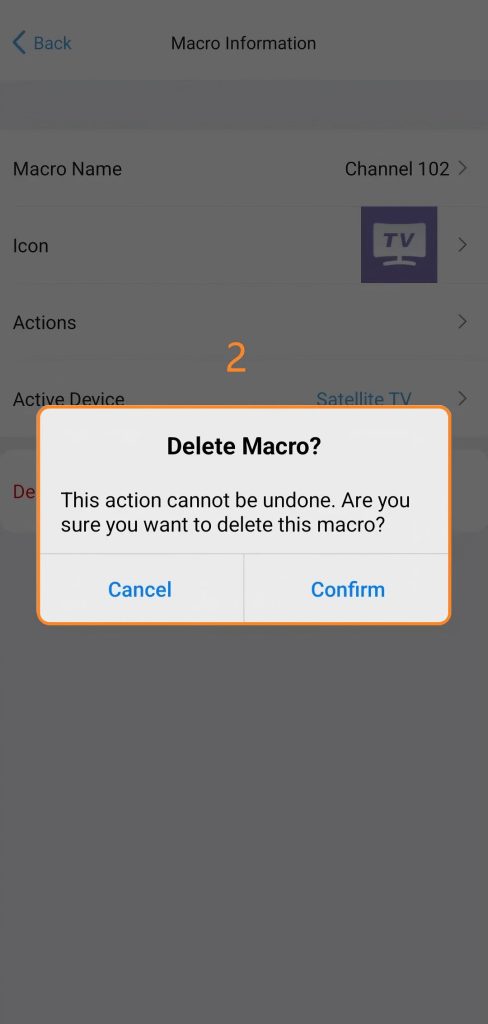
Usuwanie makra
Makra, których już nie potrzebujesz, możesz usunąć.
5. Air Mouse i Asystent Google
W tej części dowiesz się, jak korzystać na U3 z funkcji Air Mouse (mysz powietrzna) i Asystenta Google.
Przygotowanie
- Upewnij się, że urządzenie docelowe zostało dodane do pilota przez Bluetooth.
- Sprawdź, czy twoje urządzenie (np. Google TV) natywnie obsługuje mysz (Air Mouse) lub Asystenta Google. Jeśli nie, te funkcje nie będą dostępne.
5.1. Air Mouse
Air Mouse działa jak bezprzewodowa mysz Bluetooth – pozwala poruszać się po aplikacjach na obsługiwanych urządzeniach Bluetooth.
- Wybierz urządzenie: kółkiem przewijania wybierz połączone urządzenie Bluetooth.
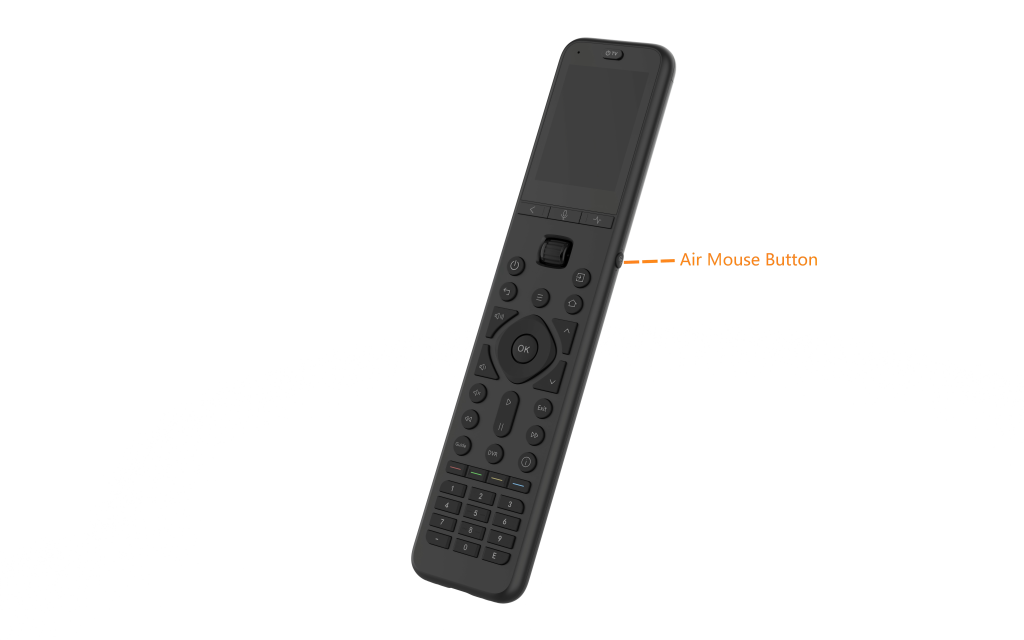
- Włącz: skieruj pilota na telewizor i naciśnij przycisk Air Mouse na prawym boku pilota. Na ekranie pojawi się kursor w kształcie strzałki.
- Steruj: poruszaj pilotem w powietrzu, aby przesuwać kursor.
Uwaga: działanie zależy od urządzenia docelowego. Niektóre urządzenia Bluetooth nie obsługują zewnętrznej myszy – wtedy Air Mouse nie zadziała.
Kalibracja i rozwiązywanie problemów:
- Wyrównanie: przy włączaniu kieruj pilota na środek ekranu. Jeśli kursor jest przesunięty, wyłącz i ponownie włącz Air Mouse, celując w ekran.
- Ponowna kalibracja: jeśli kursor „pływa” lub zachowuje się nieprzewidywalnie, połóż pilota na płaskim stole na 6 sekund – czujniki się zresetują.
- Zakłócenia: trzymaj inne urządzenia Bluetooth z dala, bo mogą powodować opóźnienia lub drżenie kursora.
5.2. Asystent Google
- Wybierz urządzenie: kółkiem przewijania wybierz na ekranie pilota połączone urządzenie Bluetooth.
- Mów: naciśnij i przytrzymaj przycisk głosowy (pod ekranem) i wyraźnie wypowiedz polecenie.
Uwaga: funkcja działa tylko z urządzeniami, które natywnie obsługują Asystenta Google przez Bluetooth. Nie działa z Apple TV (Siri), Fire TV (Alexa) ani z urządzeniami sterowanymi podczerwienią.
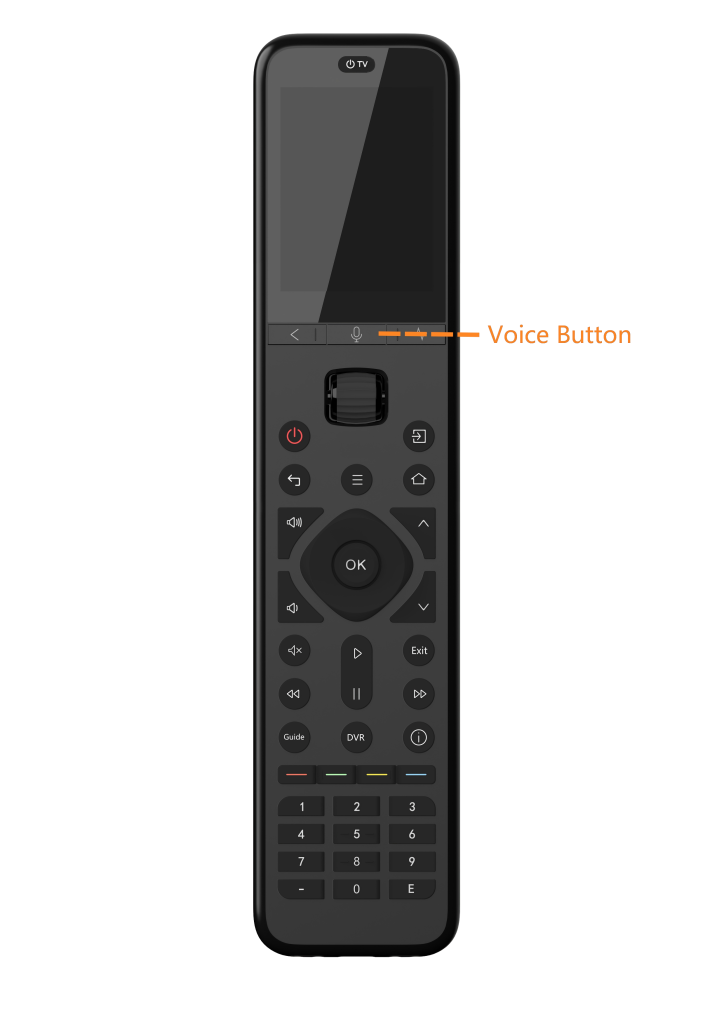
Oryginalna instrukcja producenta: Instrukcja producenta U3 (PDF, EN)
Najczęstsze pytania (FAQ)
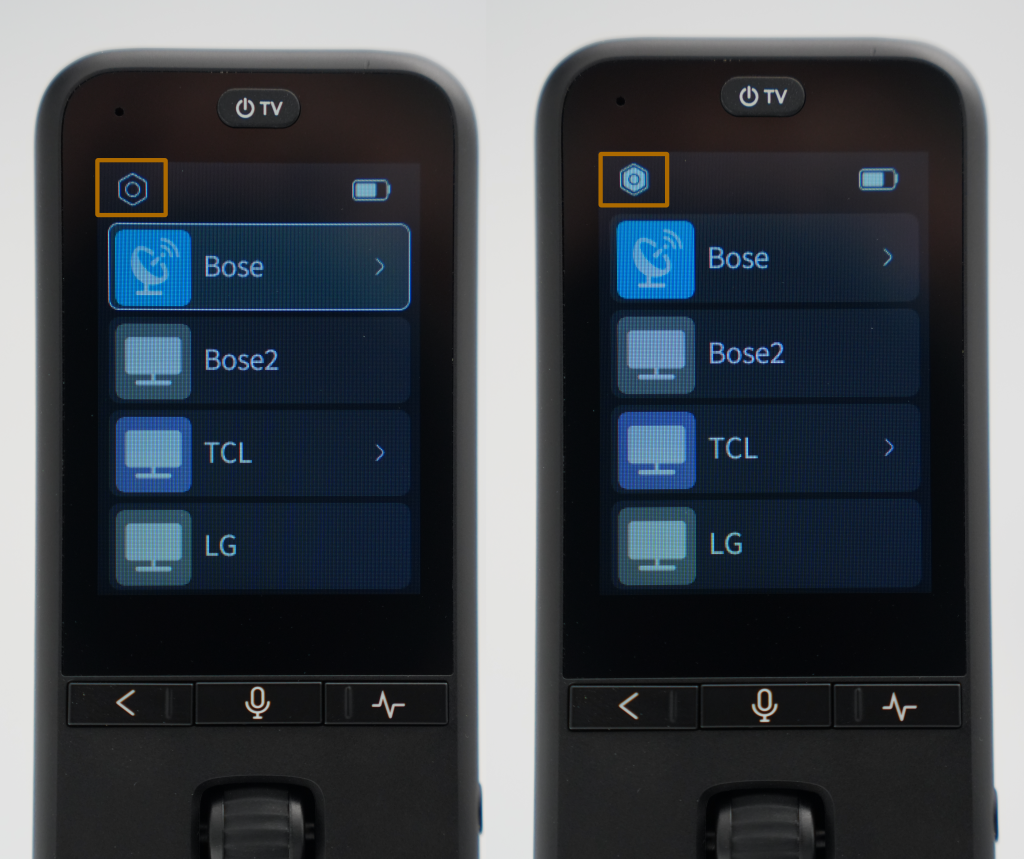
Jak wejść w ustawienia na pilocie U3?
Na ekranie głównym widzisz listę urządzeń. Kursor zwykle stoi na tej liście (np. na pierwszym urządzeniu), a ikona ustawień w lewym górnym rogu jest pusta (sam kontur). Przewijaj kółkiem w górę, aż ikona się wypełni – oznacza to, że ustawienia są zaznaczone. Naciśnij kółko, aby otworzyć ustawienia. Zmienisz tam m.in. język, czas wygaszania ekranu i wybudzanie po podniesieniu pilota.
Nie dostaję kodu weryfikacyjnego przy rejestracji konta. Co zrobić?
Sprawdź, czy adres e-mail jest wpisany poprawnie (także wielkość liter) i czy hasło spełnia wymagania. Poszukaj kodu w folderze spam. Na telefonie zajrzyj do folderu wiadomości-śmieci i odśwież skrzynkę, przeciągając ekran w dół. Jeśli to nie pomoże, prześlij adres e-mail użyty w aplikacji do pomocy technicznej SofaBaton – pomogą dokończyć weryfikację.
Jak sprawdzić, w jaki sposób sterowane jest moje urządzenie?
- Podczerwień (IR) to podstawowa metoda sterowania sprzętem audio-wideo. Jeśli nie znasz urządzenia, najpierw spróbuj dodać je jako urządzenie na podczerwień, a dopiero gdy to nie zadziała – przez Bluetooth.
- Urządzenia sterowane podczerwienią mają zwykle diodę lub soczewkę podczerwieni z przodu oryginalnego pilota.
- Zasłoń ręką przód oryginalnego pilota. Jeśli nadal sterujesz urządzeniem, obsługuje ono sterowanie przez Bluetooth lub RF (fale radiowe).
- Popularne przystawki strumieniowe, takie jak Apple TV, Fire TV i Nvidia Shield, są sterowane przez Bluetooth. Większość telewizorów Smart TV i przystawek z Androidem również obsługuje Bluetooth.
- Urządzenia Bluetooth takie jak telewizory, dekodery czy przystawki strumieniowe zwykle mają opcję Bluetooth w ustawieniach – możesz je sparować z pilotem Sofabaton przez wyszukiwanie Bluetooth. Innych urządzeń Bluetooth, np. głośników, w których nie wejdziesz w ustawienia i które parują się w inny sposób, pilot Sofabaton nie obsłuży.
- Sterowanie przez Wi-Fi w pilotach Sofabaton z serii X obsługuje tylko urządzenia takie jak Roku, Philips Hue i Sonos.
Ile urządzeń Bluetooth obsługuje U3?
W pamięci U3 możesz zapisać do 30 urządzeń. (Dla porównania: U2 obsługuje łącznie do 15 urządzeń, w tym maksymalnie 4 urządzenia Bluetooth).
Jednocześnie aktywne połączenia:
- do 3 urządzeń BLE (Bluetooth Low Energy) naraz albo
- 1 urządzenie z klasycznym Bluetooth (BT).
Uwaga: U3 nie połączy się jednocześnie z dwoma urządzeniami klasycznego BT. Jeśli potrzebujesz kilku aktywnych połączeń, używaj urządzeń BLE.
Jak sprawdzić, czy moje urządzenie Bluetooth jest zgodne z SofaBaton?
- Sprawdź typ urządzenia: powinien to być telewizor, dekoder lub inny sprzęt AV, który zwykle obsługuje Bluetooth.
- Znajdź ustawienia Bluetooth: otwórz menu ustawień urządzenia i przejdź do ustawień Bluetooth (zwykle w sekcji „Połączenia” lub „Sieci bezprzewodowe”).
- Sprawdź funkcje Bluetooth: urządzenie jest zgodne, jeśli możesz włączać i wyłączać Bluetooth, wyszukiwać pobliskie urządzenia Bluetooth i parować urządzenia innych producentów. Jeśli w urządzeniu w ogóle nie ma menu Bluetooth, nie jest ono zgodne.
Dlaczego moje Apple TV nie znajduje Sofabaton przez Bluetooth?
- Odłącz Apple TV od zasilania na 30 sekund i podłącz ponownie.
- Uruchom ponownie aplikację Sofabaton – całkowicie ją zamknij i otwórz.
- Dodaj Apple TV w aplikacji: dotknij „Add Device” (Dodaj urządzenie) > „Bluetooth” > „Apple TV”.
- Dokończ parowanie: w ustawieniach Apple TV znajdź Sofabaton i sparuj urządzenia.
Uwaga: podczas konfiguracji do Apple TV nie może być podłączone żadne inne urządzenie Bluetooth (np. słuchawki AirPods).
Dlaczego po dodaniu NVIDIA SHIELD przez Bluetooth nie działa sterowanie głosem?
Podczas dodawania wybierz z listy „NVIDIA SHIELD (Voice Remotes)”, a nie zwykłe „NVIDIA SHIELD”. Wersja „(Voice Remotes)” korzysta z BLE (Bluetooth Low Energy), który obsługuje sterowanie głosem. Zwykła opcja „NVIDIA SHIELD” korzysta z klasycznego Bluetooth (BT) – obsługuje tylko podstawowe przyciski, bez sterowania głosem. Wybierz więc podczas parowania wersję „(Voice Remotes)”, dokończ konfigurację i sterowanie głosem powinno działać.
Ile makr globalnych obsługuje U3?
U3 obsługuje do 100 makr globalnych.
Czym jest makro w Sofabaton?
Makro pozwala sterować kilkoma urządzeniami jednym przyciskiem – np. jednocześnie włączyć telewizor, soundbar i konsolę do gier, automatycznie przełączając telewizor na właściwe wejście.
Jak naprawić makro, które nie działa?
Najpierw sprawdź: czy wszystkie polecenia działają poprawnie, gdy wysyłasz je pojedynczo do urządzeń. Jeśli któreś nie działa, najpierw skontaktuj się z pomocą techniczną SofaBaton, aby naprawić kod.
Rozwiązania dla makr:
- Dodaj wystarczające opóźnienia przed poleceniami, które nie wykonują się w sekwencji. Przykład dla problemu z włączaniem telewizora:
- Polecenie: zasilanie amplitunera AV
- Polecenie: TV HDMI2
- Polecenie: opóźnienie 1 s (kluczowy krok – opóźnienie musi być wystarczająco długie)
- Polecenie: zasilanie TV
- Powtórz polecenie: jeśli polecenie wciąż nie działa, dodaj je dwa razy pod rząd. Przykład dla problemu z wejściem HDMI:
- Polecenie: zasilanie amplitunera AV
- Polecenie: TV HDMI2
- Polecenie: TV HDMI2
- Polecenie: zasilanie TV
Jeśli problem nie ustępuje: zrób zrzuty ekranu pokazujące całą konfigurację makra w aplikacji oraz to, które polecenia nie wykonują się w makrze, i prześlij je do pomocy technicznej.
Uwaga: jeśli problematyczne polecenie zostało nauczone z oryginalnego pilota, a nie pobrane z bazy kodów, takie ręcznie nauczone przyciski mogą nie działać poprawnie w makrach.
Czy mogę regulować głośność soundbara, sterując telewizorem lub przystawką?
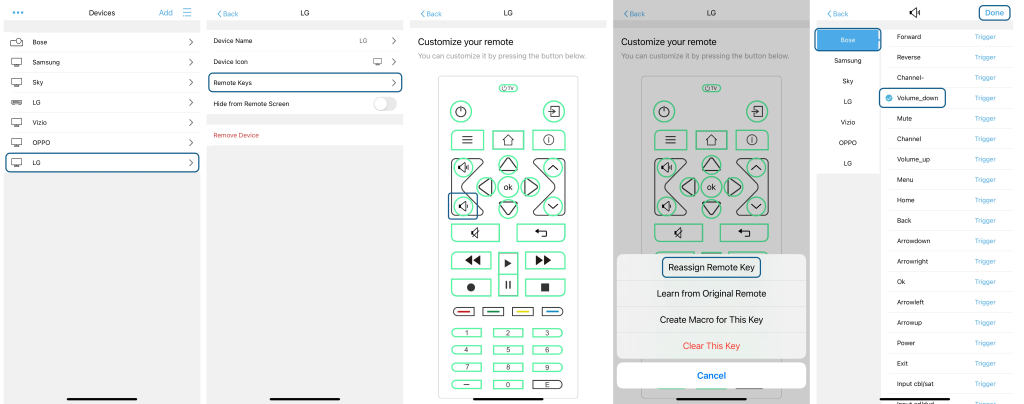
Tak. Pilot może sterować urządzeniem A (np. telewizorem), a wybrane przyciski jednocześnie mogą obsługiwać głośność urządzenia B (np. soundbara) albo kanały czy inne polecenia urządzenia C. Nie musisz wtedy ciągle przełączać się między urządzeniami.
Przykład – przyciski głośności telewizora sterują głośnością soundbara:
- Wybierz telewizor.
- Wybierz „Remote Keys” (Przyciski pilota).
- Dotknij przycisku głośności.
- Wybierz „Reassign Remote Key” (Przypisz przycisk ponownie).
- Przełącz na soundbar (głośnik).
- Znajdź i wybierz polecenie głośności.
- Dotknij „Done” (Gotowe) w prawym górnym rogu.
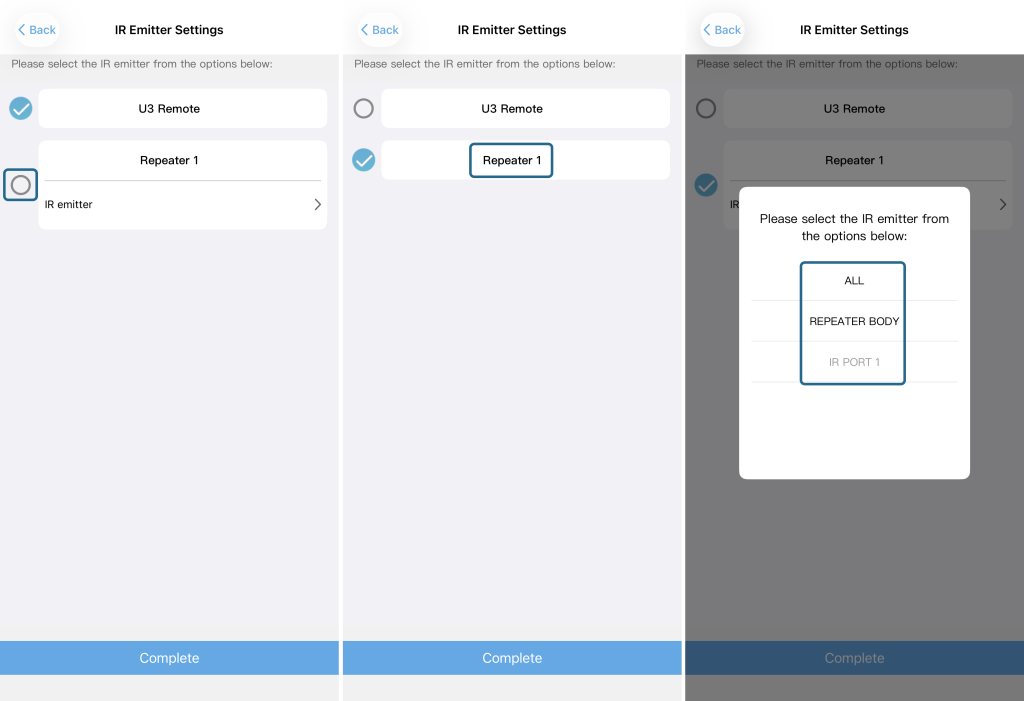
Jak przełączyć wyjście sygnału na repeater R1?
Warunek: pilot U3 musi być już sparowany z repeaterem R1 – bez tego przełączenie nie zadziała.
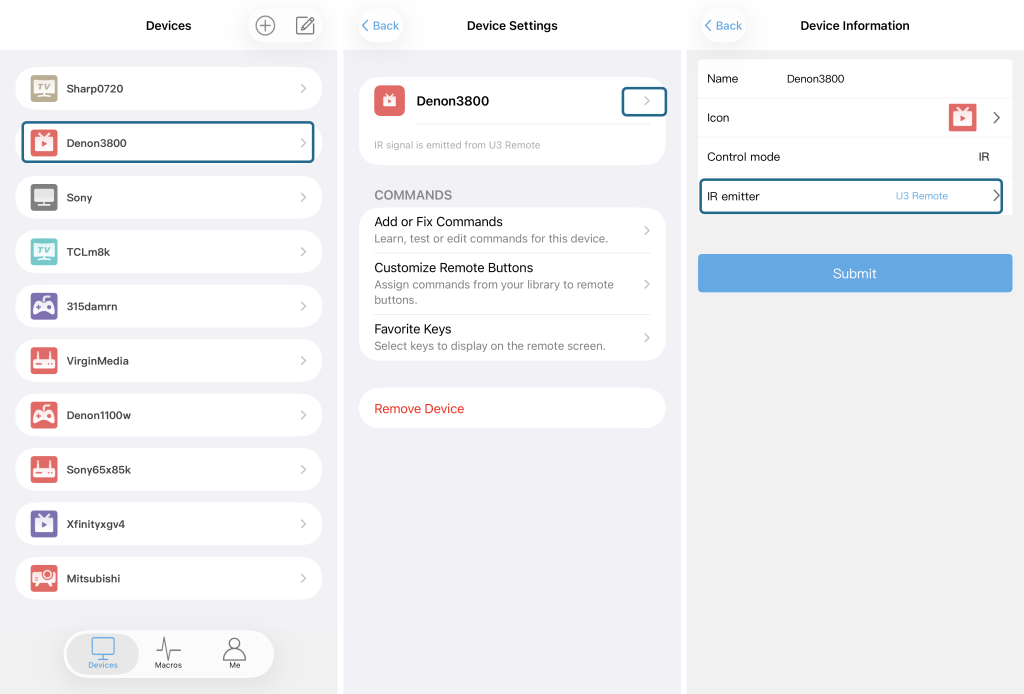
Jeśli urządzenie jest już dodane, a chcesz, by jego sygnał wychodził przez repeater R1:
- Wybierz urządzenie z listy urządzeń U3.
- Dotknij ikon zaznaczonych na zrzutach ekranu poniżej.
- Na nowej stronie wybierz „Repeater” jako cel wyjścia sygnału.
- Dotknij pola z nazwą repeatera – zobaczysz listę opcji (np. ALL, REPEATER BODY, PORT 1 itd.). Wybierz potrzebną.
- Dotknij „Complete” (Zakończ), aby zapisać zmianę.
Sygnał będzie teraz wysyłany przez repeater R1 zgodnie z twoim wyborem.
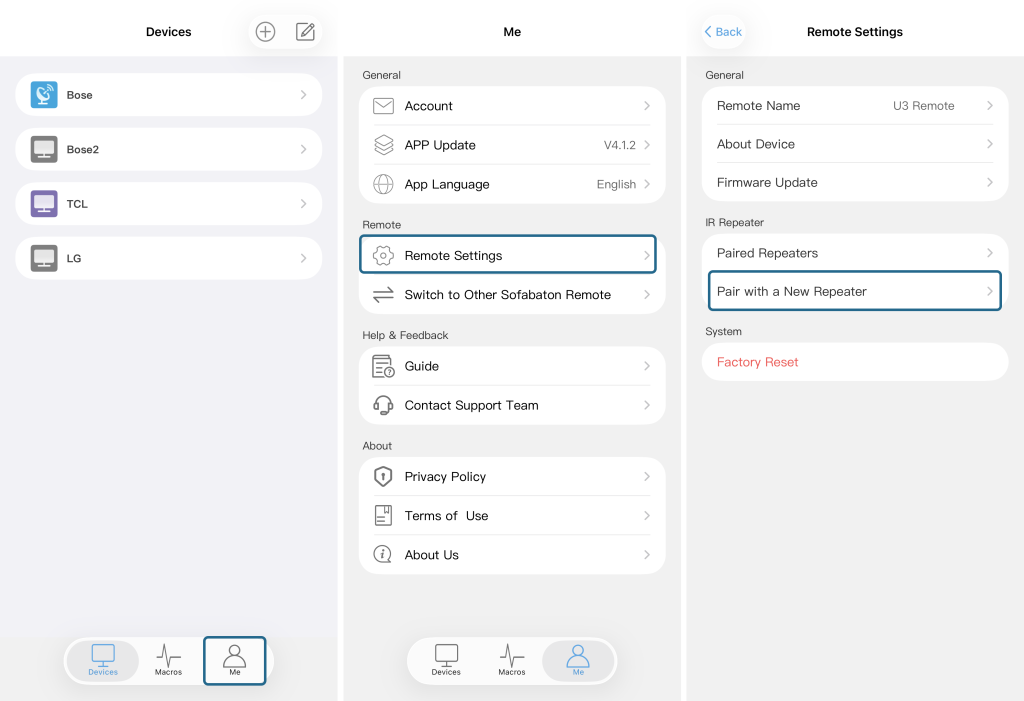
Jak sparować repeater R1 z pilotem U3?
- Podłącz R1 do zasilania.
- Otwórz aplikację Sofabaton w telefonie i połącz ją z U3.
- W aplikacji dotknij „Me” w prawym dolnym rogu, wybierz „Remote Settings”, a następnie „Pair with a New Repeater”.
- Postępuj zgodnie z instrukcjami na ekranie: naciśnij i przytrzymaj przycisk przez 3 sekundy, aż dioda LED zacznie powoli migać.
- W trakcie parowania pilot U3 wyświetla „Waiting to Pair…” (Oczekiwanie na parowanie).
- Po udanym parowaniu pilot wyświetli „Pairing Successful” (Parowanie zakończone) – gotowe.
Czy seria U współpracuje z urządzeniami Roku?
Tak, z urządzeniami Roku sterowanymi podczerwienią lub przez Bluetooth. Nie obsługuje modeli sterowanych wyłącznie przez Wi-Fi (np. Roku Streaming Stick). Sposób sterowania sprawdzisz w specyfikacji urządzenia.
Dlaczego nie mogę nauczyć poleceń z oryginalnego pilota?
Zgodność: uczenie działa tylko z pilotami na podczerwień (nie RF, Bluetooth ani Wi-Fi). Jeśli oryginalny pilot działa w dwóch trybach, upewnij się, że włączony jest tryb podczerwieni.
- Ustaw piloty w odległości 3–5 cm od siebie, bez przeszkód między nimi.
- Spróbuj 3 razy dla każdego przycisku, stosując:
- długie naciśnięcie (2–3 s),
- krótkie naciśnięcie (zwykłe kliknięcie).
- Nadal nie działa? Przekaż pomocy technicznej markę i model urządzenia oraz listę problematycznych przycisków.
Czy pilot U może sterować urządzeniami przez RF i Wi-Fi?
Starsze modele U1 i U2 obsługują tylko podczerwień i Bluetooth. Najnowszy U3 dodatkowo potrafi uczyć się sygnałów RF na częstotliwościach 433 MHz i 315 MHz (nadal obsługując też podczerwień i Bluetooth).
Skąd pęcherzyki na ekranie pilota U3?
Najczęściej to druga folia ochronna, która wciąż jest naklejona na ekran. Producent nakłada ją, aby chronić wyświetlacz – przed użyciem należy ją zdjąć.
- Obejrzyj dokładnie krawędzie ekranu i znajdź warstwę folii.
- Delikatnie podważ paznokciem róg folii.
- Powoli ją zdejmij – pęcherzyki powinny zniknąć.
- Jeśli problem nie ustąpi, skontaktuj się z pomocą techniczną.
Jak wykonać twardy restart pilota U3?
Jeśli pilot U3 przestał reagować, zawiesił się na niebieskim lub białym ekranie albo działa nieprawidłowo, możesz wymusić restart fizycznym przyciskiem:
- Znajdź przycisk Air Mouse (kursor) na prawym boku pilota.
- Naciśnij go i przytrzymaj przez około 10 sekund.
- Puść przycisk, gdy ekran pilota zgaśnie i pilot sam się uruchomi ponownie.
Pilot zrestartuje się i wróci do normalnej pracy. Restart nie usuwa ustawień ani sparowanych urządzeń – resetuje jedynie stan wewnętrznego oprogramowania.
Uwaga: jeśli problem nie ustąpi po restarcie, sprawdź poziom naładowania baterii lub skontaktuj się z pomocą techniczną.
Czy U3 ma funkcję „Find My Remote” (Znajdź pilota)?
Nie. Taka funkcja wymagałaby stałego połączenia Bluetooth między pilotem a aplikacją w telefonie, a systemy telefonów często zamykają połączenia Bluetooth działające w tle, aby oszczędzać energię. Funkcja nie działałaby niezawodnie, dlatego nie została włączona. Zgubionego pilota trzeba więc szukać tradycyjnie – na przykład między poduszkami kanapy.
Na podstawie oficjalnego poradnika SofaBaton: sofabaton.com. Wygląd aplikacji może się różnić w zależności od wersji.