


Pomoc i instrukcje › SofaBaton
Produkt w sklepie: SofaBaton U3, SofaBaton X2, SofaBaton U2
Na tej stronie znajdziesz odpowiedzi na najczęstsze pytania dotyczące pilotów uniwersalnych SofaBaton – modeli U2, U3, X1S i X2. To polskie tłumaczenie oficjalnej bazy wiedzy producenta. Przy każdej odpowiedzi podajemy, których modeli dotyczy. Nazwy przycisków i opcji z aplikacji SofaBaton zostawiamy po angielsku, tak jak widzisz je na ekranie, a przy pierwszym użyciu dodajemy polskie objaśnienie. Część pytań dotyczy też starszego modelu X1, z którego korzysta wielu użytkowników.
Spis treści
- Pierwsze uruchomienie i aplikacja
- Hub i Wi-Fi (seria X)
- Bluetooth
- Podczerwień (IR) i RF
- Aktywności i makra
- Bateria i ładowanie
- Inne
Pierwsze uruchomienie i aplikacja
Jak przenieść najczęściej używane przyciski na górę listy, czyli jak zmienić kolejność poleceń?
Dotyczy: X1, X1S, X2
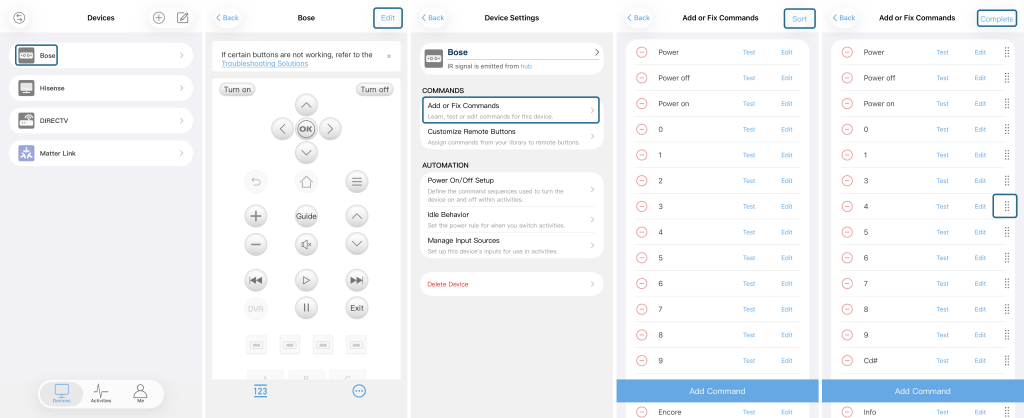
Kolejność poleceń zmienisz w aplikacji Sofabaton. Zmiany wprowadzone w aplikacji automatycznie zsynchronizują się z pilotem.
- Wybierz urządzenie: w aplikacji przejdź na stronę Devices (urządzenia) i wybierz urządzenie, które chcesz edytować.
- Włącz tryb edycji: na stronie urządzenia stuknij Edit (edytuj) w prawym górnym rogu.
- Przejdź do ustawień poleceń: na stronie Device Settings (ustawienia urządzenia) stuknij Add or Fix Commands (dodaj lub popraw polecenia).
- Włącz sortowanie: na stronie Add or Fix Commands stuknij Sort (sortuj) w prawym górnym rogu.
- Przeciągnij polecenia: przytrzymaj ikonę po prawej stronie polecenia i przeciągnij je na górę lub w wybrane miejsce.
- Zapisz zmiany: na koniec stuknij Complete (zakończ) w prawym górnym rogu.
Jak usunąć zbędne przyciski z urządzenia?
Dotyczy: X1, X1S, X2
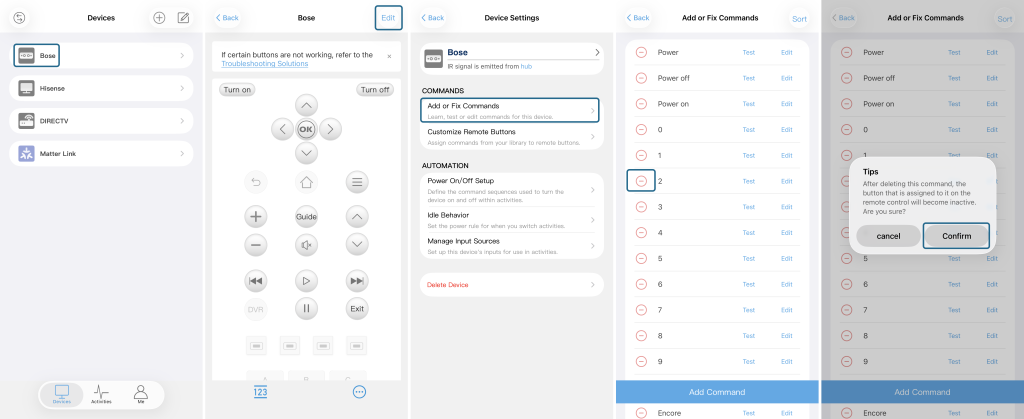
Jeśli przy urządzeniu wyświetlają się niepotrzebne przyciski, możesz je usunąć w aplikacji Sofabaton. Zmiany automatycznie zsynchronizują się z pilotem.
- Wybierz urządzenie: w aplikacji przejdź na stronę Devices i wybierz urządzenie, które chcesz edytować.
- Włącz tryb edycji: na stronie urządzenia stuknij Edit w prawym górnym rogu.
- Przejdź do ustawień poleceń: na stronie Device Settings stuknij Add or Fix Commands.
- Wybierz polecenie do usunięcia: na liście poleceń znajdź to, które chcesz usunąć, i stuknij czerwoną ikonę minusa (–) po jego lewej stronie.
- Potwierdź usunięcie: w okienku Tips (wskazówki) stuknij Confirm (potwierdź).
Jak wejść w ustawienia pilota U3?
Dotyczy: U3
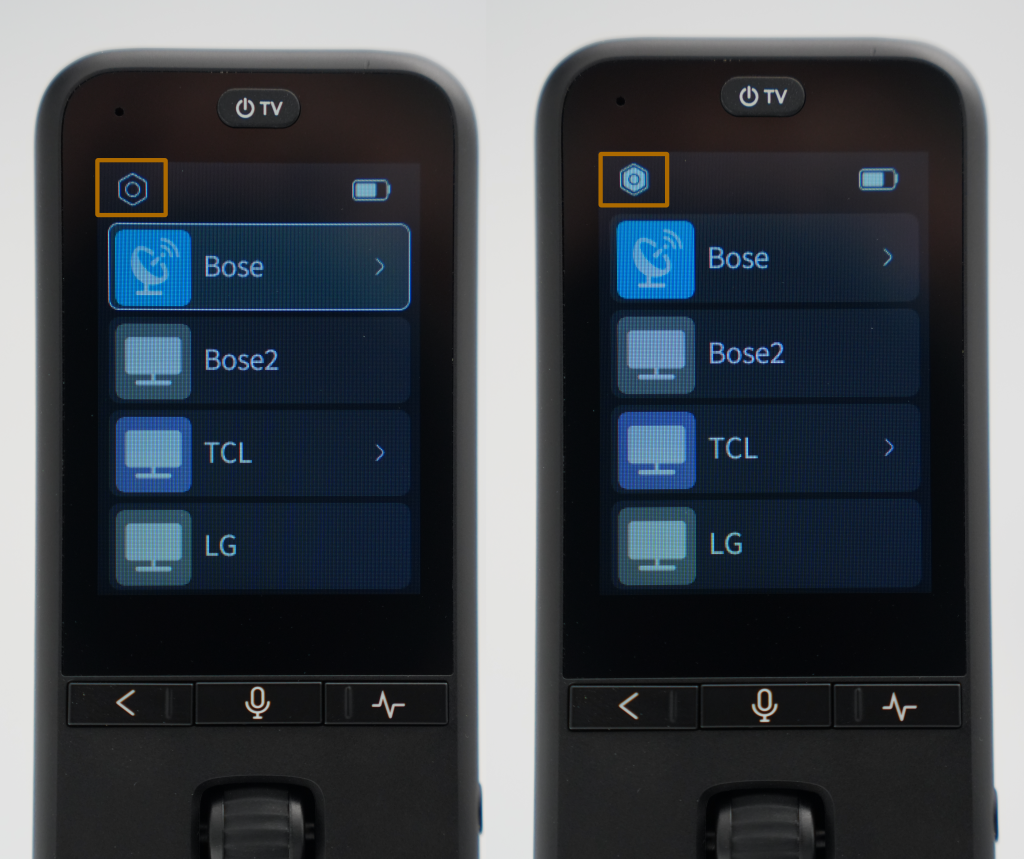
Na ekranie głównym widzisz listę urządzeń. Kursor zwykle znajduje się na tej liście (np. na pierwszym urządzeniu, jak na rys. 1), a ikona ustawień w lewym górnym rogu jest pusta (niewypełniona). Przewijaj kółkiem w górę, aż ikona stanie się wypełniona – oznacza to, że ustawienia są zaznaczone. Następnie naciśnij kółko, aby otworzyć stronę Settings (ustawienia), gdzie skonfigurujesz m.in. język, czas wygaszania ekranu i wybudzanie po podniesieniu.
Jak wykonać twardy restart pilota U3?
Dotyczy: U3
Jeśli pilot U3 przestaje reagować, zawiesza się na niebieskim lub białym ekranie albo występuje inny błąd systemu, możesz wymusić twardy restart fizycznym przyciskiem na pilocie.
- Znajdź przycisk Air Mouse (kursor) po prawej stronie pilota U3.
- Naciśnij i przytrzymaj go przez około 10 sekund.
- Puść przycisk, gdy wyświetlacz zgaśnie i pilot automatycznie się uruchomi ponownie.
Pilot uruchomi się ponownie i wróci do normalnej pracy. Ta procedura nie usuwa żadnych ustawień ani sparowanych urządzeń – jedynie resetuje wewnętrzny stan oprogramowania.
Uwaga: jeśli problem nie ustąpi po twardym restarcie, sprawdź poziom baterii lub skontaktuj się z pomocą techniczną.
Dlaczego wyświetlacz i podświetlenie pilota U2 się nie wyłączają?
Dotyczy: U2
Normalnie wyświetlacz U2 wyłącza się automatycznie po ustawionym czasie uśpienia. Jednak gdy pilot jest połączony z aplikacją SofaBaton, automatyczne wyłączanie jest tymczasowo wstrzymane, aby zachować możliwość sterowania.
Aby wyświetlacz mógł się wyłączyć:
- Otwórz aplikację SofaBaton.
- Znajdź menu z trzema poziomymi kropkami w lewym górnym rogu (jak na obrazku poniżej).
- Wybierz Disconnect Remote (rozłącz pilota).
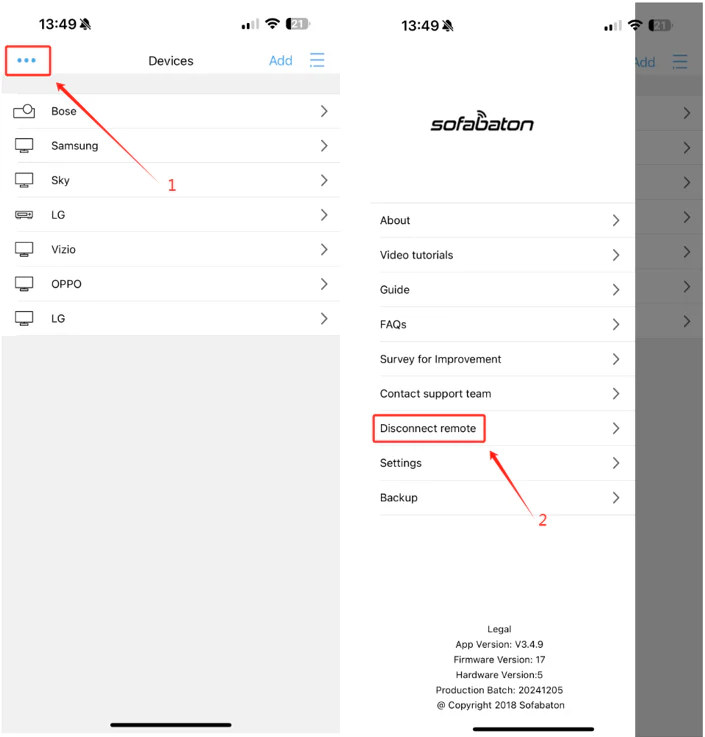
Możesz też po prostu wyłączyć Bluetooth w telefonie.
Hub i Wi-Fi (seria X)
Dlaczego aplikacja SofaBaton nie wykrywa mojego huba?
Dotyczy: X1, X1S, X2
Hub miga na niebiesko, ale aplikacja go nie znajduje? Wypróbuj te kroki:
- Włącz uprawnienia do lokalizacji. Zależnie od telefonu aplikacja może potrzebować dostępu do lokalizacji, aby parować przez Bluetooth. Wejdź w Ustawienia > Uprawnienia aplikacji i zezwól aplikacji SofaBaton na dostęp do lokalizacji.
- Zainstaluj aplikację ponownie. Odinstaluj i ponownie zainstaluj aplikację SofaBaton, aby odświeżyć uprawnienia i połączenia. Podczas konfiguracji przyznaj wszystkie wymagane uprawnienia.
- Zresetuj Bluetooth i połączenia aplikacji. Wyłącz i włącz Bluetooth w ustawieniach telefonu. Wymuś zamknięcie aplikacji SofaBaton, otwórz ją ponownie i jeszcze raz spróbuj skonfigurować hub.
- Sprawdź na innym urządzeniu. Zobacz, czy problem występuje też na innym smartfonie lub tablecie – w ten sposób wykluczysz problem z konkretnym telefonem.
Uwaga: jakość działania Bluetooth może się różnić w zależności od modelu telefonu.
Nadal masz problem? Skontaktuj się z pomocą techniczną SofaBaton przez czat w aplikacji (Live Chat) lub e-mailem: service@sofabaton.com.
Hub został znaleziony, ale nie chce się połączyć – co zrobić?
Dotyczy: X1, X1S, X2
- Upewnij się, że wpisujesz poprawne hasło do Wi-Fi (wielkość liter ma znaczenie).
- Wyłącz na czas konfiguracji wszystkie aktywne połączenia VPN w telefonie.
- Sprawdź, czy telefon, hub i główny router są w tej samej podsieci.
Uwaga: jeśli używasz kilku routerów lub wzmacniaczy Wi-Fi, na czas konfiguracji tymczasowo je wyłącz, aby wyodrębnić źródło problemu.
Dlaczego hub nie pojawia się w aplikacji po konfiguracji Wi-Fi?
Dotyczy: X1, X1S, X2
- Konfiguracja sieci. Upewnij się, że hub, telefon i główny router korzystają z tego samego pasma 2,4 GHz i są w tej samej podsieci (to kluczowe, jeśli masz sieć z wieloma podsieciami).
- Ustawienia telefonu. Wyłącz VPN w telefonie i nie korzystaj z sieci gościnnej Wi-Fi (hub nie obsługuje sieci gościnnych).
- Ustawienie huba. Postaw hub 2–3 metry od routera, w otwartej przestrzeni (nie w zamkniętej szafce). Aby odizolować sieć, wyłącz wszystkie dodatkowe urządzenia sieciowe, uruchom ponownie główny router, a następnie odłącz hub od zasilania na 30 sekund.
- Ponowne połączenie. Gdy włączony jest tylko główny router, poczekaj, aż dioda huba zacznie migać na niebiesko, i przeprowadź w aplikacji konfigurację od nowa.
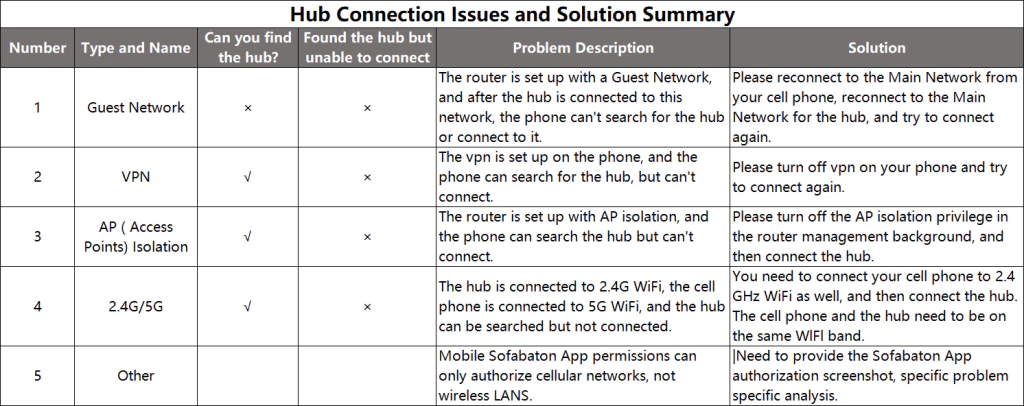
Problemy z połączeniem huba – podsumowanie rozwiązań
Dotyczy: X1, X1S, X2
Producent przygotował zbiorczą tabelę typowych problemów z połączeniem huba i sposobów ich rozwiązania (grafika w języku angielskim):
Jak zsynchronizować hub z pilotem w X1/X1S?
Dotyczy: X1, X1S
Pilota z hubem możesz zsynchronizować na dwa sposoby:
- Na pilocie: ekran główny → Settings (ustawienia) → Sync (synchronizuj).
- W aplikacji: otwórz Me (Ja) → Settings → Sync Remote (synchronizuj pilota).
Ważne:
- Podczas synchronizacji trzymaj pilota w odległości do 1 m od huba.
- Jeśli synchronizacja się nie powiedzie: sparuj pilota z hubem ponownie, a następnie spróbuj zsynchronizować jeszcze raz.
Jak sparować drugi pilot z hubem X2?
Dotyczy: X2
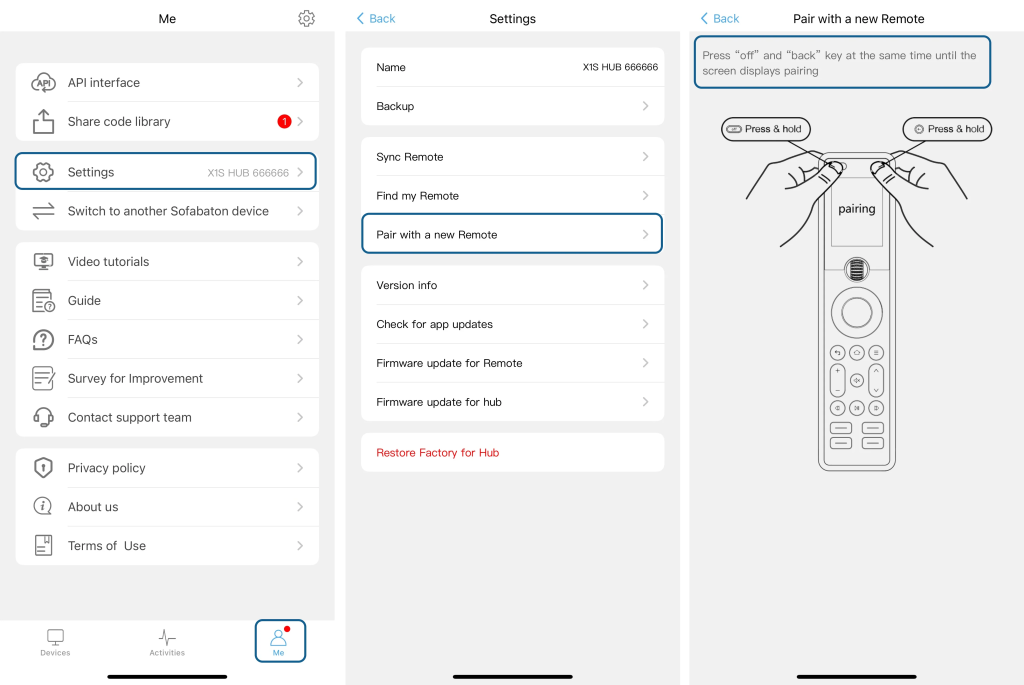
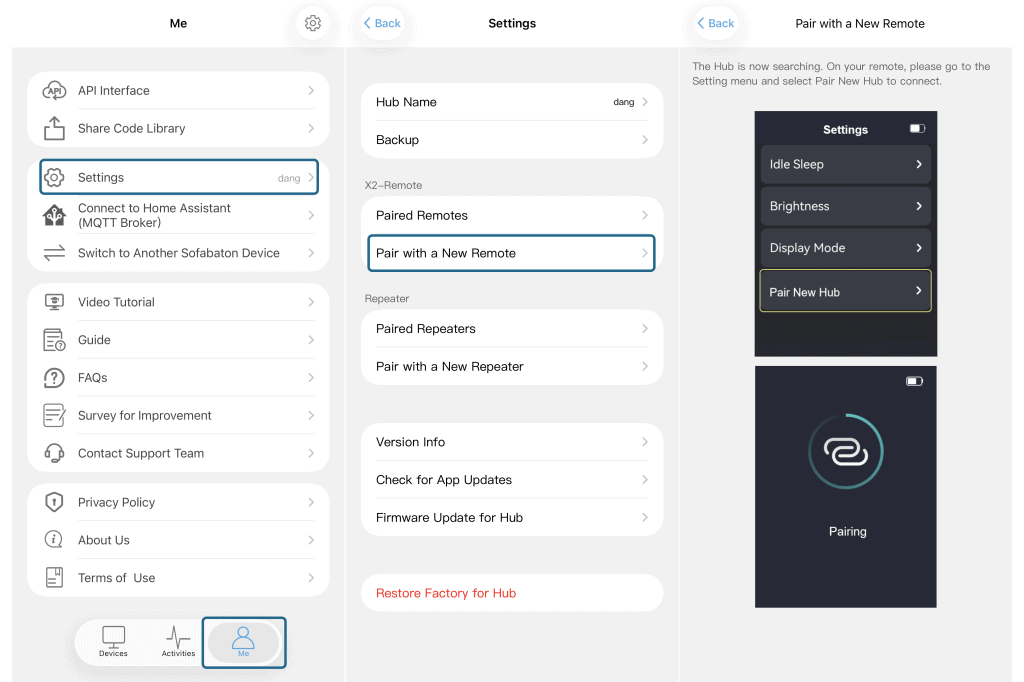
- Otwórz aplikację Sofabaton na telefonie i połącz się z hubem.
- Stuknij Me (zwykle w prawym dolnym rogu).
- W sekcji Me przejdź do Settings.
- Wybierz Pair with a New Remote (sparuj z nowym pilotem).
- Postępuj zgodnie z instrukcjami wyświetlanymi w aplikacji.
- Na pilocie X2 przejdź do Settings.
- Znajdź i wybierz Pair New Hub (sparuj nowy hub).
Poczekaj na zakończenie parowania. Po jego zakończeniu drugi pilot powinien być połączony z hubem X2.
Jak skonfigurować drugi lub kolejne huby w aplikacji?
Dotyczy: X1, X1S, X2
Jeśli twoje huby są w tym samym domu i w tej samej sieci Wi-Fi, wykonaj następujące kroki:
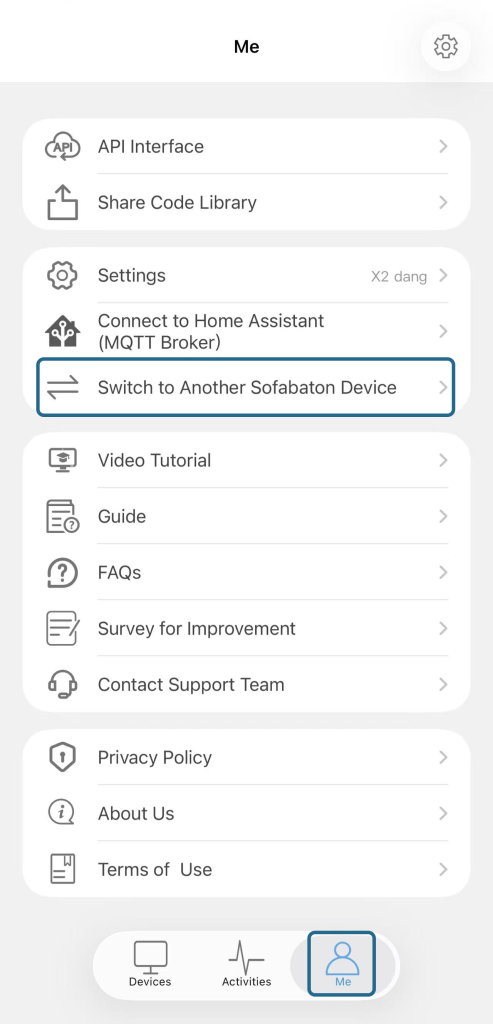
- Po skonfigurowaniu pierwszego huba (w tym dodaniu urządzeń, utworzeniu aktywności itd.) otwórz aplikację i przejdź do Me → Switch to Another SB Device (przełącz na inne urządzenie SofaBaton).
- Skonfiguruj drugi hub od początku tą samą procedurą, czyli m.in.: zresetuj drugi hub, aż jego dioda zacznie migać na niebiesko, dodaj urządzenia i utwórz aktywności.
- Powtórz te same kroki dla każdego kolejnego huba.
Uwaga: aby wszystko działało prawidłowo, wszystkie huby muszą być podłączone do tej samej sieci Wi-Fi w tym samym domu.
Jak zmienić sieć Wi-Fi huba?
Dotyczy: X1, X1S, X2
Za każdym razem, gdy całkowicie zamkniesz aplikację i otworzysz ją ponownie, aplikacja zapyta, czy chcesz wybrać Connect to Hub (połącz z hubem), czy Setup New Hub (skonfiguruj nowy hub).
Wybierz Setup New Hub, przełącz hub w tryb parowania, wybierz nową sieć Wi-Fi, wpisz hasło i dokończ konfigurację.
Czy „Setup New Hub” resetuje moje ustawienia?
Dotyczy: X1, X1S, X2
Nie – „Setup New Hub” nie resetuje twoich ustawień. Zmienia jedynie połączenie sieciowe.
Czy SofaBaton może sterować urządzeniami przez Wi-Fi?
Dotyczy: X1, X1S, X2
SofaBaton obsługuje obecnie następujące urządzenia sterowane przez Wi-Fi:
- Sonos (głośniki i systemy audio),
- Philips Hue (inteligentne oświetlenie),
- Roku (odtwarzacze strumieniowe).
Producent stale rozszerza zgodność o kolejne marki.
Dlaczego SofaBaton nie znajduje mojego urządzenia Roku podczas konfiguracji?
Dotyczy: X1, X1S, X2
Aby dodać Roku przez Wi-Fi, najpierw włącz sterowanie z aplikacji mobilnych w ustawieniach Roku: Settings > System > Advanced Settings > Control by mobile apps > Network Access i ustaw na Enabled (włączone).
Następnie sprawdź, czy:
- twoje Roku działa z oficjalną aplikacją Roku,
- Roku, telefon z aplikacją SofaBaton i hub są połączone z tą samą siecią Wi-Fi 2,4 GHz.
Jeśli urządzenie nadal nie jest wykrywane, uruchom ponownie Roku i router.
Bluetooth
Jak sprawdzić, czy moje urządzenie Bluetooth jest zgodne z SofaBaton?
Dotyczy: U2, U3, X1, X1S, X2
- Sprawdź typ urządzenia. Upewnij się, że to telewizor, dekoder lub inny sprzęt audio-wideo, który zwykle obsługuje łączność Bluetooth.
- Znajdź ustawienia Bluetooth. Otwórz menu ustawień urządzenia i przejdź do ustawień Bluetooth (zwykle w sekcji „Połączenia” lub „Sieci bezprzewodowe”).
- Sprawdź działanie Bluetooth. Urządzenie jest zgodne, jeśli możesz:
- włączać i wyłączać Bluetooth,
- wyszukiwać pobliskie urządzenia Bluetooth,
- rozpocząć parowanie z urządzeniami innych producentów.
Ważne:
- Niektóre urządzenia ukrywają ustawienia Bluetooth – w razie wątpliwości zajrzyj do instrukcji.
- Ograniczenia producenta mogą blokować parowanie z urządzeniami innych firm (np. w przypadku niektórych soundbarów).
Które urządzenia można sparować przez Bluetooth w aplikacji?
Dotyczy: X1, X1S, X2
Odtwarzacze strumieniowe:
- Apple TV
- Amazon Fire TV Stick
- Amazon Fire TV Cube
- NVIDIA Shield Pro
- Google Chromecast
Konsole i komputery:
- PlayStation 4
- PlayStation 5
- Komputery z Windows (z Bluetooth)
Sprzęt wideo:
- projektory z Bluetooth,
- telewizory z Bluetooth,
- obsługiwane dekodery kablowe i odtwarzacze multimedialne.
Uwagi: zgodność może zależeć od modelu i wersji Bluetooth. Niektóre funkcje mogą wymagać dodatkowej konfiguracji po stronie urządzenia.
Co zrobić, jeśli SofaBaton nie znajduje mojego urządzenia Bluetooth?
Dotyczy: X1, X1S, X2
Jeśli urządzenie nie jest wykrywane, dodaj je ponownie, wykonując poniższe kroki:
- Uruchom urządzenie ponownie. Odłącz urządzenie Bluetooth od zasilania na 10 sekund, podłącz je z powrotem i poczekaj, aż w pełni się uruchomi.
- Odśwież aplikację SofaBaton. Wymuś zamknięcie aplikacji w ustawieniach telefonu, uruchom ją ponownie i poczekaj, aż ekran główny w pełni się załaduje.
- Sparuj urządzenie ponownie. Stuknij + Add Device (dodaj urządzenie) → wybierz Bluetooth → wybierz swoje urządzenie (jeśli go nie ma na liście, wybierz Other – inne).
- Dokończ połączenie. Potwierdź komunikaty parowania wyświetlane przez urządzenie. Podczas konfiguracji trzymaj urządzenia w odległości do ok. 1 m od siebie.
Uwaga: niektóre urządzenia wymagają osobnego włączenia trybu wykrywania (Discovery Mode).
Dlaczego Apple TV nie znajduje SofaBaton przez Bluetooth?
Dotyczy: U2, U3, X1S, X2
Aby sparować SofaBaton z Apple TV:
- Uruchom ponownie Apple TV: odłącz je od zasilania na 30 sekund, a potem podłącz ponownie.
- Uruchom ponownie aplikację SofaBaton: całkowicie ją zamknij i otwórz ponownie.
- Dodaj Apple TV w aplikacji: stuknij Add Device → wybierz Bluetooth → wybierz Apple TV.
- Dokończ parowanie: w ustawieniach Apple TV znajdź SofaBaton i sparuj urządzenia.
Ważne: podczas konfiguracji do Apple TV nie mogą być podłączone żadne inne urządzenia Bluetooth (np. słuchawki AirPods).
Ile urządzeń Bluetooth obsługuje U3?
Dotyczy: U2, U3
Urządzenia zapisane w pamięci: U3 może przechowywać do 30 urządzeń. (Dla porównania U2 obsługuje łącznie do 15 urządzeń, z czego maksymalnie 4 mogą być urządzeniami Bluetooth).
Jednoczesne aktywne połączenia: U3 może być połączony jednocześnie z maksymalnie 3 urządzeniami BLE (Bluetooth Low Energy) albo z 1 urządzeniem klasycznego Bluetooth (BT).
Ważne: U3 nie może być połączony jednocześnie z dwoma urządzeniami klasycznego Bluetooth. Jeśli potrzebujesz kilku aktywnych połączeń naraz, korzystaj z urządzeń BLE.
Dlaczego po dodaniu pilota NVIDIA SHIELD przez Bluetooth do U3 nie działa sterowanie głosowe?
Dotyczy: U3
Podczas dodawania wybierz z listy urządzeń opcję NVIDIA SHIELD (Voice Remotes) zamiast zwykłej NVIDIA SHIELD.
- Opcja (Voice Remotes) korzysta z BLE (Bluetooth Low Energy), który obsługuje sterowanie głosowe.
- Zwykła opcja NVIDIA SHIELD korzysta z klasycznego Bluetooth (BT) – obsługuje tylko podstawowe przyciski i nie obsługuje poleceń głosowych.
Wybierz więc podczas parowania wersję (Voice Remotes), dokończ konfigurację, a sterowanie głosowe powinno działać zgodnie z oczekiwaniami.
Mojemu NVIDIA Shield brakuje niektórych poleceń – jak to naprawić?
Dotyczy: X1, X1S, X2
Obecnie przy parowaniu NVIDIA Shield przez Bluetooth niedostępne są polecenia zmiany kanałów i kierunkowe (góra/dół/lewo/prawo), ponieważ nie są jeszcze obsługiwane w bazie kodów SofaBaton. Producent pracuje nad ich dodaniem. Tymczasowo, jeśli masz Shield Pro lub nowszy model, spróbuj połączyć się w trybie IR – wtedy uzyskasz pełną funkcjonalność.
Czy pilot serii X działa z Fire TV Stick 1. generacji?
Dotyczy: X1, X1S, X2
Fire TV Stick 1. generacji nie obsługuje połączenia Bluetooth z pilotem serii X, ale – w zależności od twojej konfiguracji – może działać tryb IR.
Dlaczego pilot SofaBaton nie włącza mojego projektora Bluetooth?
Dotyczy: X1, X1S, X2
- Obecne ograniczenie: w przypadku twojego modelu projektora połączenie Bluetooth nie obsługuje poleceń zasilania.
- Prace nad rozwiązaniem: SofaBaton współpracuje z producentem projektora nad możliwymi poprawkami.
- Zalecane obejście: jeśli projektor jest podłączony przez HDMI, włącz HDMI-CEC w ustawieniach wszystkich urządzeń – polecenia zasilania będą wtedy przekazywane przez telewizor lub amplituner.
Podczerwień (IR) i RF
Jak sprawdzić, w jaki sposób bezprzewodowo sterowane jest moje urządzenie?
Dotyczy: U2, U3, X1, X1S, X2
- Podczerwień (IR) to podstawowy sposób sterowania sprzętem audio-wideo. Jeśli nie znasz danego urządzenia, najpierw spróbuj dodać je jako urządzenie IR, a dopiero gdy podczerwień nie działa – przez Bluetooth.
- Urządzenia sterowane podczerwienią zwykle mają na przodzie oryginalnego pilota diodę lub soczewkę podczerwieni.
- Zasłoń ręką przód oryginalnego pilota. Jeśli nadal możesz sterować urządzeniem, oznacza to, że obsługuje ono sterowanie przez Bluetooth lub RF (fale radiowe).
- Popularne odtwarzacze strumieniowe, takie jak Apple TV, Fire TV i NVIDIA Shield, są sterowane przez Bluetooth. Większość telewizorów Smart TV i przystawek z Androidem również obsługuje sterowanie przez Bluetooth.
- Urządzenia Bluetooth takie jak telewizory, dekodery czy odtwarzacze strumieniowe zwykle mają opcję Bluetooth w ustawieniach – możesz użyć funkcji wykrywania Bluetooth, aby sparować je z pilotem SofaBaton. Inny typ urządzeń Bluetooth, np. głośniki, nie ma takich ustawień i paruje się w inny sposób – oznacza to, że pilot SofaBaton nie nadaje się do ich obsługi.
- Sterowanie przez Wi-Fi w pilotach SofaBaton serii X obsługuje tylko urządzenia takie jak Roku, Philips Hue i Sonos.
Dlaczego nie mogę nauczyć pilota poleceń z oryginalnego pilota?
Dotyczy: U2, U3
Zgodność: nauka działa tylko z pilotami na podczerwień (IR), a nie RF, Bluetooth czy Wi-Fi. Jeśli oryginalny pilot działa w dwóch trybach, upewnij się, że aktywny jest tryb IR.
Rozwiązywanie problemów:
- Ustaw piloty w odległości 3–5 cm od siebie, bez żadnych przeszkód między nimi.
- Spróbuj 3 razy dla każdego przycisku, używając:
- długiego naciśnięcia (2–3 s),
- szybkiego naciśnięcia (zwykłe kliknięcie).
- Nadal nie działa? Przekaż pomocy technicznej: markę i model urządzenia oraz listę problematycznych przycisków.
Jakie częstotliwości RF są obsługiwane przy nauce poleceń?
Dotyczy: X1S, X2
Obecnie nauka poleceń RF działa w pasmach 315 MHz i 433 MHz. Producent pracuje nad obsługą kolejnych częstotliwości i ogłosi je w przyszłych aktualizacjach.
Uwaga: nauka poleceń RF jest dostępna tylko w pilotach X1S i X2 – pilot X1 jej nie obsługuje.
Jak przełączyć wyjście sygnału na pilota, hub lub repeater R1?
Dotyczy: X1, X1S, X2
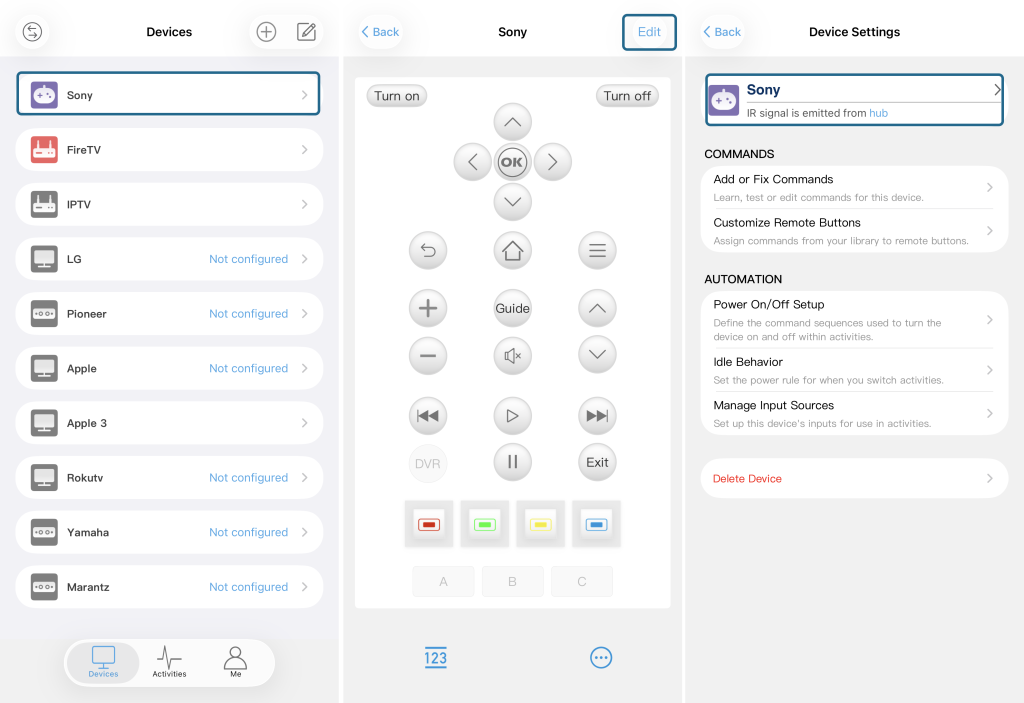
Jeśli chcesz zmienić nadajnik IR, z którego korzysta dane urządzenie – np. z wbudowanego w hub na sparowany pilot albo repeater R1 – wykonaj poniższe kroki (pomocne będą zrzuty ekranu).
- Na stronie Devices (urządzenia) wybierz urządzenie, które chcesz zmienić.
- Stuknij ikonę Edit (prawy górny róg), aby wejść w ustawienia urządzenia.
- Stuknij obszar zaznaczony na zrzucie ekranu, aby przejść do ustawień nadajnika IR.
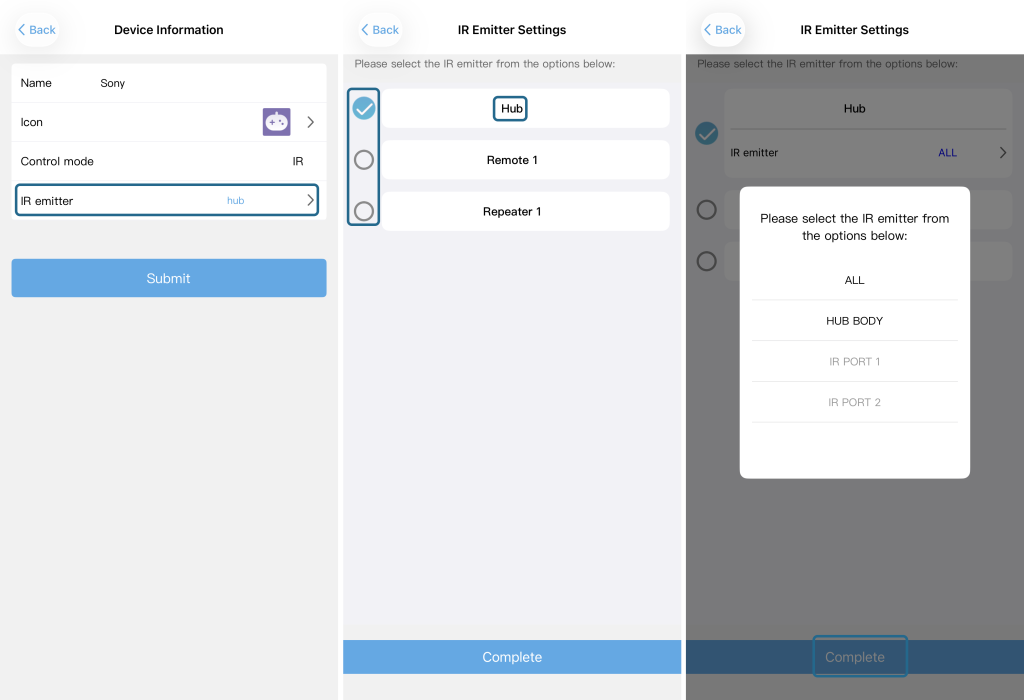
- Stuknij pole IR emitter (nadajnik IR). Pojawi się lista zawierająca: sam hub, każdy sparowany pilot oraz repeater R1 (jeśli jest sparowany).
- Wybierz z listy właściwy nadajnik (np. hub, konkretny pilot lub repeater R1).
- Jeśli wybrane urządzenie ma porty IR Blaster (np. hub lub repeater R1), stuknij ponownie jego nazwę, aby wyświetlić dodatkowe porty – wybierz ten, który pasuje do twojej instalacji. (Przy sparowanych pilotach bez dodatkowych portów ten krok może się nie pojawić).
- Stuknij Complete (zakończ) na dole ekranu, aby zapisać zmiany.
Sygnał będzie teraz wysyłany przez wybrany nadajnik.
Uwaga: na liście pojawiają się tylko sparowane urządzenia. Jeśli twojego pilota lub repeatera R1 nie ma na liście, najpierw go sparuj.
Jak przełączyć wyjście sygnału na repeater R1 (U3)?
Dotyczy: U3
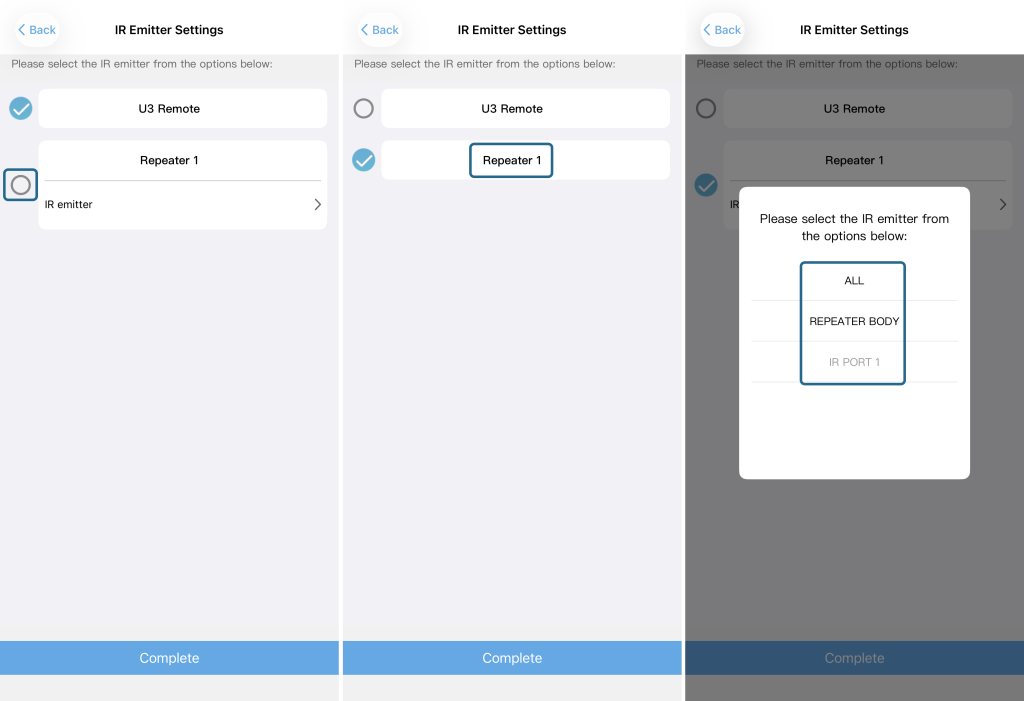
Warunek: zanim zaczniesz, upewnij się, że pilot U3 jest już sparowany z repeaterem R1. Przełączanie działa tylko po zakończonym parowaniu.
Jeśli urządzenie jest już dodane i chcesz przekierować jego sygnał na repeater R1:
- Wybierz swój U3 z listy urządzeń.
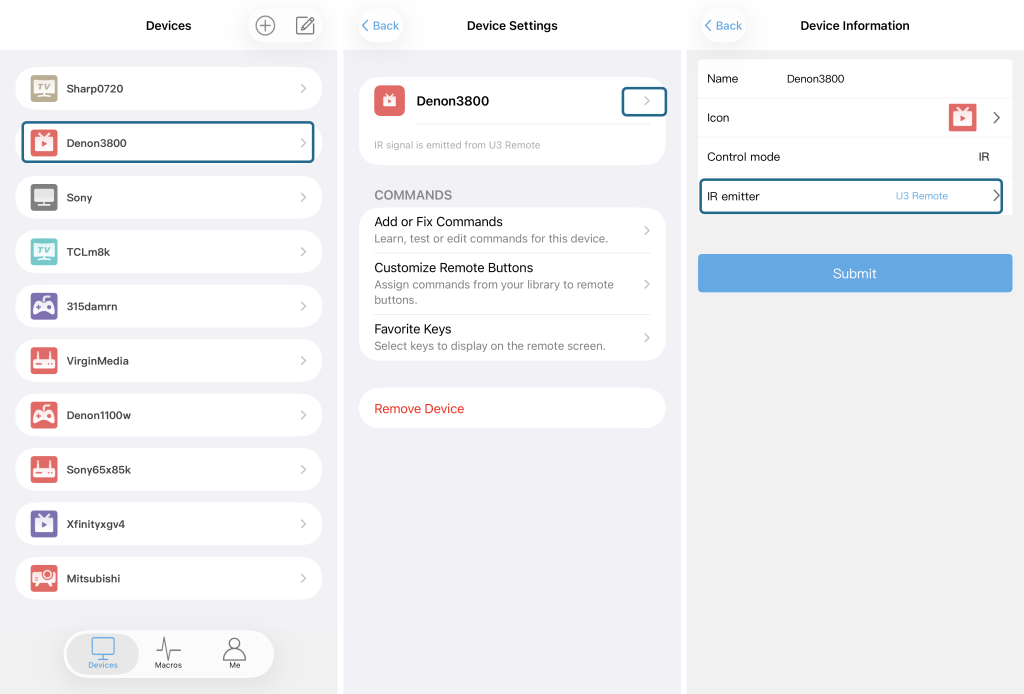
- Stuknij ikony zaznaczone na rys. 2 i rys. 3 (podświetlone obszary na zrzutach ekranu).
- Na nowej stronie wybierz Repeater jako cel wyjścia sygnału.
- Stuknij pole z nazwą repeatera – zobaczysz listę opcji (np. ALL, REPEATER BODY, PORT 1 itd.). Wybierz właściwą.
- Po wyborze stuknij Complete, aby zapisać zmianę.
Sygnał będzie teraz wysyłany przez repeater R1 zgodnie z twoim wyborem.
Dlaczego nie mogę wybrać IR blastera? (aplikacja na iOS)
Dotyczy: X1, X1S, X2
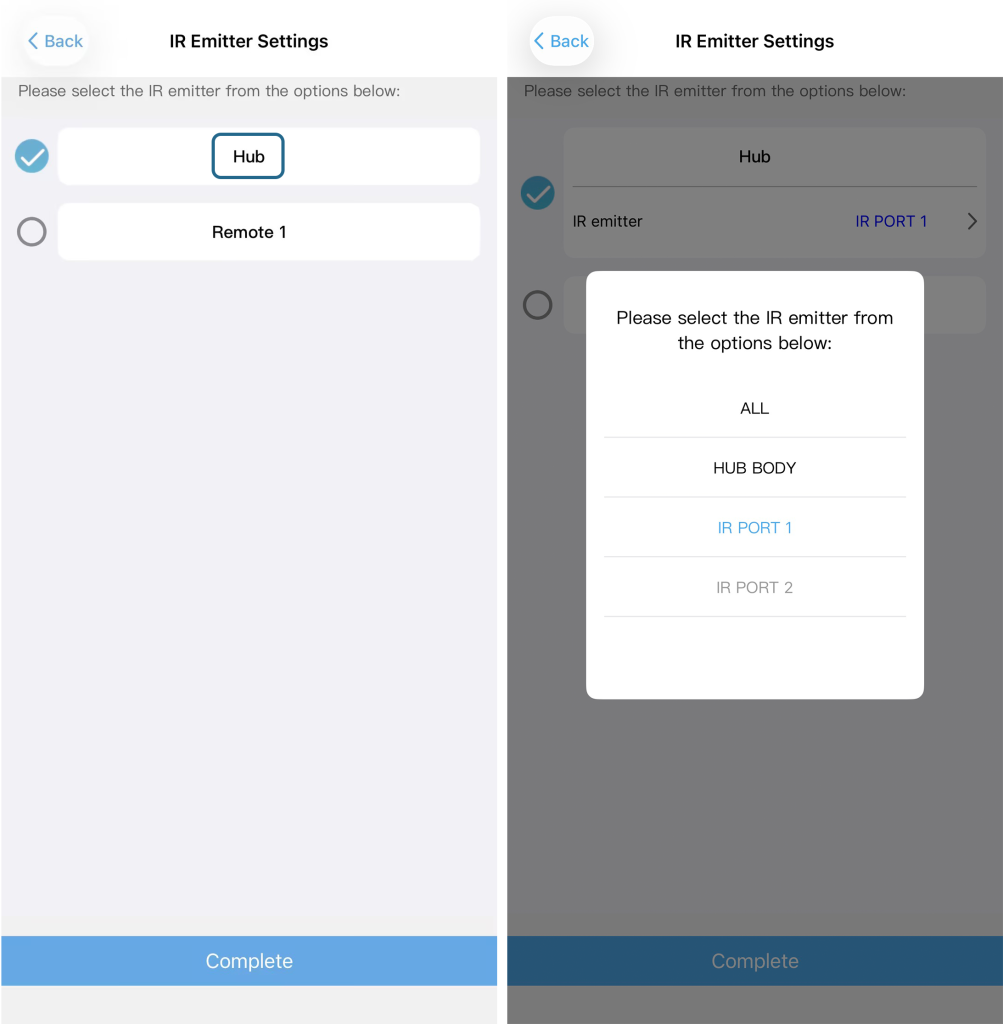
Najpierw upewnij się, że IR blaster (przedłużacz podczerwieni) jest podłączony do huba.
Następnie podczas dodawania urządzenia przejdź do strony IR Emitter Settings (ustawienia nadajnika IR) i stuknij Hub – zobaczysz opcje: ALL, HUB BODY, IR PORT1 lub IR PORT2.
Możesz to też zrobić po dodaniu urządzenia: przejdź na stronę Devices, wybierz urządzenie, stuknij Edit (prawy górny róg), a potem górną opcję IR signal is emitted from (sygnał IR jest wysyłany z), która pokazuje aktualny nadajnik. Wybierz IR emitter i stuknij Hub – pojawią się te same opcje (ALL, HUB BODY, IR PORT1, IR PORT2).
Czy seria U jest zgodna z urządzeniami Roku?
Dotyczy: U2, U3
Seria U jest zgodna z urządzeniami Roku sterowanymi przez podczerwień (IR) lub Bluetooth, ale nie obsługuje modeli sterowanych wyłącznie przez Wi-Fi (takich jak Roku Streaming Stick). Sprawdź w specyfikacji swojego urządzenia, jaki sposób sterowania obsługuje.
Jak sparować repeater R1 z pilotem U3?
Dotyczy: U3
- Podłącz R1 do zasilania.
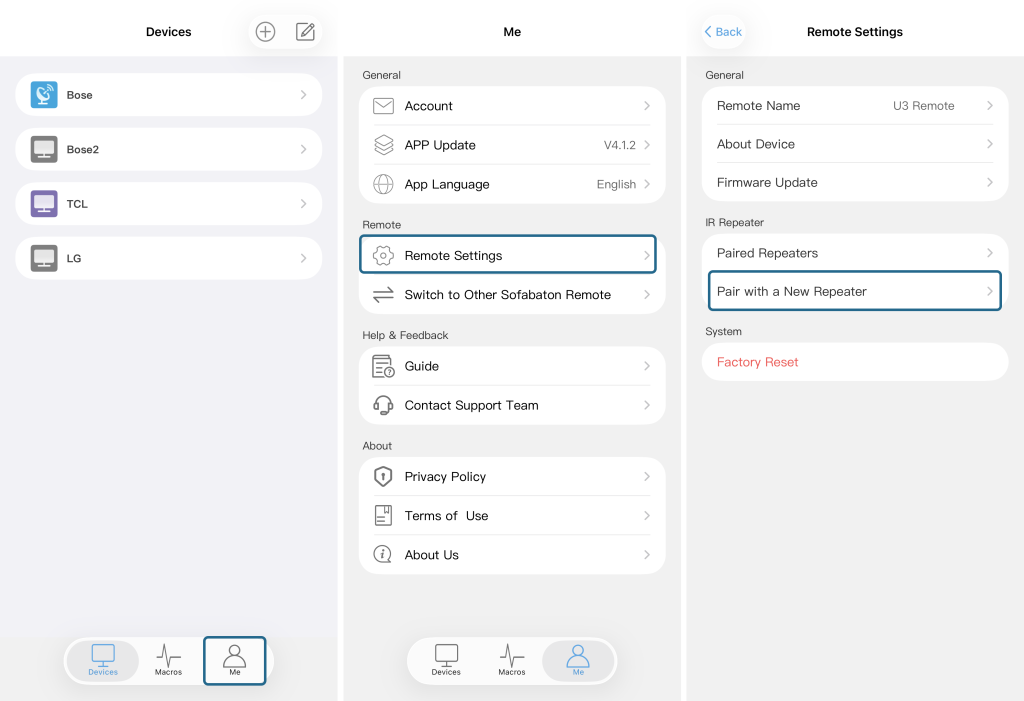
- Otwórz aplikację Sofabaton w telefonie i połącz się z U3.
- W aplikacji stuknij Me (Ja) w prawym dolnym rogu, wybierz Remote Settings (ustawienia pilota), a następnie Pair with a New Repeater (sparuj z nowym repeaterem).
- Postępuj zgodnie z instrukcjami na ekranie: naciśnij i przytrzymaj przycisk na pilocie U3 przez 3 sekundy, aż dioda zacznie wolno migać.
- W trakcie parowania na pilocie U3 pojawi się komunikat Waiting to Pair… (oczekiwanie na parowanie).
- Po udanym parowaniu pilot wyświetli Pairing Successful (parowanie zakończone) – gotowe.
Aktywności i makra
Dlaczego telewizor wyłącza się i ponownie włącza (albo zasilanie zachowuje się dziwnie) podczas przełączania aktywności?
Dotyczy: X1, X1S, X2
Najczęściej przyczyną jest konflikt między funkcją HDMI-CEC w twoim sprzęcie a funkcją Activity (aktywności) pilota. HDMI-CEC steruje zasilaniem urządzeń przez połączenie HDMI i zakłóca działanie aktywności. Aby aktywności działały poprawnie, wyłącz HDMI-CEC we wszystkich swoich urządzeniach.
Producenci różnie nazywają HDMI-CEC. Poniżej znajdziesz nazwy tej funkcji u poszczególnych marek:
- Samsung – Anynet+
- LG – SimpLink
- Sony – BRAVIA Sync / BRAVIA Link
- Panasonic – VIERA Link / EZ-Sync
- Philips – EasyLink
- Toshiba – Regza Link / CE-Link
- Sharp – Aquos Link
- Hisense – HDMI Control / CEC
- Vizio – CEC
- TCL – T-Link / HDMI Control
- Roku – 1-Touch Play
Dlaczego w trybie aktywności przyciski głośności nie sterują amplitunerem lub soundbarem?
Dotyczy: X1, X1S, X2
Jeśli polecenia głośności działają w trybie urządzenia (Device), ale nie w trybie aktywności (Activity):
Funkcja Activity pozwala w pełni dowolnie ułożyć przyciski, więc po uruchomieniu aktywności każdy przycisk pilota może sterować innym urządzeniem. Dlatego w ramach aktywności musisz przypisać odpowiednie polecenia do wszystkich przycisków.
Podczas tworzenia aktywności aplikacja pyta, którymi urządzeniami mają sterować przyciski. Jeśli wtedy wybrałeś niewłaściwe urządzenia, zmień to w ten sposób:
- Na stronie Activities (aktywności) w aplikacji stuknij ikonę edycji w prawym górnym rogu (wygląda jak ołówek), a następnie ikonę edycji obok aktywności, którą chcesz zmienić.
- Stuknij Customize Remote Buttons (dostosuj przyciski pilota) i wybierz przycisk do edycji.
- Wybierz Shortpress (krótkie naciśnięcie), następnie Normal Keys (zwykłe przyciski), a potem urządzenie, którym ma sterować przycisk, i odpowiednie polecenie.
- Potwierdź, wyjdź z ekranu ustawień, poczekaj na synchronizację pilota i sprawdź działanie.
Dlaczego niektóre przyciski pilota nie działają w trybie aktywności?
Dotyczy: X1, X1S, X2
Problem: gdy korzystasz z aktywności (np. Watch TV), niektóre fizyczne przyciski pilota serii X nie reagują tak, jak oczekujesz.
Przyczyna: zwykle te przyciski nie mają przypisanego polecenia w danej aktywności. W trybie urządzenia (Device) pilot używa domyślnego zestawu poleceń tego urządzenia, ale w trybie aktywności (Activity) każdy przycisk trzeba ręcznie powiązać z urządzeniem i poleceniem. Po przypisaniu brakujących funkcji przyciski znów zaczną działać.
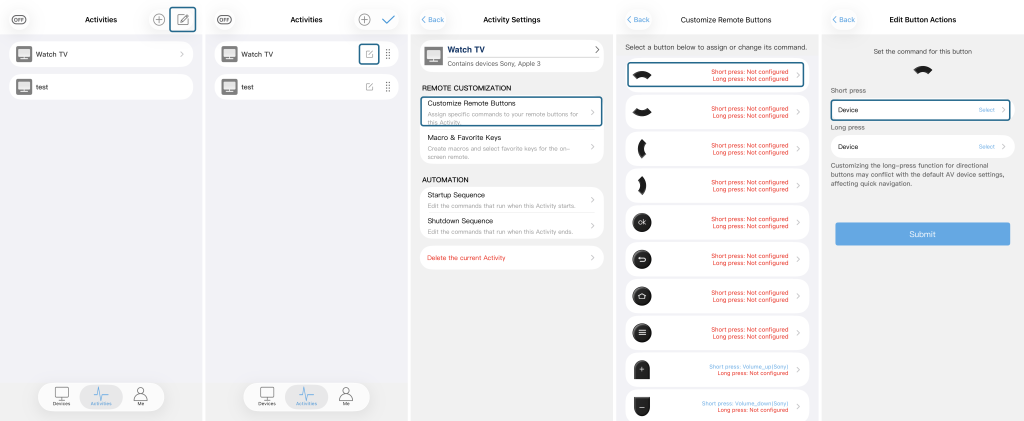
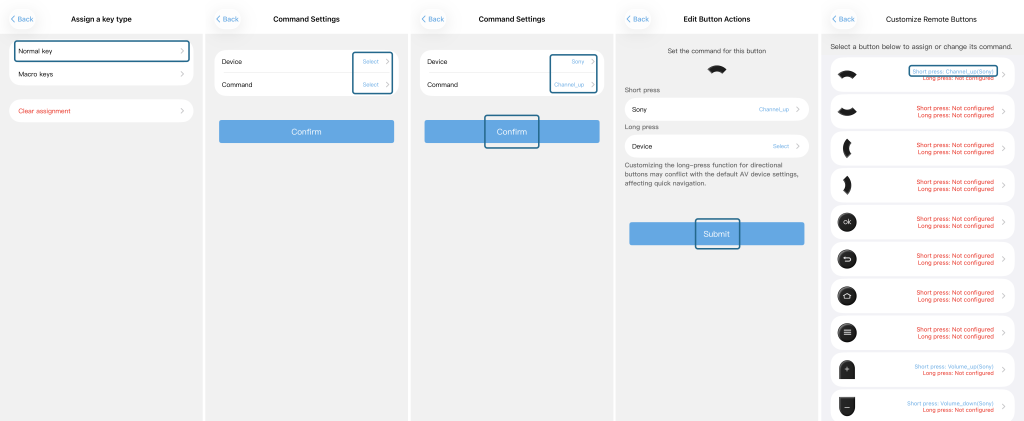
Jak to naprawić krok po kroku (zobacz zrzuty ekranu):
- Otwórz aplikację Sofabaton i przejdź na stronę Activities.
- Stuknij ikonę ustawień (zaznaczoną na rys. 1) przy aktywności, w której przyciski nie działają.
- Na kolejnym ekranie stuknij ikonę ustawień (rys. 2), aby wejść w ustawienia aktywności.
- Wybierz Customize Remote Buttons (dostosuj przyciski pilota) – rys. 3.
- Na liście przycisków wybierz przycisk, który nie działa (rys. 4).
- Zdecyduj, czy akcja ma być przypisana do Short press (krótkie naciśnięcie), czy Long press (długie naciśnięcie) – rys. 5.
- Na następnym ekranie wybierz Normal key (zwykły przycisk) – rys. 6.
- Wybierz urządzenie, którym chcesz sterować, i polecenie, które chcesz przypisać – rys. 7.
- Na ekranie potwierdzenia zobaczysz wybrane urządzenie i polecenie – stuknij Confirm (potwierdź) – rys. 8.
- Na koniec stuknij Submit (zatwierdź) – rys. 9 – aby zapisać przypisanie.
Po wykonaniu tych kroków wróć do listy przycisków – przy danym przycisku zobaczysz przypisane urządzenie i polecenie (rys. 10).
Ważne:
- To przypisanie dotyczy tylko danej aktywności – nie zmienia działania przycisku w trybie urządzenia.
- Jeśli problem nadal występuje, upewnij się, że urządzenie docelowe zostało poprawnie dodane, a jego kody IR są nauczone lub wybrane z bazy.
Jak utworzyć makro w pilocie X1S lub X2?
Dotyczy: X1S, X2
- Najpierw upewnij się, że aktywność działa poprawnie.
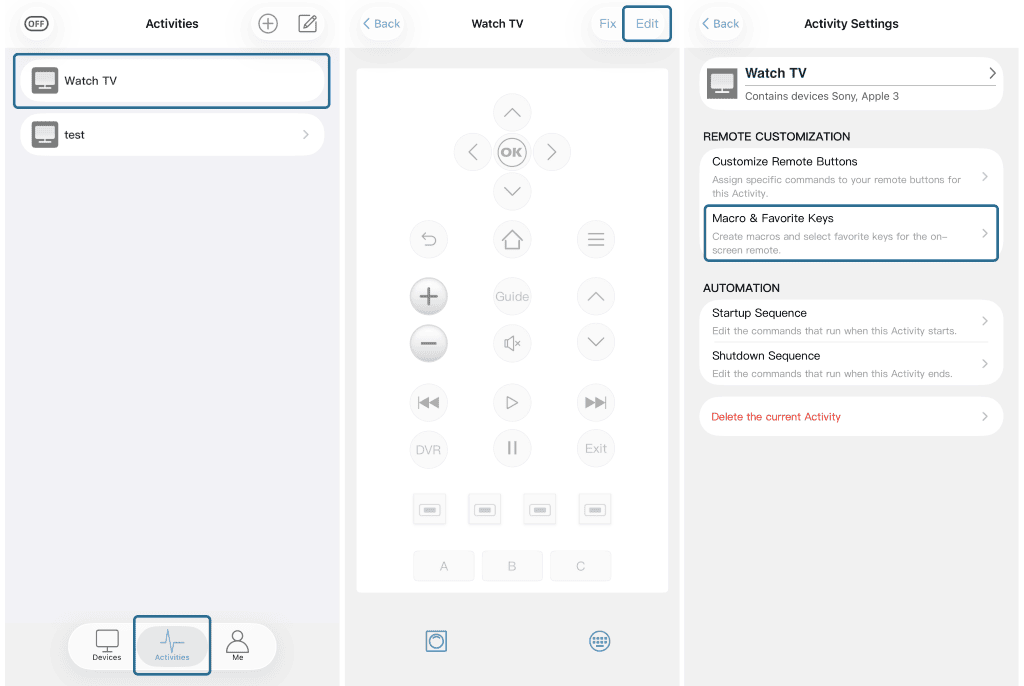
- W aplikacji Sofabaton przejdź do strony Activity → wybierz aktywność → Edit (edytuj) → Customise Remote Buttons (przyciski fizyczne) albo Macro & Favourites Keys (makra i ulubione – przyciski na ekranie).
- Dodaj polecenia (np. kanał 1, 2, 3) i stuknij Save (zapisz).
- Zsynchronizuj pilota: Me > Settings > Sync remote (Ja > Ustawienia > Synchronizuj pilota).
- Jeśli się nie uda, opisz, jak wykonujesz tę czynność oryginalnym pilotem, wyślij zrzut ekranu strony makra z aplikacji i skontaktuj się z pomocą techniczną.
Jak uruchomić aktywność na pilocie X2?
Dotyczy: X2
Po skonfigurowaniu aktywności pojawi się ona na ekranie pilota. Aby ją uruchomić, przesuń ją palcem od lewej do prawej.
Czy SofaBaton obsługuje funkcje długiego i krótkiego naciśnięcia?
Dotyczy: X1S, X2
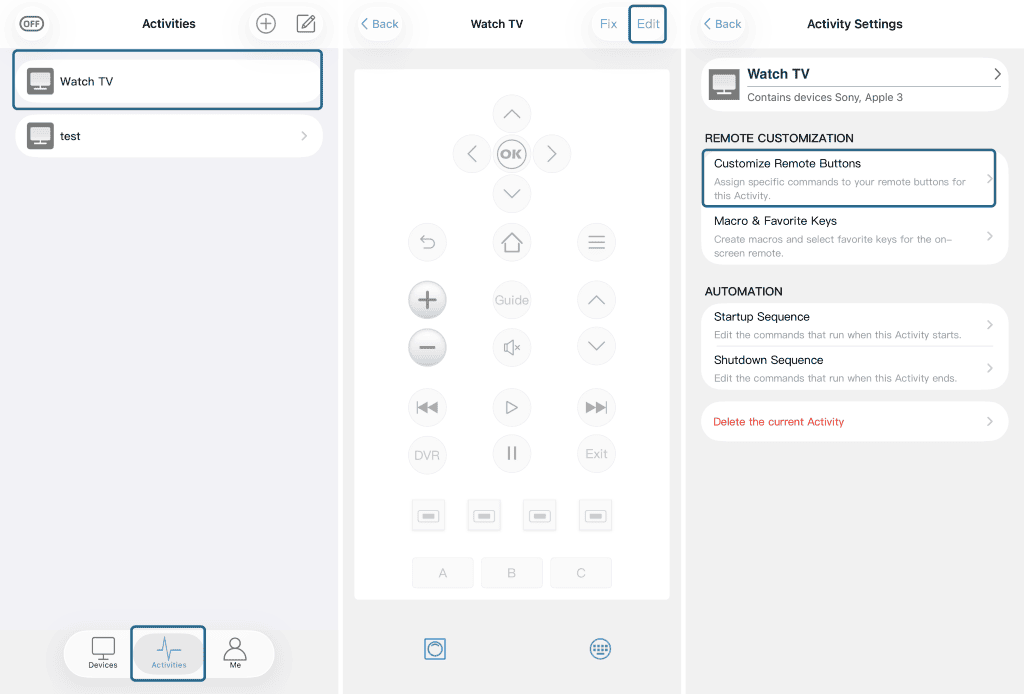
Tak, SofaBaton obsługuje zarówno długie (long-press), jak i krótkie (short-press) naciśnięcie. Aby je skonfigurować, wykonaj w trybie aktywności następujące kroki:
- Utwórz aktywność – zawierającą jedno lub kilka urządzeń. Instrukcję znajdziesz w filmie (od 17:31): Activity Setup Tutorial (YouTube).
- Edytuj przyciski aktywności – wybierz aktywność i kliknij Edit.
- Wybierz typ przycisków – Customize Remote Buttons (przyciski fizyczne) albo Macro & Favorites Keys (przyciski na ekranie).
- Skonfiguruj naciśnięcia – wybierz przyciski i przypisz im funkcję długiego lub krótkiego naciśnięcia.
Film: Konfiguracja długiego i krótkiego naciśnięcia (YouTube)
Do czego służy przycisk „Off”?
Dotyczy: X1, X1S, X2
Przycisk Off w lewym górnym rogu służy do wyłączania urządzeń w trybie aktywności. Pamiętaj, że w trybie urządzenia (Device) ten przycisk nie wyłącza urządzenia.
Dlaczego przycisk „Off” na pilocie nie działa?
Dotyczy: X1, X1S, X2
Przycisk Off (w lewym górnym rogu) jest przeznaczony do aktywności, a nie do pojedynczych urządzeń.
- Aktywności sterują kilkoma urządzeniami jednocześnie (np. „Watch TV” włącza telewizor, soundbar i dekoder).
- Naciśnięcie Off wyłącza wszystkie urządzenia w bieżącej aktywności.
Jeśli sterujesz pojedynczym urządzeniem:
- przycisk Off go nie wyłączy – jedynie przeniesie cię z powrotem do ekranu aktywności;
- zamiast niego użyj przycisku zasilania danego urządzenia (np. „TV Power”).
Co to jest makro w SofaBaton?
Dotyczy: U2, U3, X1S, X2
Makro (Macro) pozwala sterować kilkoma urządzeniami jednym naciśnięciem przycisku – np. jednocześnie włączyć telewizor, soundbar i konsolę do gier, automatycznie przełączając przy tym telewizor na właściwe wejście.
Ile makr globalnych obsługuje U3?
Dotyczy: U3
U3 obsługuje do 100 makr globalnych. Daje ci to dużą swobodę w zapisywaniu i porządkowaniu swoich automatyzacji.
Jak naprawić makro, które nie działa?
Dotyczy: U2, U3
Najpierw sprawdź: zanim zaczniesz, upewnij się, że wszystkie polecenia działają prawidłowo w poszczególnych urządzeniach. Jeśli któreś polecenie nie działa, skontaktuj się z pomocą techniczną SofaBaton, aby najpierw poprawić kod.
Rozwiązania dotyczące makr:
- Dodaj wystarczające opóźnienia. Wstaw odpowiednie opóźnienie (Delay) przed poleceniami, które nie wykonują się w sekwencji makra. Przykład dla problemów z włączaniem telewizora:
- Polecenie: amplituner AV – Power
- Polecenie: TV – HDMI2
- Polecenie: Delay 1s (kluczowy krok – opóźnienie musi być „wystarczające”)
- Polecenie: TV – Power
- Powtórz polecenie. Jeśli polecenie ciągle nie działa, spróbuj dodać je od razu drugi raz. Przykład dla problemów z wejściem HDMI:
- Polecenie: amplituner AV – Power
- Polecenie: TV – HDMI2
- Polecenie: TV – HDMI2
- Polecenie: TV – Power
Jeśli problem nadal występuje:
- Zrób zrzuty ekranu pokazujące całą konfigurację makra w aplikacji oraz to, które polecenia nie wykonują się podczas działania makra.
- Przekaż te informacje pomocy technicznej do dalszej diagnozy.
Ważne: jeśli problematyczne polecenie zostało nauczone z oryginalnego pilota, a nie pochodzi z bazy kodów SofaBaton, takie ręcznie nauczone przyciski mogą nie działać poprawnie w makrach pilota U2.
Czy mogę sterować głośnością soundbara, gdy pilot obsługuje telewizor lub dekoder?
Dotyczy: U2, U3
Tak, ta funkcja jest obsługiwana. Możesz:
- pozostawić pilota w trybie sterowania urządzeniem A (np. telewizorem),
- a jednocześnie wybranymi przyciskami sterować głośnością urządzenia B (np. soundbara) oraz kanałami lub innymi poleceniami urządzenia C.
Dzięki temu nie musisz ciągle przełączać się między urządzeniami.
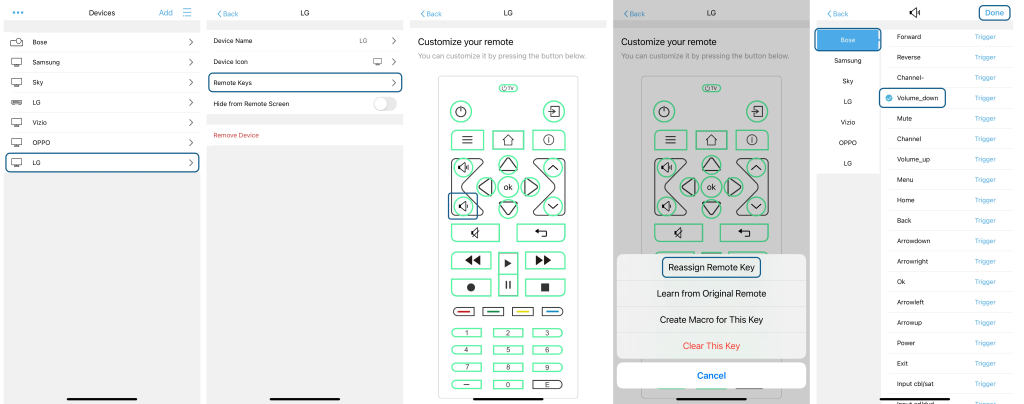
Przykład: podczas oglądania telewizji możesz przeprogramować przyciski głośności telewizora tak, aby sterowały głośnością głośnika. Kroki:
- Wybierz swój telewizor.
- Wybierz Remote Keys (przyciski pilota).
- Stuknij przycisk głośności.
- Wybierz Reassign Remote Key (przypisz przycisk na nowo).
- Przełącz się na urządzenie głośnikowe.
- Znajdź i wybierz polecenie głośności.
- Kliknij Done (gotowe) w prawym górnym rogu.
Bateria i ładowanie
Jak długo działa bateria w pilocie serii X?
Dotyczy: X1S, X2
Zwykle X1S działa 2–4 tygodnie na jednym pełnym ładowaniu.
X2 działa 3–14 dni na jednym pełnym ładowaniu.
Co zrobić, jeśli pilot się nie ładuje?
Dotyczy: X1S, X2
Spróbuj po kolei tych kroków:
- Użyj oryginalnych akcesoriów. Podłącz kabel USB-A – USB-C dołączony do pilota oraz oryginalny zasilacz. To zapewnia zgodność i bezpieczne ładowanie.
- Nadal nie działa? Spróbuj kabla od huba. Użyj kabla zasilającego i zasilacza huba – czasem to pomaga.
- Sprawdź parametry zasilacza (ważne!). Jeśli używasz zasilacza innego producenta, upewnij się, że jego napięcie wyjściowe mieści się w zakresie 4,5–5,5 V. Poza tym zakresem pilot może się nie ładować prawidłowo, a bateria może ulec uszkodzeniu.
- Nic nie pomogło? Skontaktuj się z pomocą techniczną.
Jakich baterii wymaga pilot?
Dotyczy: U2
Pilot U2 jest zasilany 2 bateriami alkalicznymi AA. Dla najlepszego działania producent nie zaleca stosowania akumulatorków.
Inne
Jak hub komunikuje się z pilotem?
Dotyczy: X1, X1S, X2
Hub komunikuje się z pilotem bezprzewodowo w technologii RF 433 MHz. W optymalnych warunkach skuteczny zasięg wynosi około 9 metrów.
Czy pilot X1S można sparować z hubem X1 lub X2?
Dotyczy: X1, X1S, X2
Nie – piloty działają tylko z własnym hubem. Hub X1 można sparować wyłącznie z pilotem X1, a hub X1S wyłącznie z pilotem X1S. To samo dotyczy X2.
Czy pilot serii X sam wysyła sygnał podczerwieni?
Dotyczy: X1, X1S, X2
Piloty X1 i X1S nie mają własnego nadajnika podczerwieni. Działają tak, że pilot wysyła polecenia do huba, a hub przesyła sygnał do twojego urządzenia. Dlatego hub i urządzenie sterowane podczerwienią muszą się „widzieć”.
Pilot X2 natomiast może sam wysyłać sygnały podczerwieni.
Jak długi jest IR blaster?
Dotyczy: X1, X1S, X2
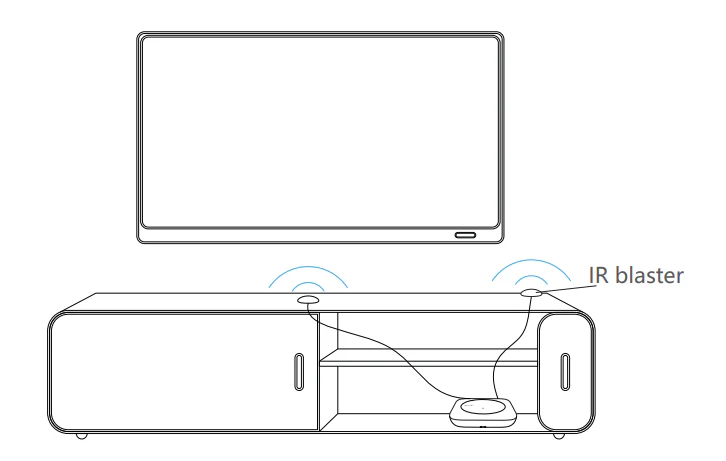
W zestawie serii X znajdują się dwa IR blastery (przedłużacze podczerwieni) z kablami o długości 2 m, co ułatwia montaż. Opcjonalnie można dokupić przedłużacze z wtykiem 3,5 mm. Hub ma dwa porty, więc oba IR blastery mogą działać jednocześnie.
Czy mogę używać pilota w innym pomieszczeniu niż hub?
Dotyczy: X1, X1S, X2
Zasięg zależy od rodzaju połączenia:
- Sterowanie przez Bluetooth: działa w standardowym zasięgu Bluetooth (ok. 10 m). Ściany mogą osłabiać sygnał, ale zwykle go całkowicie nie blokują.
- Sterowanie podczerwienią: wymaga bezpośredniej widoczności między hubem a urządzeniem. Aby zwiększyć zasięg, użyj dołączonych IR blasterów (zobacz schemat poniżej).
Dlaczego pilot X1S nie budzi się po podniesieniu?
Dotyczy: X1S
Funkcja Wake-on-Lift (wybudzanie po podniesieniu) włącza się dopiero po dodaniu urządzenia do pilota X1S:
- Dodaj zgodne urządzenie do pilota (np. telewizor, odtwarzacz strumieniowy).
- Funkcja Wake-on-Lift włączy się wtedy automatycznie – wystarczy podnieść pilota, aby z niego korzystać.
Potrzebujesz pomocy w konfiguracji? Obejrzyj krótki poradnik wideo: Konfiguracja SofaBaton (YouTube).
Dlaczego na ekranie pilota X2 widać pęcherzyki?
Dotyczy: X2
Jeśli na ekranie pilota X2 widzisz pęcherzyki lub zmarszczki, najpewniej powoduje je druga folia ochronna nałożona w fabryce. Chroni ona ekran podczas transportu i można ją bezpiecznie zdjąć.
- Przyjrzyj się krawędzi ekranu – możesz zauważyć cienką, przezroczystą warstwę folii.
- Delikatnie podważ krawędź folii paznokciem. Nie używaj ostrych narzędzi.
- Powoli zdejmij folię. Po jej usunięciu pęcherzyki powinny zniknąć.
- Jeśli pęcherzyki pozostaną po zdjęciu folii, skontaktuj się z pomocą techniczną.
Czy pilot serii U może sterować urządzeniami przez RF i Wi-Fi?
Dotyczy: U2, U3
Wcześniejsze modele U1 i U2 obsługują tylko połączenia IR i Bluetooth. Najnowszy model U3 ma dodatkowo funkcję nauki poleceń RF i działa w pasmach 433 MHz i 315 MHz (nadal obsługując także IR i Bluetooth).
Ile urządzeń maksymalnie obsługuje U2?
Dotyczy: U2
Pilot U2 może sterować łącznie maksymalnie 15 urządzeniami:
- Urządzenia na podczerwień: nieograniczona liczba urządzeń sterowanych IR; to zalecany sposób połączenia, jeśli jest dostępny.
- Urządzenia Bluetooth: maksymalnie 4 sparowane urządzenia, tylko jedno aktywne połączenie naraz (pilot automatycznie rozłącza się z jednym urządzeniem Bluetooth, zanim połączy się z innym).
Uwaga: w przypadku urządzeń obsługujących zarówno IR, jak i Bluetooth producent zaleca tryb podczerwieni – zapewnia stabilniejsze sterowanie wieloma urządzeniami.
Czy U3 ma funkcję „Find My Remote” (znajdź pilota)?
Dotyczy: U3
Nie, U3 nie ma funkcji „Find My Remote”.
Wynika to z tego, że funkcja ta wymaga połączenia Bluetooth między pilotem a aplikacją w telefonie. Systemy operacyjne telefonów często zrywają połączenia Bluetooth w tle, aby oszczędzać energię, więc pilot nie może utrzymać stałego połączenia. Funkcja nie działałaby niezawodnie, dlatego nie została włączona.
Niektóre inne piloty uniwersalne mają taką funkcję, ale w U3 jej nie ma – pozostaje sprawdzona metoda szukania między poduszkami kanapy.
Dlaczego na ekranie pilota U3 widać pęcherzyki?
Dotyczy: U3
Pęcherzyki na ekranie pilota U3 zwykle powoduje druga folia ochronna, która wciąż jest naklejona. Producent nakłada ją, aby chronić wyświetlacz – przed użyciem należy ją zdjąć.
- Dokładnie obejrzyj krawędzie ekranu, aby znaleźć warstwę folii.
- Delikatnie podważ paznokciem róg folii.
- Powoli zdejmij folię – pęcherzyki powinny zniknąć.
- Jeśli problem nie ustąpi po zdjęciu folii, skontaktuj się z pomocą techniczną.
Na podstawie bazy wiedzy SofaBaton: sofabaton.com.