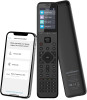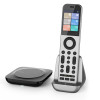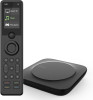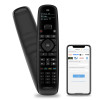








Sceny to główny powód, dla którego klienci wybierają piloty SofaBaton z serii X. Jeden przycisk włącza cały zestaw, ustawia wejścia, a przyciski pilota same sterują właściwymi urządzeniami. Czy da się to samo uzyskać w tańszym SofaBaton U3, który scen nie ma? Sprawdziliśmy na własnym zestawie. W wielu domach – tak. Wystarczy makro i jedno ustawienie przycisków. Pokazujemy jak, krok po kroku ze zrzutami ekranu.
Wolisz obejrzeć? Minutowy film z całą konfiguracją znajdziesz w podsumowaniu.
Czym jest scena i dlaczego klienci za nią płacą
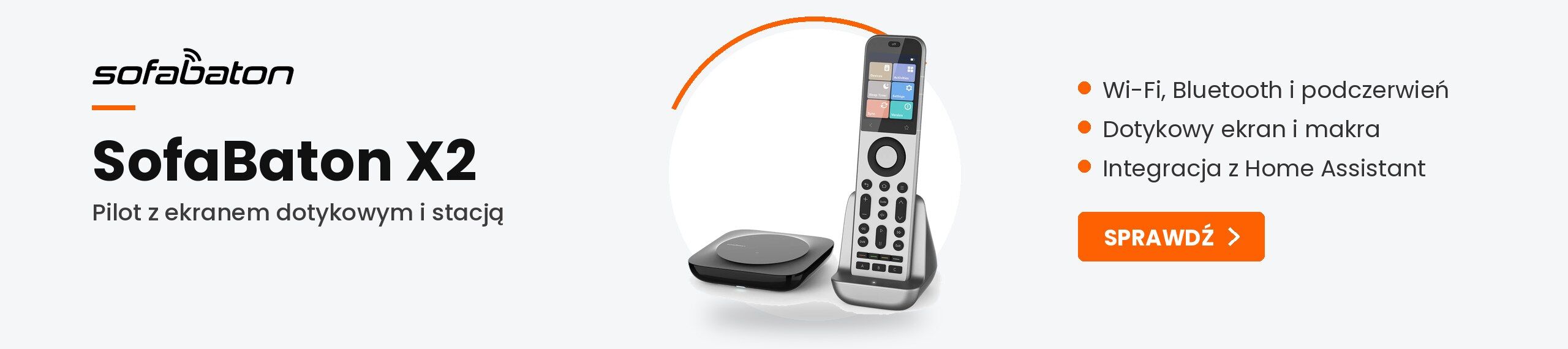
Scena (w aplikacji Sofabaton: Activity, aktywność) to scenariusz typu „Oglądam Netflix”, „Telewizja” albo „Gram na konsoli”. Mają ją piloty z serii X: SofaBaton X1S i SofaBaton X2. Uruchamiasz scenę jednym ruchem, a pilot z hubem:
- włącza potrzebne urządzenia – telewizor, soundbar, przystawkę,
- ustawia wejścia – telewizor na właściwe HDMI, amplituner na właściwe źródło,
- układa przyciski z kilku urządzeń – strzałki i OK sterują przystawką, a głośność soundbarem,
- pamięta, co jest włączone – przy przejściu do innej sceny wyłącza to, czego już nie potrzebujesz.
Korzyść jest prosta: nikt w domu nie musi wiedzieć, który pilot do czego służy ani na którym wejściu jest przystawka. Wybierasz, co chcesz robić, a nie którym urządzeniem sterować. Dlatego sceny są tak popularne. Wymagają jednak pilota z hubem, czyli droższego modelu.
Czym jest makro w SofaBaton U3
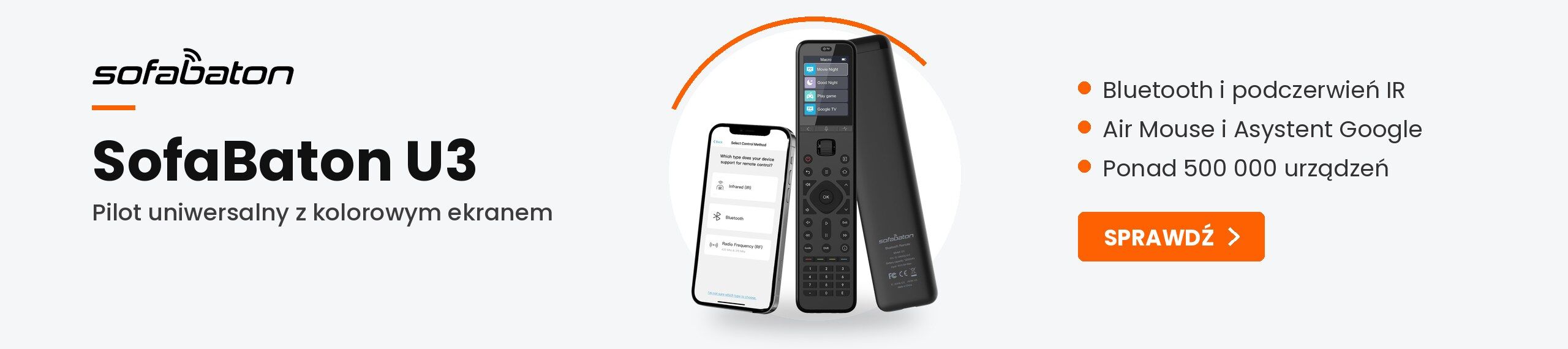
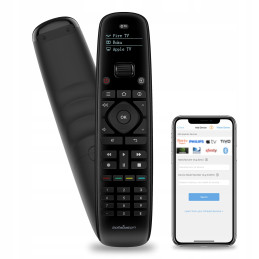
SofaBaton U3 nie ma scen, ma za to makra. Makro to zapisana sekwencja poleceń wysyłana po jednym naciśnięciu: „telewizor na HDMI 2, przełącznik na wejście 3, przystawka na ekran główny”. Między poleceniami możesz ustawić opóźnienia. Na końcu makro przełącza pilota na wybrane urządzenie. U3 obsługuje do 100 makr.
Samo makro to jeszcze nie scena. Po jego uruchomieniu cały pilot steruje jednym urządzeniem, np. przystawką – także głośnością. Brakujący element to przypisanie przycisków: w ustawieniach przystawki wskazujesz, że przyciski głośności mają sterować telewizorem albo soundbarem. Makro i przypisane przyciski razem dają efekt bardzo bliski scenie.
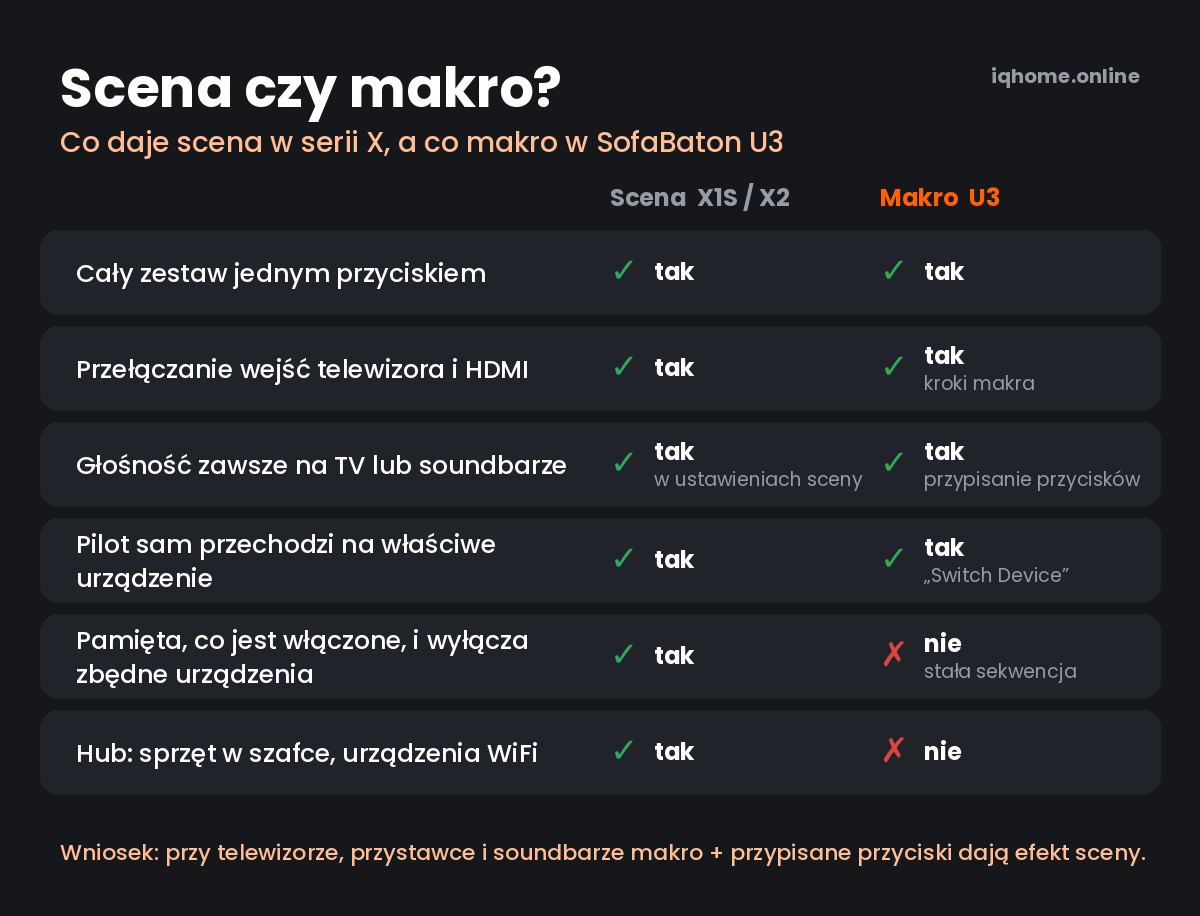
Jedna różnica jest istotna: makro nie pamięta stanu urządzeń. Wysyła zawsze te same polecenia i nie wie, czy telewizor jest już włączony. Dlatego w makrach lepiej używać poleceń jednoznacznych („wejście HDMI 2”, „Power on”, „Power off”) niż jednego przycisku, który na zmianę włącza i wyłącza. Więcej o tym w części „Dobre praktyki”.
Nasz przepis na „scenę” w U3
Nasz zestaw w salonie: telewizor Samsung, przełącznik HDMI FeinTech, przystawki Onn Google TV i Fire TV. Chcemy jednym przyciskiem przejść do Google TV i sterować nim jak oryginalnym pilotem, z głośnością na telewizorze.
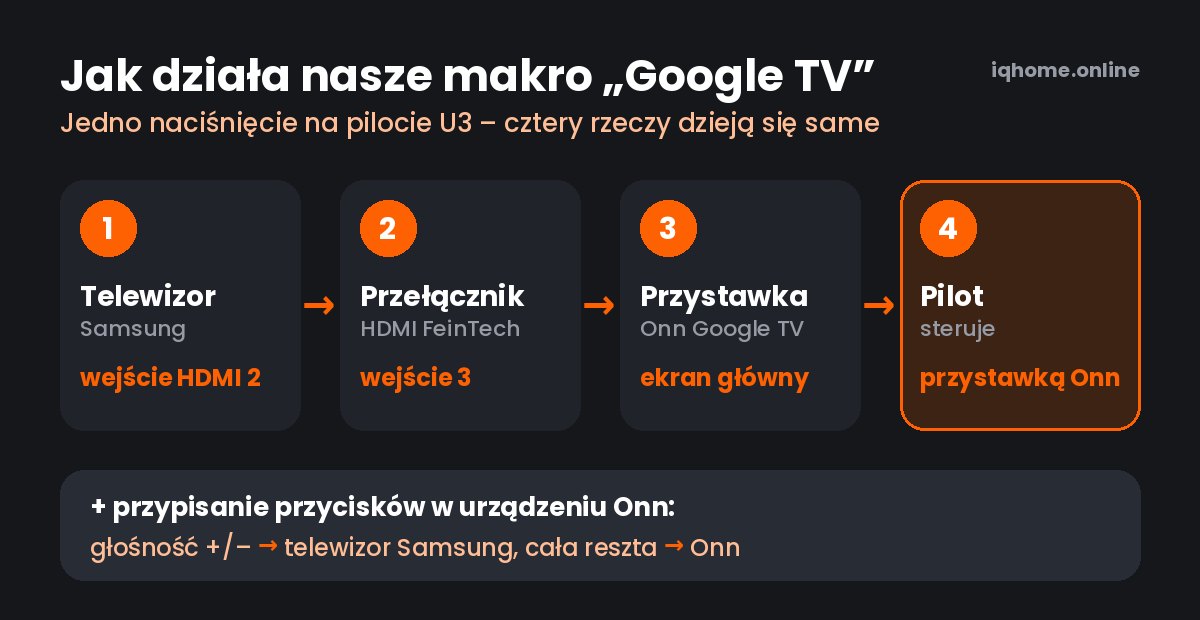
Potrzebne są dwie rzeczy:
- makro „Google TV” – ustawia wejścia i przełącza pilota na przystawkę,
- przypisanie przycisków w przystawce – głośność idzie do telewizora.
Zanim zaczniesz:
- pilot U3 jest połączony z aplikacją Sofabaton (iOS, Android),
- wszystkie urządzenia są dodane do pilota (przez podczerwień lub Bluetooth),
- każde polecenie działa, gdy wysyłasz je osobno. Jeśli nie działa samo, nie zadziała też w makrze.
Jak połączyć pilota i dodać urządzenia, opisaliśmy w instrukcji SofaBaton U3 po polsku.
Część 1. Makro krok po kroku
Krok 1. Nowe makro
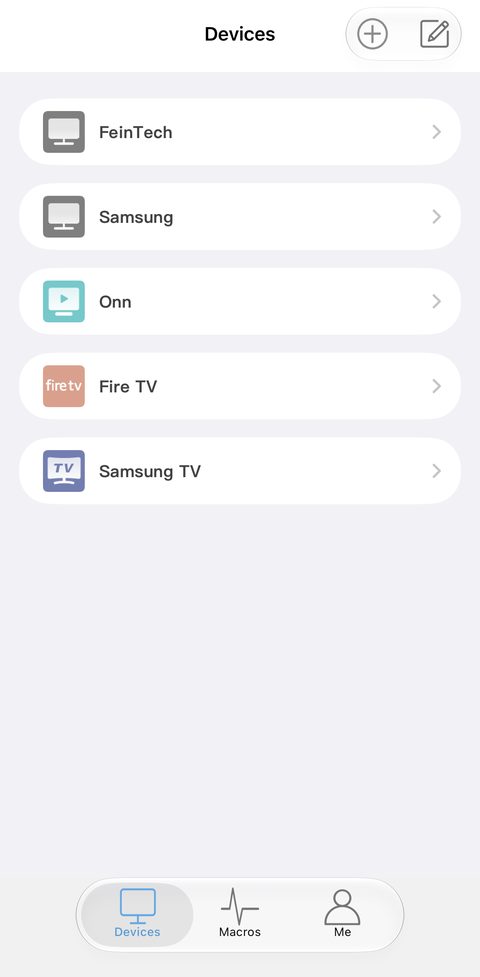
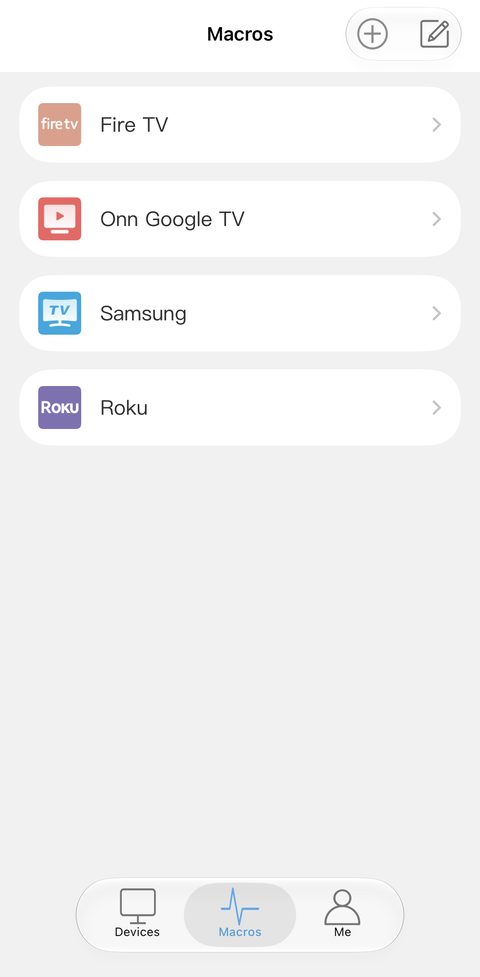
Na dolnym pasku aplikacji stuknij Macros (Makra), a potem „+” w prawym górnym rogu. Ikona ołówka obok służy do zmiany kolejności makr. Kolejność z aplikacji to także kolejność na ekranie pilota.
Krok 2. Pierwsze polecenie
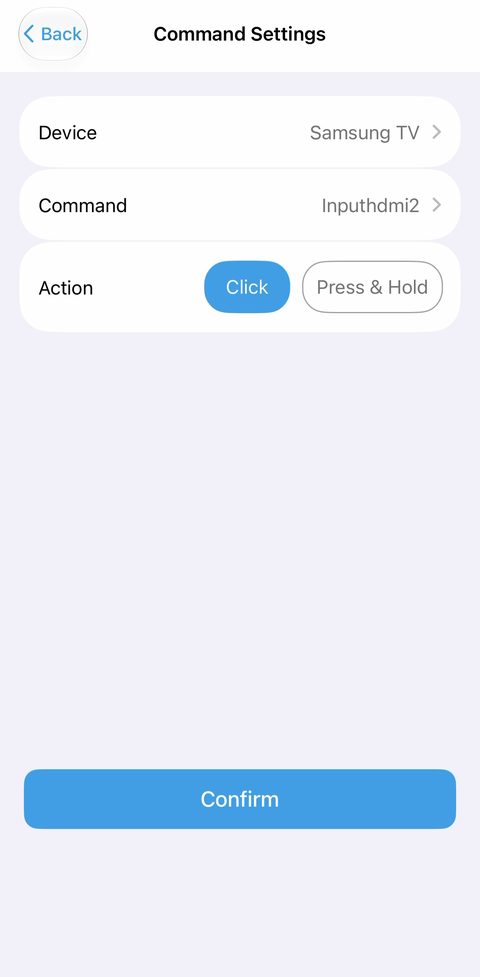
Stuknij + Add step (Dodaj krok). Na ekranie Command Settings:
- Device – wybierz urządzenie, u nas Samsung TV,
- Command – wybierz polecenie, u nas Inputhdmi2 (wejście HDMI 2). Aplikacja przypomina, żeby przed wyborem sprawdzić polecenie przyciskiem Test,
- Action – zostaw Click (krótkie naciśnięcie). Press & Hold (przytrzymanie) przydaje się rzadko,
- stuknij Confirm.
Krok 3. Kolejne polecenia
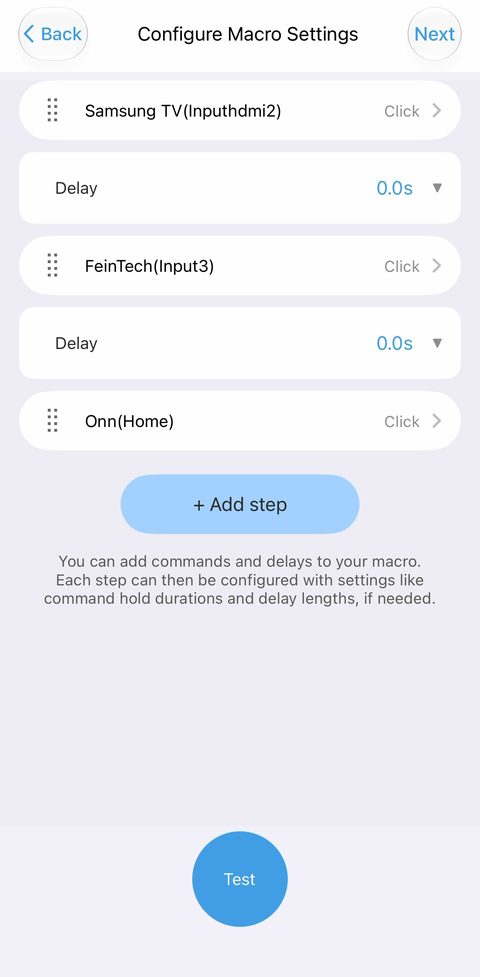
Tak samo dodaj resztę kroków. Między nimi aplikacja sama wstawia Delay (opóźnienie). Kolejność zmienisz, przeciągając krok za uchwyt z kropkami.
| Krok | Urządzenie i polecenie | Co robi |
|---|---|---|
| 1 | Samsung TV → Inputhdmi2 | telewizor przełącza się na wejście z przełącznikiem HDMI |
| 2 | FeinTech → Input3 | przełącznik HDMI przełącza się na wejście z przystawką |
| 3 | Onn → Home | przystawka wybudza się i otwiera ekran główny Google TV |
Krok 4. Test
Stuknij Test na dole ekranu. Pilot wykona całe makro na sprzęcie. Jeśli któreś urządzenie nie reaguje, wydłuż opóźnienie przed nim (np. do 1 s). Gdy wszystko działa, stuknij Next.
Krok 5. Czym pilot ma sterować po makrze
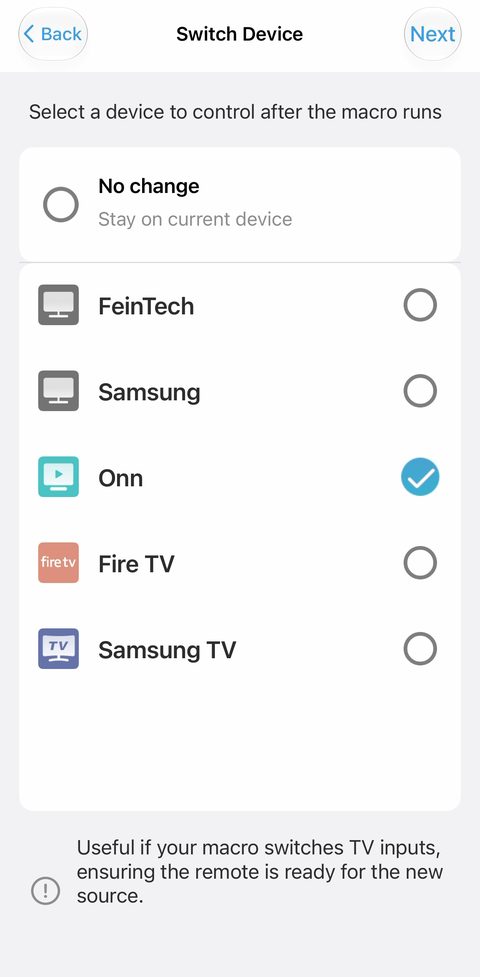
Na ekranie Switch Device wybierz urządzenie, którym pilot będzie sterował po wykonaniu makra. U nas: Onn.
Domyślnie zaznaczone jest „No change” (bez zmiany). Przy makrach przełączających wejścia zawsze to zmień – to ustawienie sprawia, że po makrze strzałki, OK i Home od razu sterują przystawką. Stuknij Next.
Krok 6. Ikona i nazwa
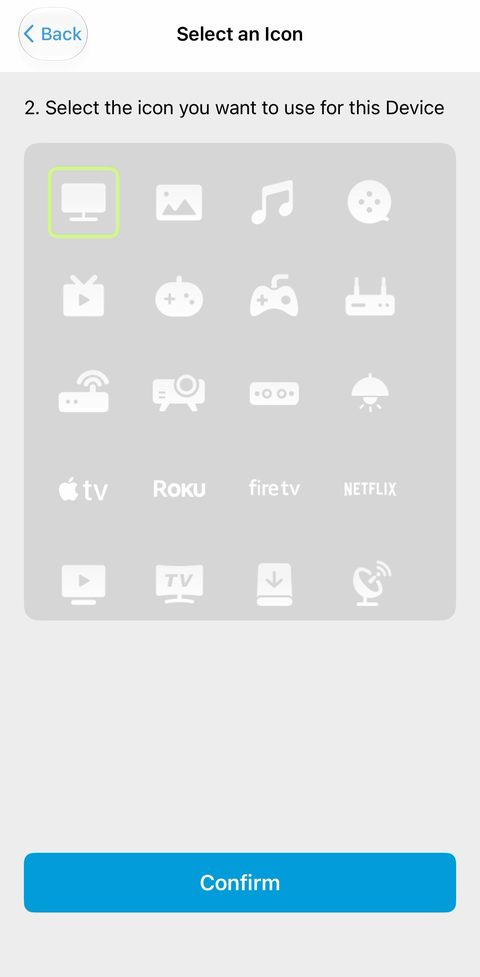
Wybierz kolor tła i ikonę. Do wyboru są ikony ogólne (telewizor, muzyka, konsola, projektor) i logo usług: Apple TV, Roku, Fire TV, Netflix. Wpisz krótką nazwę, np. „Google TV”, i stuknij Save. Makro od razu pojawia się na liście i na ekranie pilota.
Krok 7. Uruchomienie
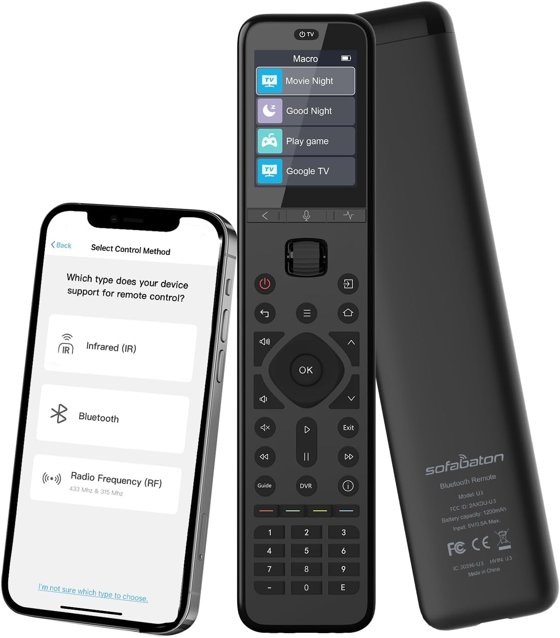
Na ekranie U3 makra mają własne menu z nazwami i ikonami. Wybierasz makro i pilot robi resztę.
Makro możesz też przypisać do przycisku fizycznego, np. do długiego naciśnięcia – przycisk zachowuje wtedy swoją zwykłą funkcję.
Menu makr na ekranie U3 (zdjęcie producenta)
Część 2. Głośność zawsze na telewizorze
Po makrze cały pilot steruje przystawką Onn. Teraz ustawiamy, żeby głośność trafiała do telewizora.
Krok 1. Ustawienia przystawki
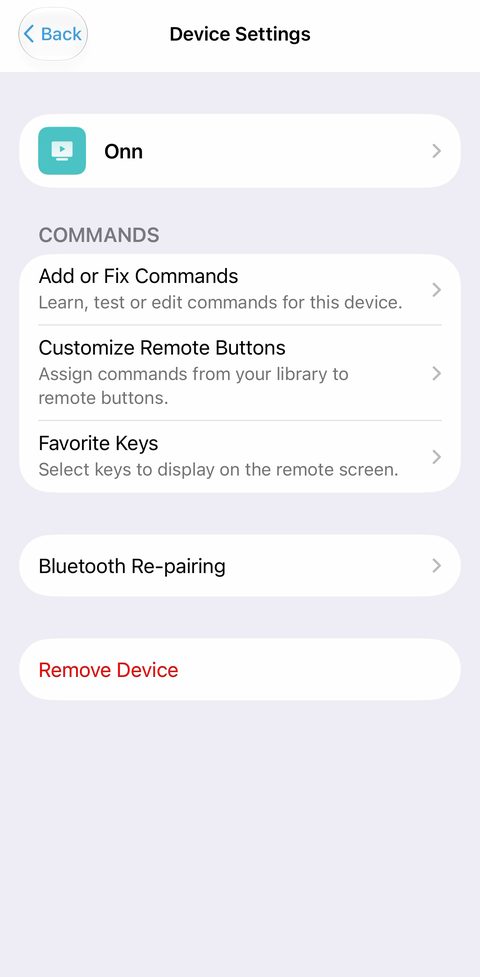
W zakładce Devices wybierz urządzenie, które makro ustawia jako główne – u nas Onn – i stuknij Customize Remote Buttons (Dostosuj przyciski pilota).
Krok 2. Przypisz głośność do telewizora
Zobaczysz listę przycisków z opisem, czym steruje każdy z nich, np. „Short press: Home(Onn)”.
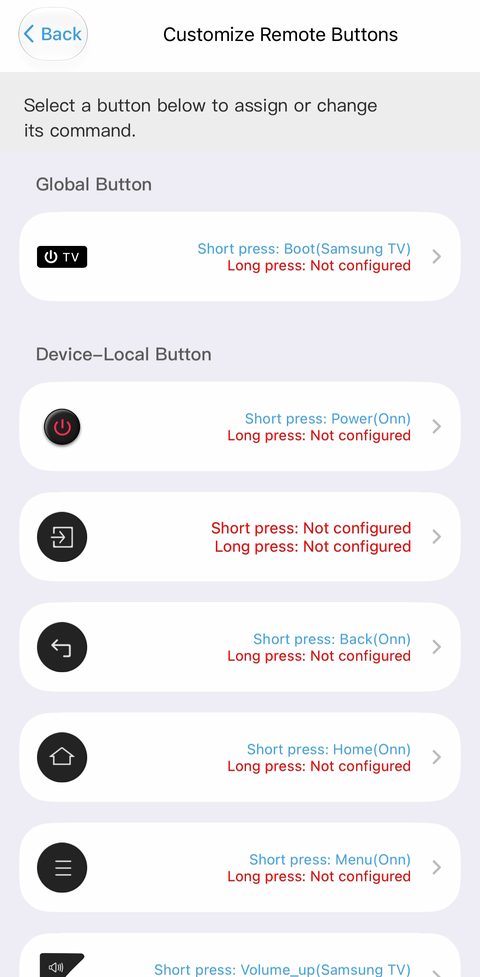
Stuknij przycisk głośności +, wybierz krótkie naciśnięcie i zwykły przycisk (nie makro), potem urządzenie Samsung TV i polecenie Volume_up. Zatwierdź. To samo zrób dla głośności –, a jeśli chcesz, także dla wyciszenia.
Krok 3. Sprawdź
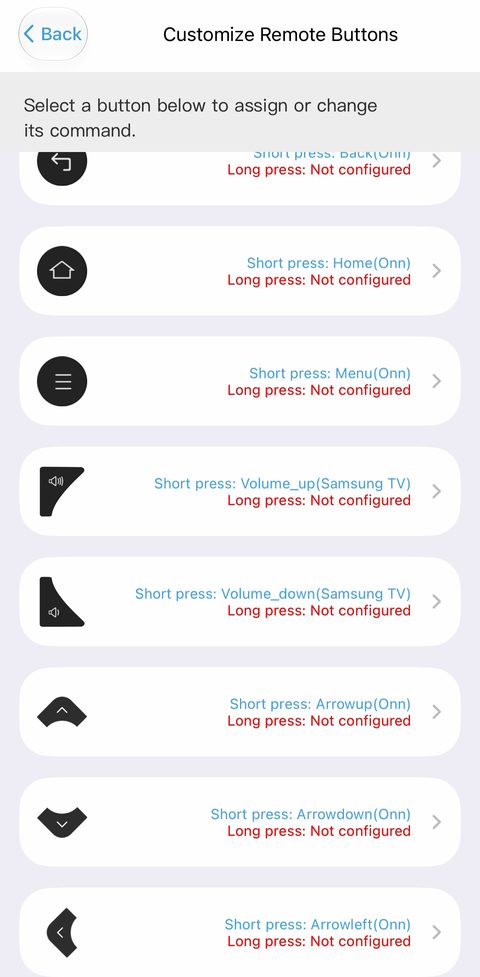
Przy przyciskach głośności widnieje teraz „Volume_up(Samsung TV)” i „Volume_down(Samsung TV)”, a pozostałe przyciski wciąż sterują przystawką Onn.
Gotowe. Uruchamiasz makro „Google TV”: telewizor i przełącznik ustawiają się same, pilot przechodzi na przystawkę, strzałki, OK, Home i Wstecz działają jak w oryginalnym pilocie Google TV, a głośność reguluje telewizor. To właśnie efekt sceny.
Przypisanie działa zawsze, gdy aktywnym urządzeniem jest Onn, nie tylko po makrze. Jeśli masz soundbar, przypisz głośność do niego. Ten sam zabieg powtórz dla każdego urządzenia, którym sterujesz po makrze (u nas także Fire TV).
Dobre praktyki
- Jedno makro na jedno źródło obrazu: „Google TV”, „Fire TV”, „Telewizja”, „Konsola”. Każde ustawia wejścia i przełącza pilota na właściwe urządzenie.
- Polecenia jednoznaczne zamiast przełączników. Makro nie wie, czy urządzenie jest włączone. Jeśli w bazie jest „Power on” i „Power off” (u nas ma je przełącznik FeinTech), używaj ich zamiast jednego przycisku zasilania, który na zmianę włącza i wyłącza.
- Osobne makro „Wyłącz wszystko” z poleceniami wyłączenia telewizora, soundbara i przystawki. Scena robi to sama, przy makrach warto mieć taki przycisk.
- Opóźnienia przy telewizorze. Telewizor po włączeniu często przez chwilę ignoruje polecenia. Daj przed następnym krokiem ok. 1 s.
- Wyłącz HDMI-CEC, jeśli urządzenia „żyją własnym życiem” (Samsung: Anynet+, LG: SimpLink, Sony: BRAVIA Sync). Sterowanie przez HDMI potrafi zagłuszać polecenia z pilota.
- Polecenia z bazy zamiast uczonych. Producent zaznacza, że polecenia nauczone z oryginalnego pilota mogą działać w makrach gorzej niż polecenia z bazy kodów.
- Pilot musi „widzieć” sprzęt. Polecenia na podczerwień działają, gdy pilot jest skierowany na urządzenia. Sprzęt w szafce albo w różnych miejscach pokoju obsłuży repeater podczerwieni SofaBaton R1.
Jak poprawić gotowe makro
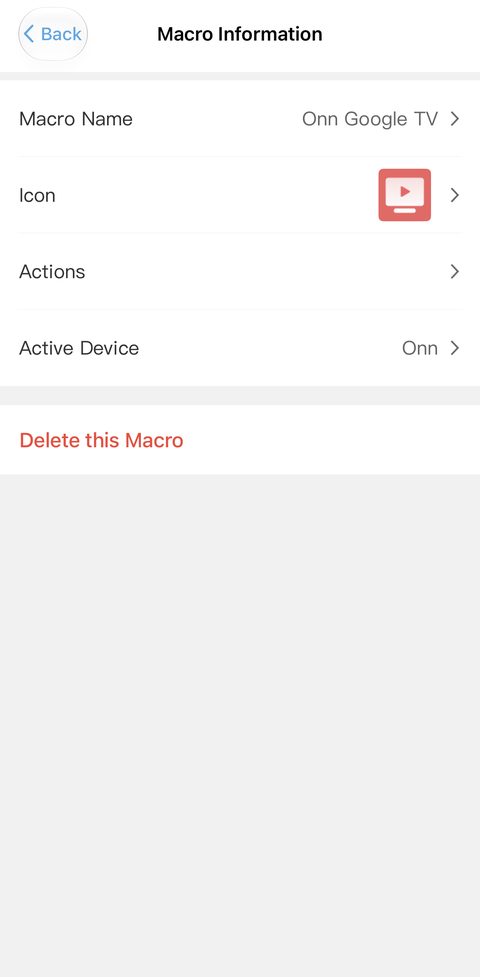
Na liście makr stuknij wybrane makro. Na ekranie Macro Information zmienisz nazwę, ikonę, kroki (Actions) i urządzenie po makrze (Active Device). Tu też usuniesz niepotrzebne makro (Delete this Macro).
Kiedy jednak seria X?
Makro w U3 nie zastąpi sceny, gdy:
- sprzęt stoi w zamkniętej szafce, a nie chcesz dokupować repeatera,
- sterujesz urządzeniami przez WiFi (np. Roku, Sonos, Philips Hue),
- masz dużo urządzeń z jednym przyciskiem zasilania i często przełączasz się między scenami – wtedy przydaje się to, że pilot pamięta, co jest włączone,
- chcesz integracji z Home Assistant albo Matter (X2).
Różnice między modelami opisaliśmy w artykule Który pilot SofaBaton wybrać? Porównanie U3, X1S i X2.
Podsumowanie
Sceny są wygodne i to dla nich klienci wybierają serię X. W typowym salonie – telewizor, przystawka, może przełącznik HDMI i soundbar – makro w SofaBaton U3 z przypisanymi przyciskami głośności daje praktycznie ten sam efekt: jeden przycisk na każde źródło obrazu, pilot sam przechodzi na właściwe urządzenie, a głośność zawsze trafia tam, gdzie trzeba. W wielu domach makra zastępują sceny, a U3 robi to świetnie. Konfiguracja zajmuje kilka minut – zobacz ją w całości na filmie:
Część 1: makro „Google TV”. Część 2: głośność na telewizorze.
SofaBaton U3 kupisz w naszym sklepie: zobacz produkt. Nie wiesz, czy wystarczy Ci U3, czy lepsza będzie seria X? Napisz na orders@iqhome.online – doradzimy.