


Pomoc i instrukcje › SofaBaton
Produkt w sklepie: SofaBaton X1S
Do pobrania: Instrukcja producenta X1S (PDF, EN)
Zobacz też: SofaBaton – najczęstsze pytania (baza wiedzy)
Ten poradnik przeprowadzi cię krok po kroku przez pierwszą konfigurację pilota uniwersalnego SofaBaton X1S: od ustawienia huba, przez dodanie urządzeń, aż po utworzenie aktywności. Na końcu znajdziesz odpowiedzi na najczęstsze pytania dotyczące serii X.
Spis treści
- 1. Ustawienie huba
- 2. Połączenie z hubem
- 3. Dodawanie urządzeń
- 4. Ustawienia zasilania
- 5. Konfiguracja źródeł sygnału
- 6. Tworzenie aktywności
- 7. Gotowe – korzystaj
- Najczęstsze pytania (FAQ)
1. Ustawienie huba
Aby wszystkie twoje urządzenia odbierały sygnał podczerwieni (IR), hub musi stać we właściwym miejscu. Do urządzeń, których hub nie obejmuje swoim zasięgiem, doprowadź sygnał za pomocą przedłużacza (nadajnika) IR.
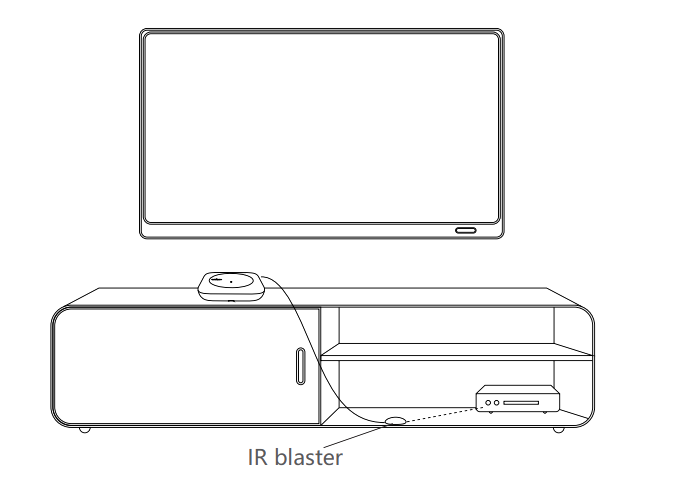
Otwarta szafka RTV
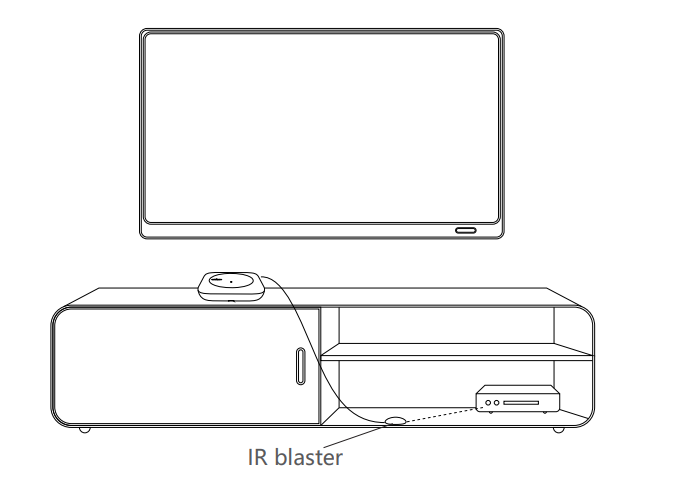
- Jeśli szafka jest otwarta, postaw hub X1 na jej blacie albo na dużej półce, której nic nie zasłania.
- Sygnał IR z huba odbija się od ścian i innych powierzchni, zanim dotrze do urządzeń.
- Nie stawiaj huba bezpośrednio za urządzeniami ani bezpośrednio nad nimi.
- Jeśli urządzenie stoi w trudno dostępnym narożniku lub w zamkniętej szafce, użyj przedłużacza IR (IR blaster) i skieruj jego nadajnik na to urządzenie.
Zamknięta szafka RTV
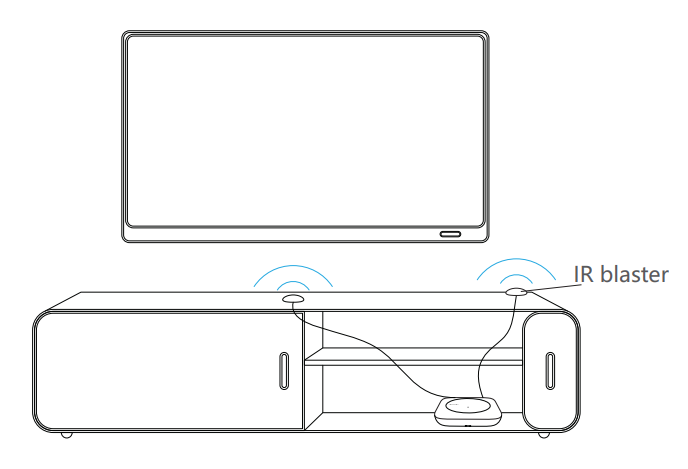
- Umieść hub X1 w szafce pod urządzeniami lub obok nich. Sygnał odbija się od ścian i wnętrza szafki, więc dotrze do urządzeń stojących w tej samej szafce.
- Podłącz przedłużacz IR z tyłu huba, a jego nadajnik połóż na szafce i skieruj na telewizor – tak uzyskasz najlepsze działanie.
Zobacz film: jak ustawić hub (YouTube)
2. Połączenie z hubem
Na początek pobierz aplikację SofaBaton, załóż konto i połącz hub z domową siecią Wi-Fi. W tej części dowiesz się, jak skonfigurować nowy hub.
Przygotowanie
- Włącz w telefonie Wi-Fi i Bluetooth.
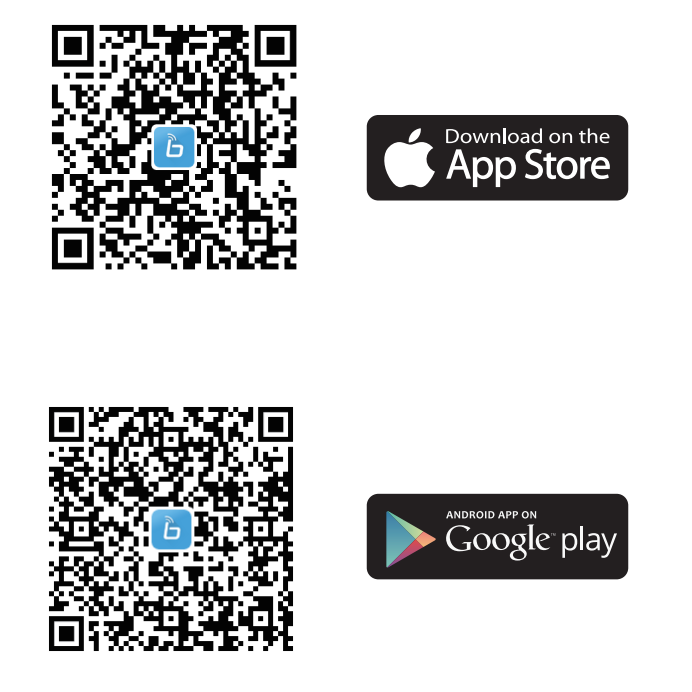
- Pobierz aplikację SofaBaton – wyszukaj ją w App Store lub Google Play i zainstaluj.
- Załóż konto w aplikacji SofaBaton (patrz zrzuty ekranu poniżej). Jeśli masz już konto, po prostu się zaloguj. Jeśli nie dostajesz kodu weryfikacyjnego, zajrzyj do artykułu SofaBaton „Can't receive the verification code” (Nie otrzymuję kodu weryfikacyjnego, w języku angielskim).
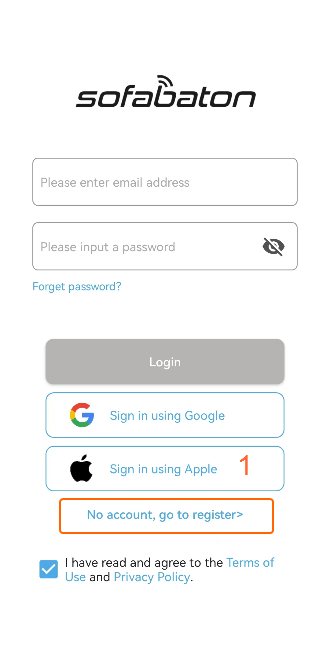
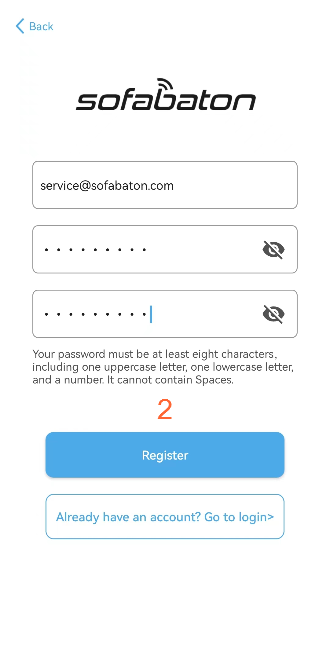
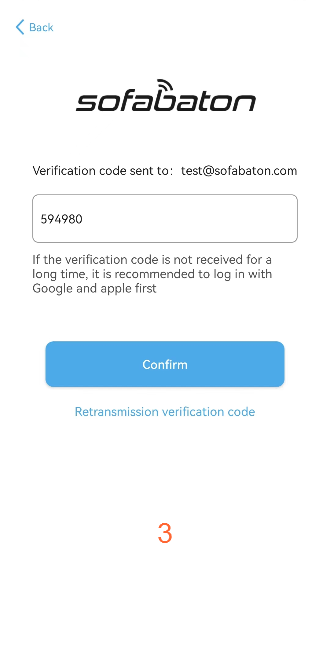
Uwaga: konto założone na stronie www.sofabaton.com to coś innego niż konto w aplikacji. Danych logowania ze strony nie użyjesz w aplikacji i odwrotnie – na każdej platformie potrzebujesz osobnego konta.
Konfiguracja huba
- Uruchom aplikację SofaBaton i wybierz opcję „X1”.
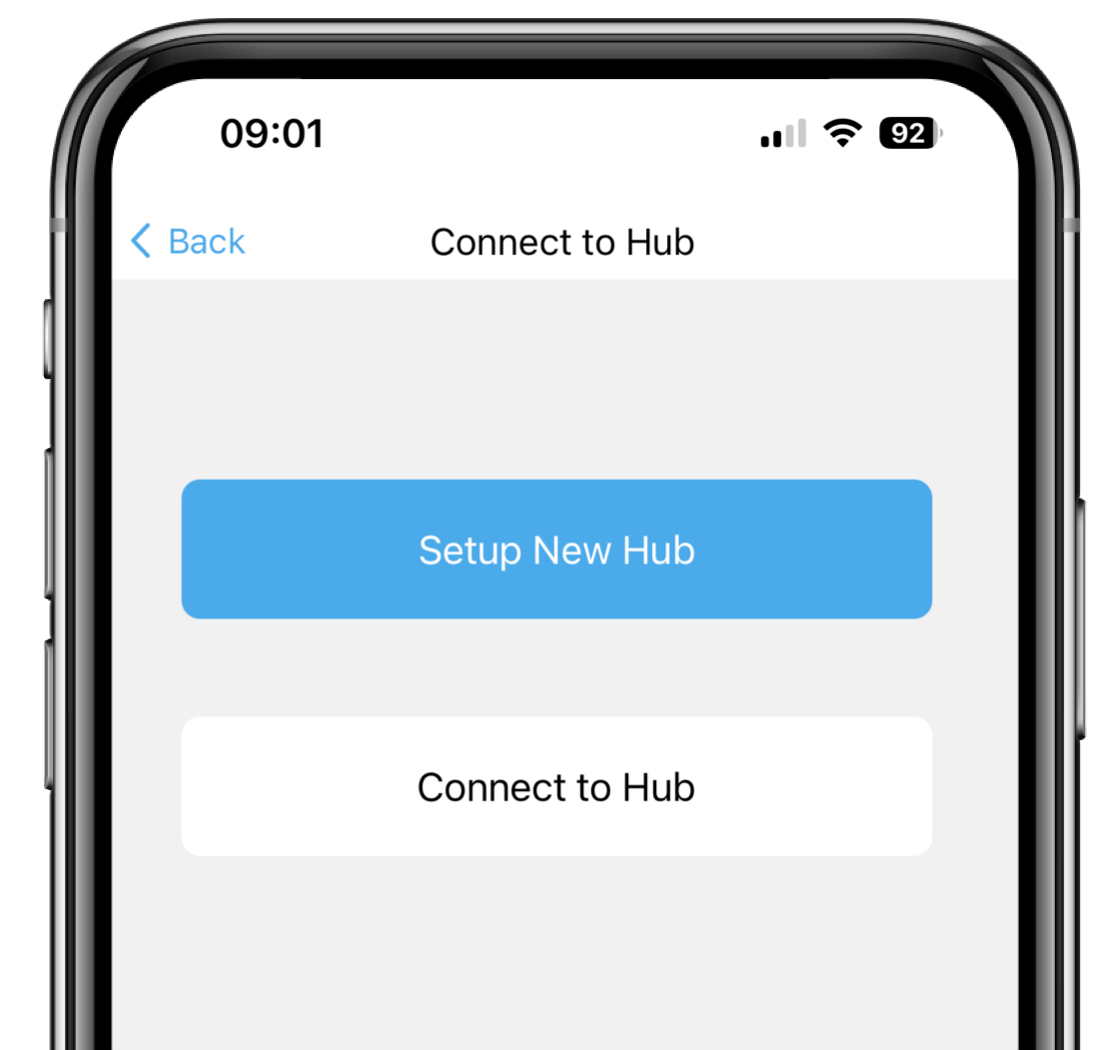
- Wybierz „Setup New Hub” (Skonfiguruj nowy hub). Po pierwszej konfiguracji przy kolejnych uruchomieniach wystarczy wybrać „Connect to Hub” (Połącz z hubem).
- Postępuj zgodnie z instrukcjami na ekranie i upewnij się, że hub jest prawidłowo podłączony.
- Naciśnij i przytrzymaj przycisk zasilania huba przez 3 sekundy, aż zacznie migać niebieska dioda – hub jest wtedy w trybie parowania. Przejdź do następnego kroku.
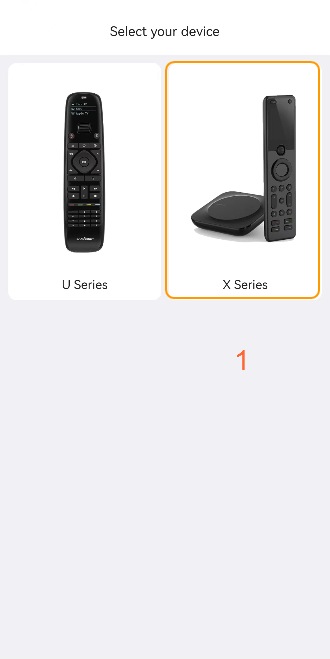
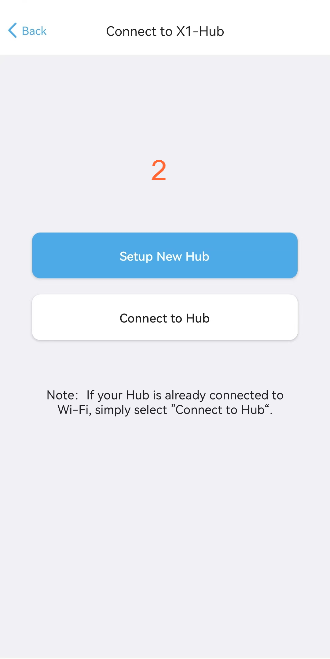
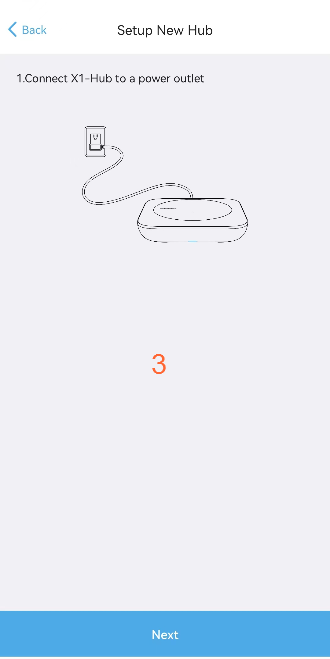
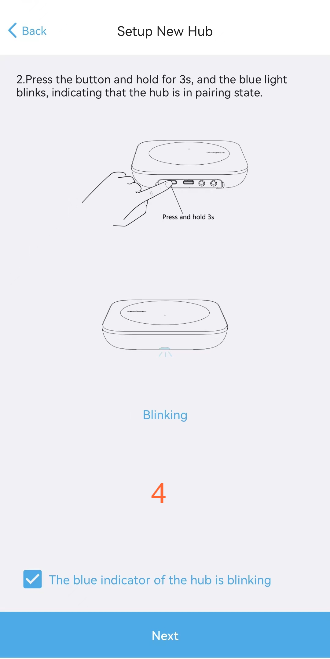
- Aplikacja wykryje hub. Na iOS może być konieczne włączenie w ustawieniach opcji „Allow Bluetooth for new devices” (Zezwalaj na Bluetooth dla nowych urządzeń).
- Wybierz sieć Wi-Fi, z którą chcesz połączyć hub. Pamiętaj: X1 obsługuje wyłącznie sieć Wi-Fi 2,4 GHz, nie działa w sieci 5 GHz.
- Wpisz hasło do Wi-Fi i poczekaj na weryfikację – hub powinien połączyć się z siecią.
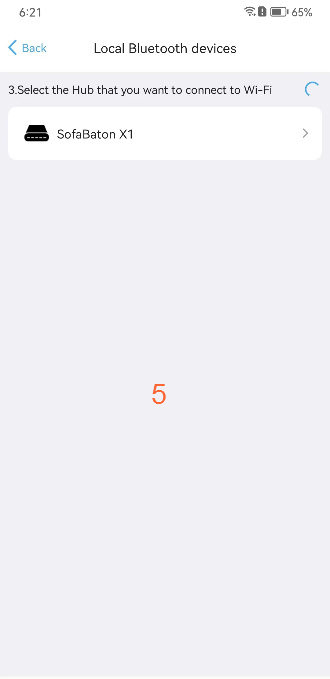
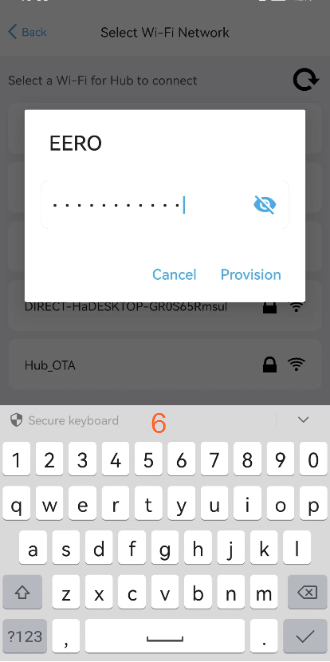
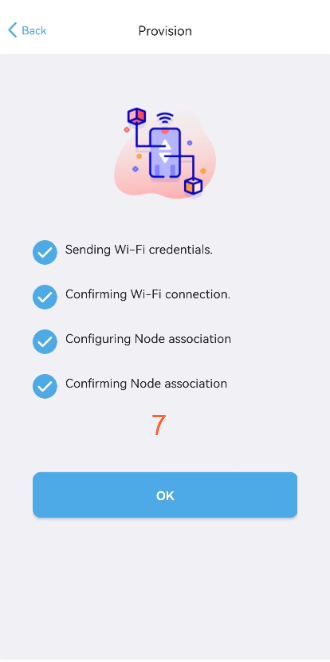
Uwaga: jeśli na tym etapie pojawia się błąd uwierzytelniania Wi-Fi, zajrzyj do pytania „Błąd uwierzytelniania Wi-Fi” w FAQ.
- Aplikacja połączy się bezpośrednio z hubem i otworzy stronę „Devices” (Urządzenia).
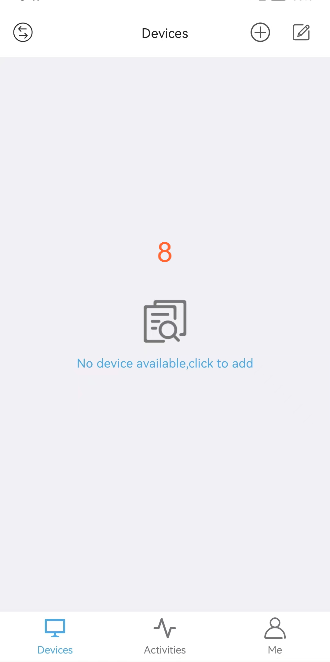
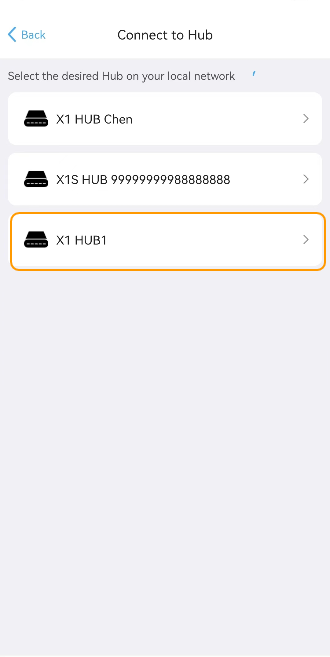
Uwaga: jeśli w twojej sieci lokalnej działa kilka hubów, aplikacja może zatrzymać się na stronie „Connect to Hub”. Wtedy ręcznie wybierz hub, z którym chcesz się połączyć.
Zobacz film: konfiguracja nowego huba (YouTube)
3. Dodawanie urządzeń
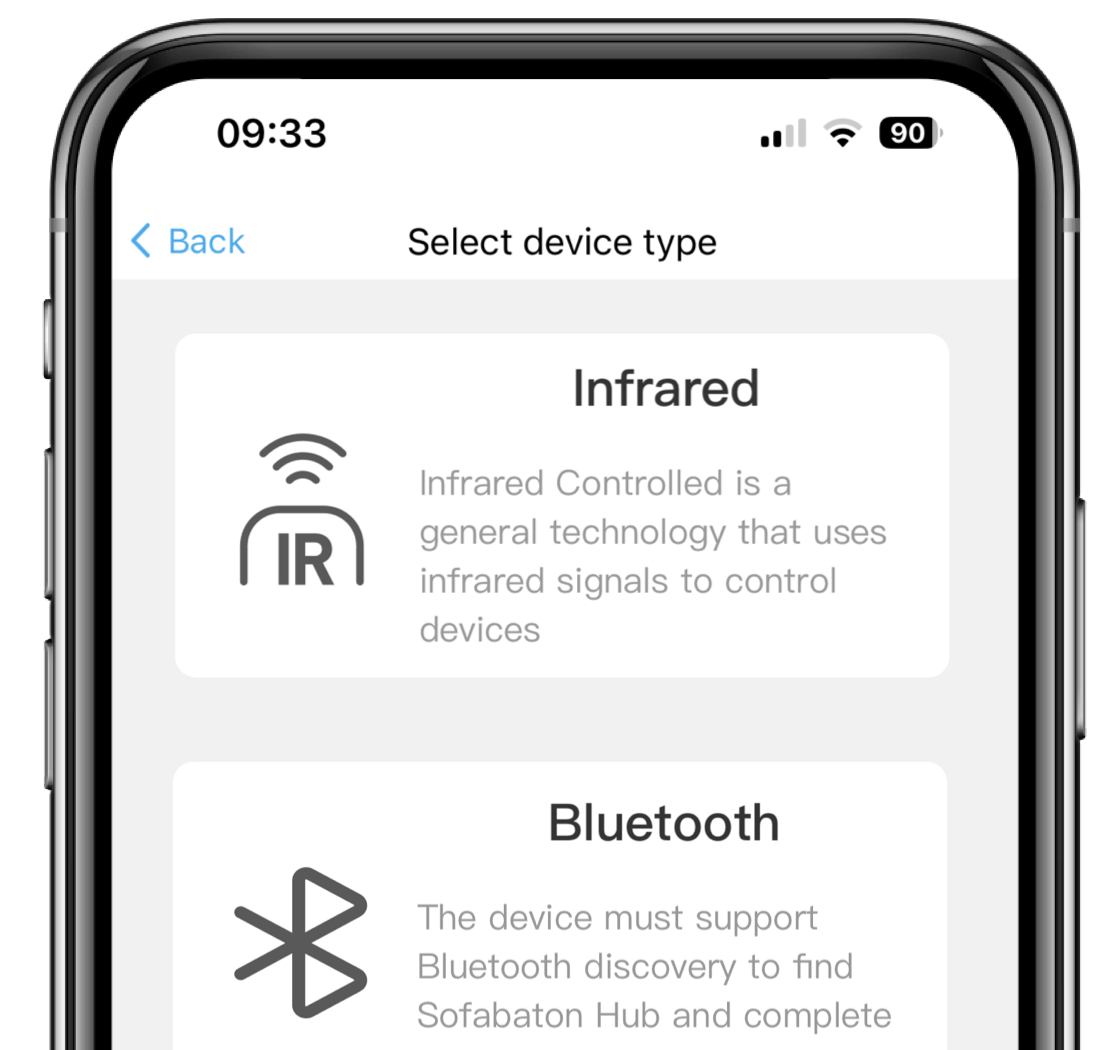
Sprawdź, czy twoje urządzenie jest sterowane podczerwienią (IR), przez Bluetooth czy przez Wi-Fi, a następnie dodaj je do huba odpowiednią metodą w aplikacji SofaBaton.
Przygotowanie
Zanim zaczniesz, upewnij się, że hub jest połączony z siecią Wi-Fi. Jeśli nie jest, najpierw wykonaj kroki z części Połączenie z hubem.
Dodawanie nowego urządzenia
- Uruchom aplikację – automatycznie połączy się z ostatnio używanym hubem.
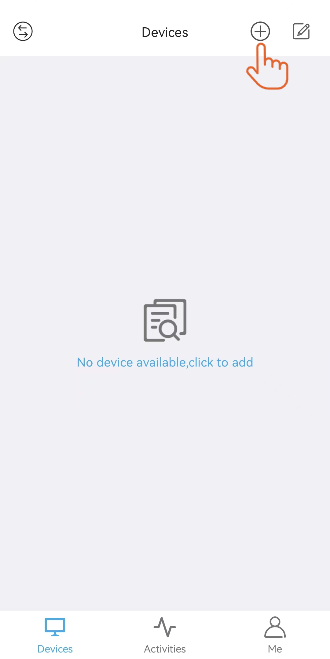
- Przejdź na stronę „Devices” i dotknij ikony „+” w prawym górnym rogu, aby dodać nowe urządzenie.
- Wybierz jeden z trzech sposobów dodania urządzenia: podczerwień (IR), Bluetooth lub Wi-Fi. Jeśli nie wiesz, jak sterowane jest twoje urządzenie, zajrzyj do artykułu SofaBaton „How to know which wireless method controls my device?” (Jak sprawdzić, w jaki sposób sterowane jest moje urządzenie?, w języku angielskim).
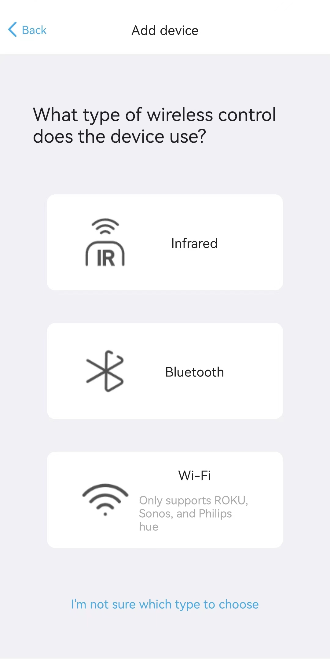
- Dokończ konfigurację według wskazówek w aplikacji. Szczegółowe instrukcje dla każdego typu urządzenia znajdziesz poniżej.
3.1 Urządzenie sterowane podczerwienią (IR)
Urządzenie IR możesz dodać na dwa sposoby: ucząc hub poleceń z oryginalnego pilota albo wyszukując urządzenie w bazie i pobierając bibliotekę kodów. Jeśli na co dzień potrzebujesz tylko jednego czy dwóch poleceń (np. Power), najprościej nauczyć ich hub z oryginalnego pilota. W pozostałych przypadkach najpierw szukaj urządzenia w bazie.
3.1.1 Nauka poleceń z oryginalnego pilota
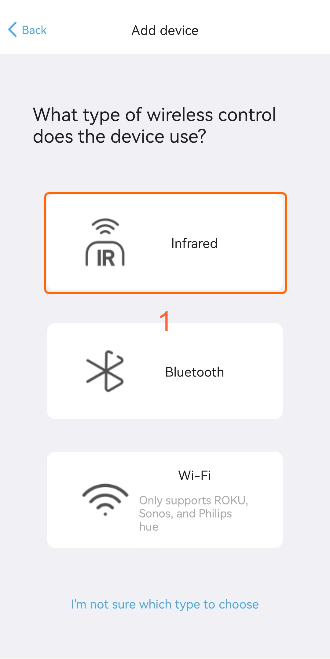
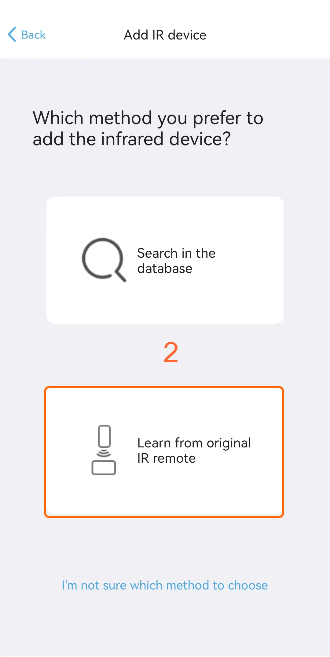
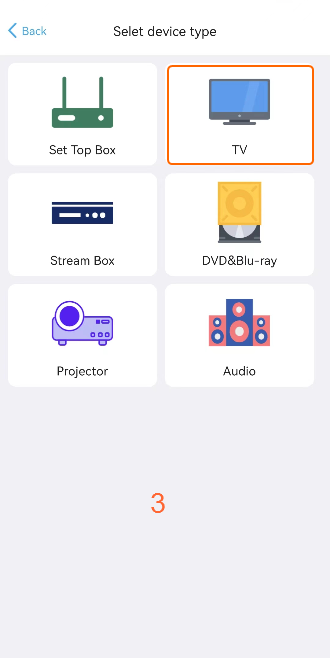
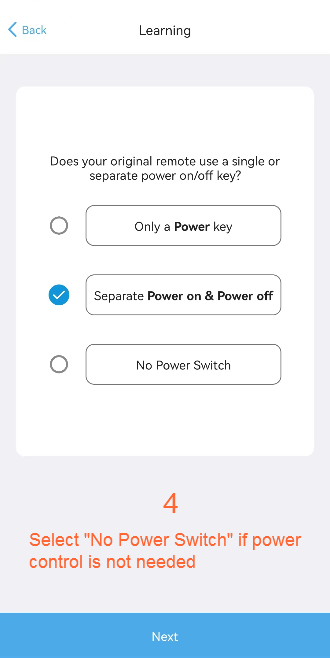
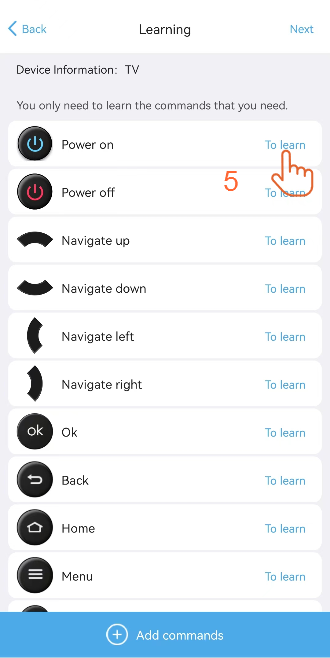
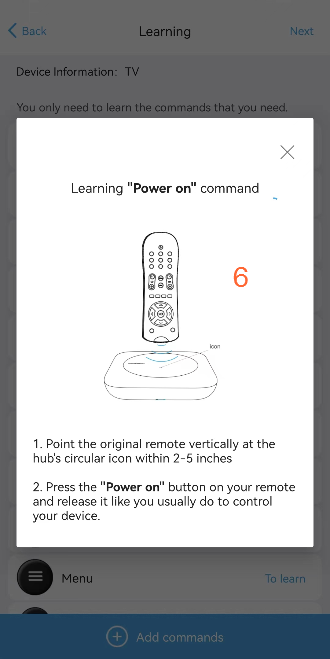
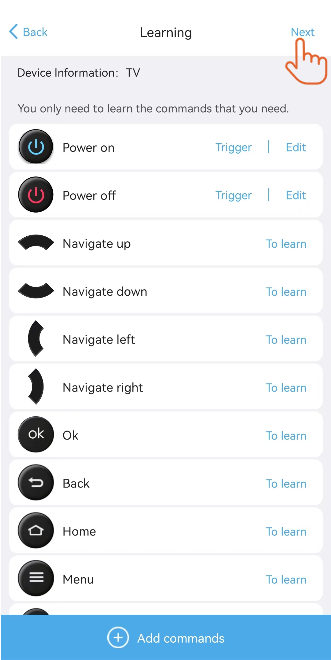
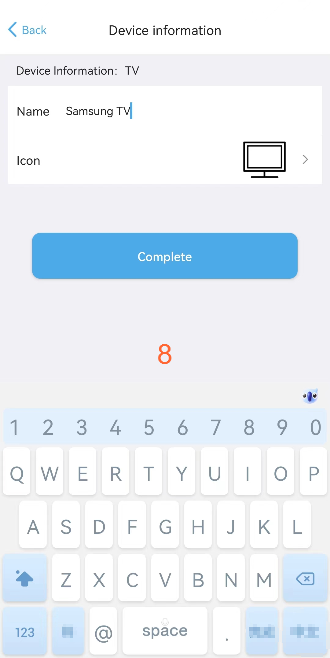
Uwaga: jeśli nauka polecenia się nie udaje, wróć do poprzedniego menu i ponownie wejdź w tryb nauki. Jeśli polecenie zostało nauczone, ale nie działa podczas testu, naucz je jeszcze raz. Nie przytrzymuj przycisku – wystarczy krótko go nacisnąć i puścić, tak jak zwykle.
3.1.2 Wyszukiwanie w bazie
Zwykle wystarczy wyszukać urządzenie po marce i modelu. Jeśli w bazie nie ma dokładnie twojego modelu, spróbuj dodać podobny model albo wybierz uniwersalną bibliotekę kodów z tej samej serii.
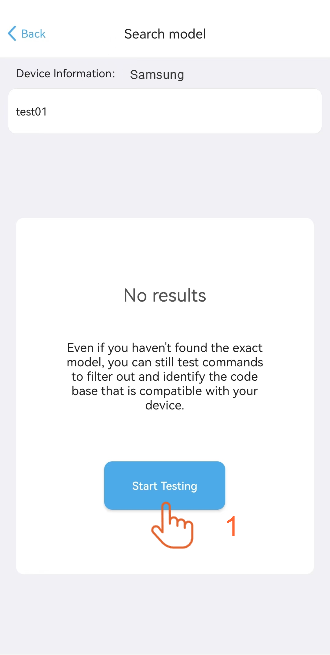
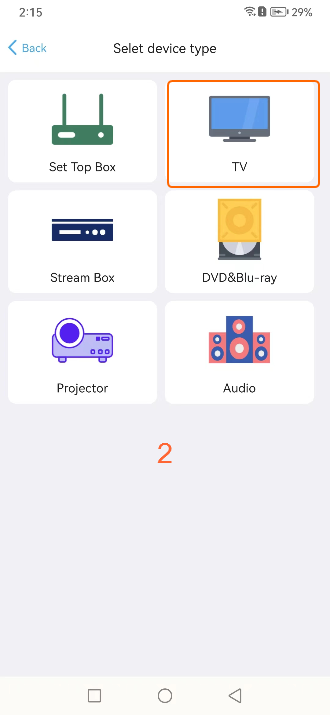
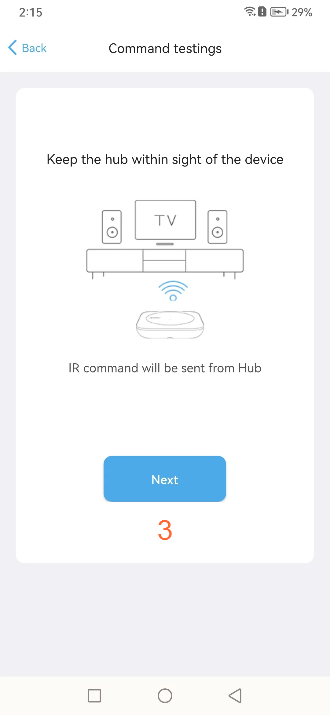
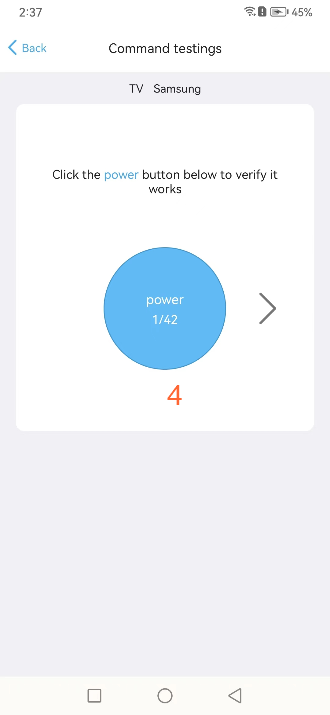
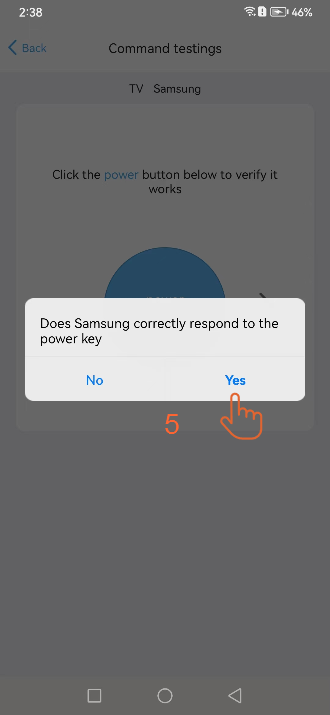
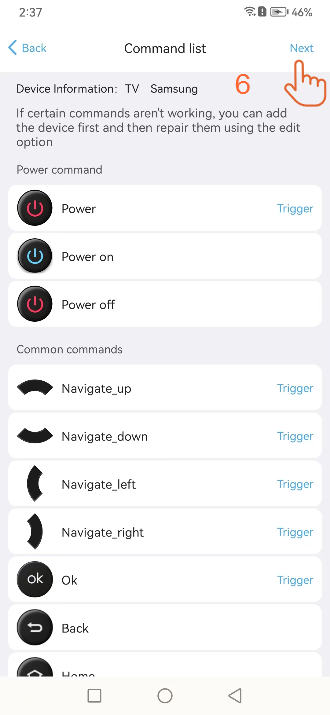
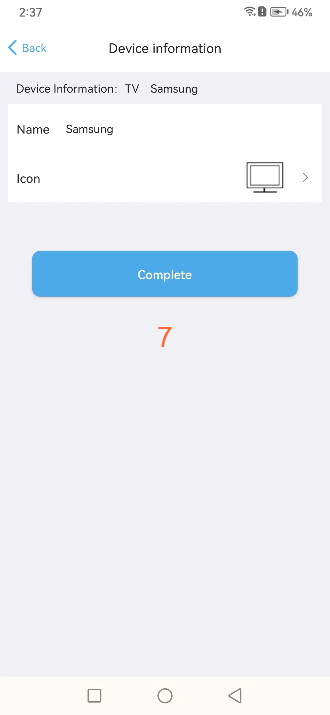
3.1.3 Dopasowanie biblioteki kodów przez testowanie poleceń
Jeśli twojego modelu nie ma w bazie, możesz przetestować kilka poleceń i w ten sposób znaleźć pasującą bibliotekę kodów. Po wyszukaniu marki wybierz „I can't find the corresponding model” (Nie mogę znaleźć swojego modelu).
3.2 Urządzenie Bluetooth
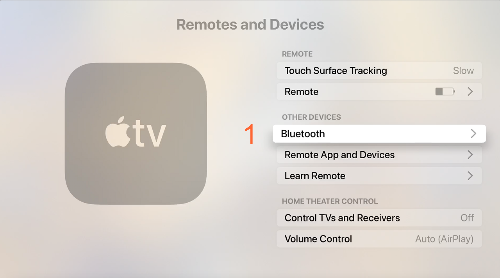
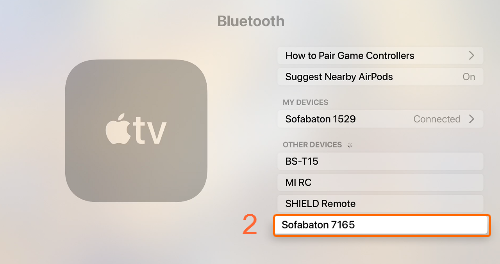
Przykład: Apple TV. Ponieważ Apple TV jest sterowane przez Bluetooth, parowanie trzeba dokończyć w ustawieniach samego Apple TV.
- Wybierz urządzenie w aplikacji i pobierz kod. Trwa to około 20 sekund.
- W ustawieniach Apple TV przejdź do sekcji Bluetooth i wybierz urządzenie, którego nazwa zaczyna się od „Sofabaton”, aby je sparować.
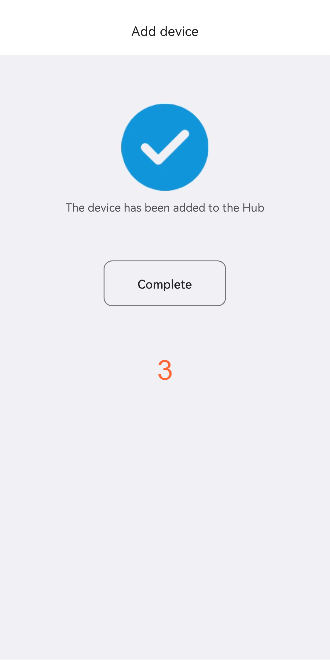
- Aplikacja wyświetli komunikat, że urządzenie zostało dodane.
Uwaga: jeśli marki twojego urządzenia nie ma na liście, wybierz urządzenie ogólne, np. klawiaturę Bluetooth, przystawkę z Androidem lub „Other” (Inne). Po sparowaniu X1 powinien normalnie nim sterować.
Uwaga: jeśli twoje urządzenie Bluetooth nie widzi pozycji zaczynającej się od „Sofabaton”, uruchom je ponownie. Następnie w aplikacji SofaBaton wróć do poprzedniej strony i kontynuuj – hub ponownie wejdzie w tryb parowania.
3.3 Urządzenie Wi-Fi
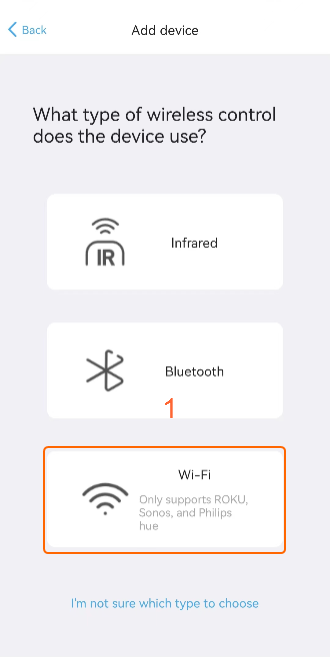
Obecnie obsługiwane są urządzenia Roku, Sonos i Philips Hue.
- Wybierz opcję „WiFi”. Aplikacja automatycznie wyszuka urządzenia, z którymi można się połączyć w tej samej sieci WLAN.
- Wybierz urządzenie, które chcesz dodać, i postępuj zgodnie z instrukcjami na ekranie.
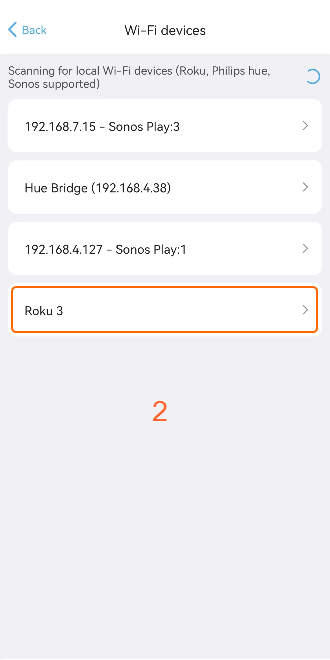
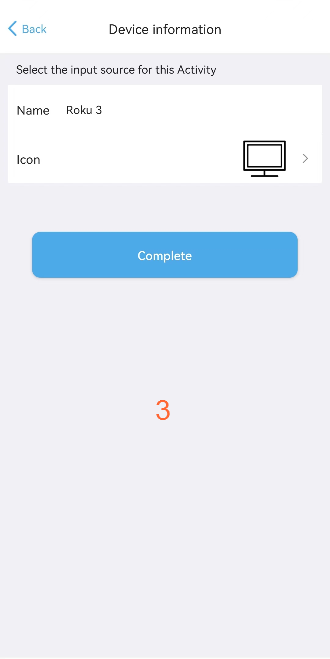
Uwaga: zanim dodasz Roku w trybie Wi-Fi, włącz w nim jedną opcję: Settings / System / Advanced Settings / Control by mobile apps / Network access (Ustawienia / System / Ustawienia zaawansowane / Sterowanie z aplikacji mobilnych / Dostęp sieciowy). Domyślnie jest wyłączona – zmień ją na włączoną.
Uwaga: jeśli aplikacja nie znajduje Roku, najpierw sprawdź, czy możesz sterować nim z aplikacji Roku. Roku, twój telefon z aplikacją SofaBaton oraz hub muszą działać w tej samej sieci i w tym samym paśmie Wi-Fi 2,4 GHz.
Uwaga: urządzenia Wi-Fi są sterowane przez adres IP. Jeśli adres IP urządzenia się zmieni, sterowanie może przestać działać. Naprawisz to w aplikacji: Device → (nazwa urządzenia) → Edit → Reset device IP (Urządzenie → … → Edytuj → Zresetuj adres IP urządzenia).
Zobacz film: dodawanie urządzeń (YouTube)
4. Ustawienia zasilania
Sprawdź i potwierdź ustawienia zasilania, aby urządzenia prawidłowo włączały się i wyłączały przy przełączaniu aktywności.
Przygotowanie
Zanim potwierdzisz ustawienia zasilania, dodaj urządzenia. Jeśli jeszcze tego nie zrobiłeś, przejdź do części Dodawanie urządzeń.
Konfiguracja
- Na stronie urządzeń nowo dodane urządzenia mają etykietę „Not configured” (Nie skonfigurowano). Przypomina ona, że przed utworzeniem aktywności musisz jeszcze coś ustawić. Dotknij tej etykiety, aby zobaczyć szczegóły.
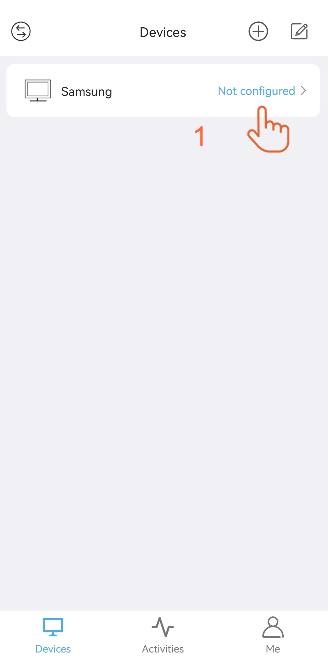
- U góry strony zobaczysz komunikat „Warm Tip” (Wskazówka) z przypomnieniem, by przed utworzeniem aktywności dokończyć ustawienia zasilania. Dotknij „Power Settings” (Ustawienia zasilania).
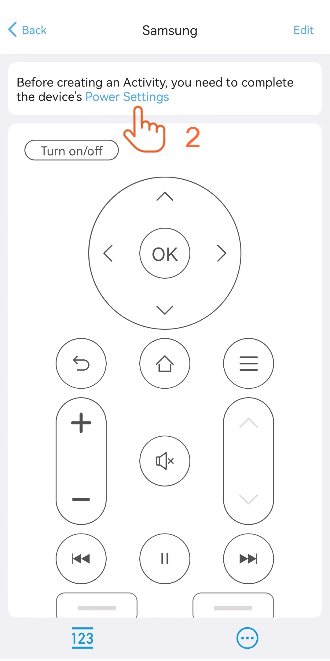
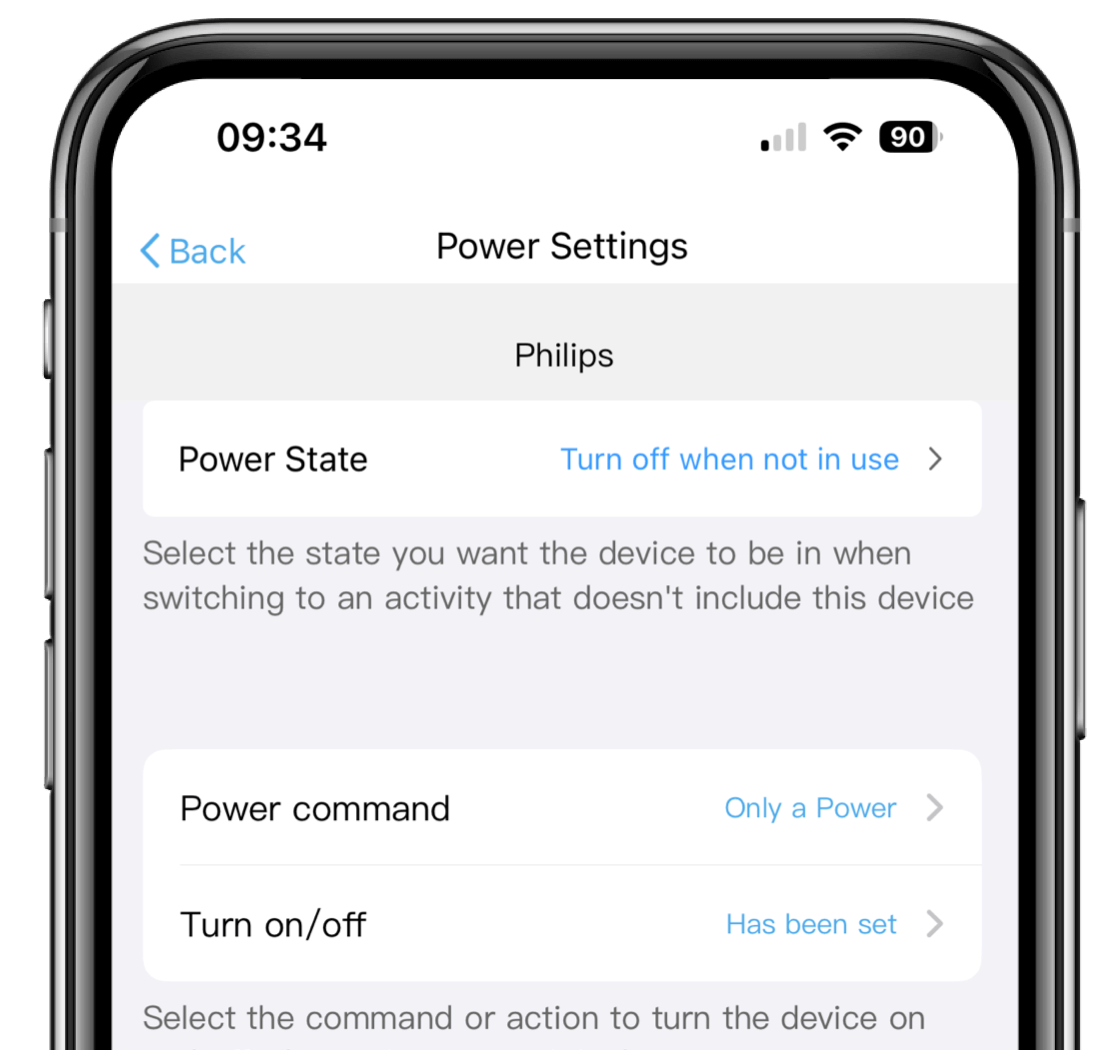
- Postępując zgodnie z instrukcjami na ekranie, sprawdź ustawienie stanu zasilania urządzenia.
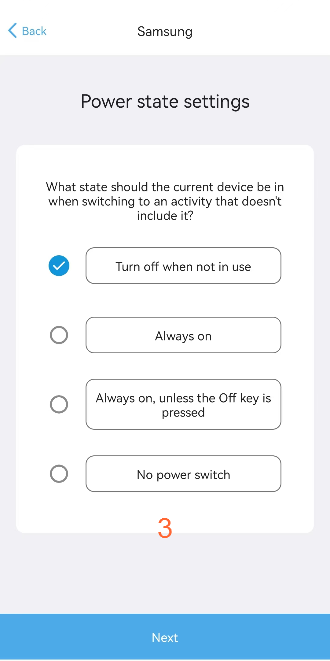
Uwaga: jeśli urządzenie nie ma przycisku zasilania, domyślnie wybrana jest zwykle opcja „No power button” (Brak przycisku zasilania). Jeśli go ma, domyślna opcja to „Turn off when not in use” (Wyłącz, gdy nieużywane) – po przełączeniu na aktywność, która tego urządzenia nie wymaga, hub X1 automatycznie wyśle polecenie wyłączenia.
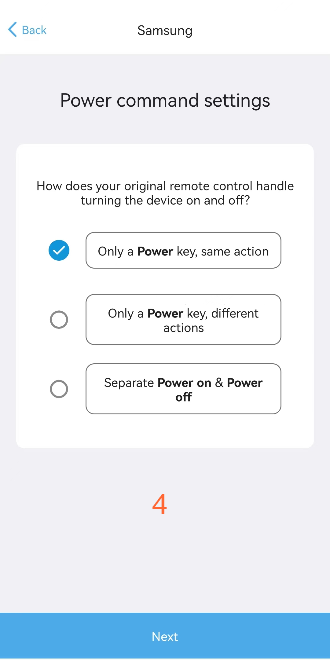
- Sprawdź, czy domyślne polecenie zasilania odpowiada temu z oryginalnego pilota. Biblioteka kodów może zawierać np. „Power toggle” (przełączanie zasilania), „Power on” (włącz) i „Power off” (wyłącz). Możesz zmienić polecenie zasilania używane przy przełączaniu aktywności.
- Na koniec dotknij przycisku „test”, aby sprawdzić, czy domyślne polecenie zasilania i operacje działają poprawnie. Jeśli włączanie urządzenia wymaga długiego naciśnięcia lub sekwencji poleceń, najpierw dostosuj ustawienia domyślne, przetestuj je i dopiero wtedy potwierdź.
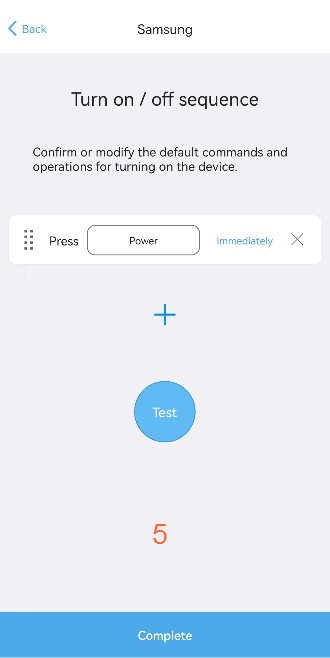
Uwaga: jeśli telewizor musi przełączyć wejście, ale długo się uruchamia, dodaj tutaj opóźnienie po poleceniu włączenia. Dzięki temu po uruchomieniu aktywności system poczeka, aż telewizor się uruchomi, i polecenie zmiany źródła nie zostanie zignorowane.
- Po potwierdzeniu wrócisz na stronę „Devices”. Etykieta dotycząca ustawień zasilania zniknie.
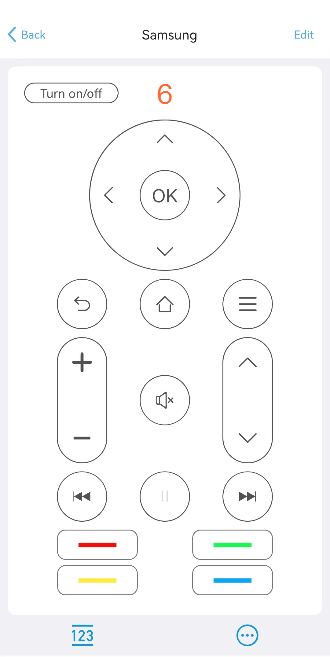
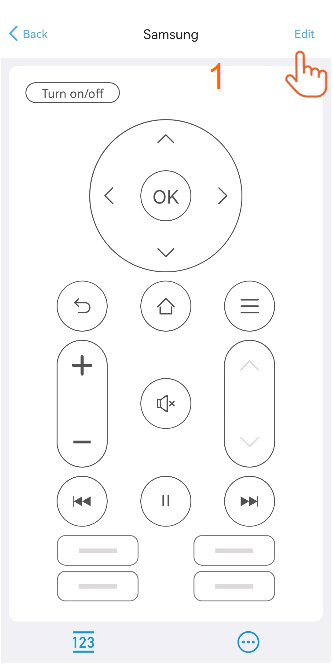
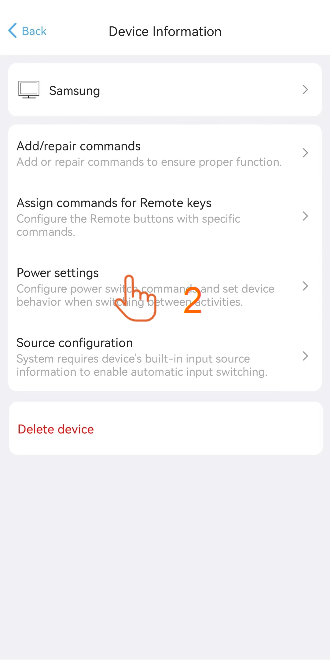
Uwaga: aby później zmienić ustawienia zasilania, dotknij „Edit” (Edytuj) i wybierz „Power Settings”. Dalsze kroki są takie same jak powyżej.
Podsumowanie
Ustawienia zasilania decydują o tym, jak urządzenie zachowuje się automatycznie przy przełączaniu aktywności. Sprawdź ustawienia domyślne lub dostosuj je do swoich potrzeb, a następnie przejrzyj i potwierdź wybór.
Zobacz film: ustawienia zasilania (YouTube)
5. Konfiguracja źródeł sygnału
Konfiguracja źródeł sprawia, że po przełączeniu aktywności urządzenie przechodzi na właściwe wejście. Dotyczy to zwłaszcza urządzeń z wieloma wejściami: telewizorów, projektorów, amplitunerów AV czy przełączników HDMI. Funkcja „Source Configuration” (Konfiguracja źródeł) działa podobnie do ustawień zasilania.
Przygotowanie
Zanim zaczniesz, dodaj urządzenia – zob. Dodawanie urządzeń.
5.1 Otwieranie konfiguracji źródeł
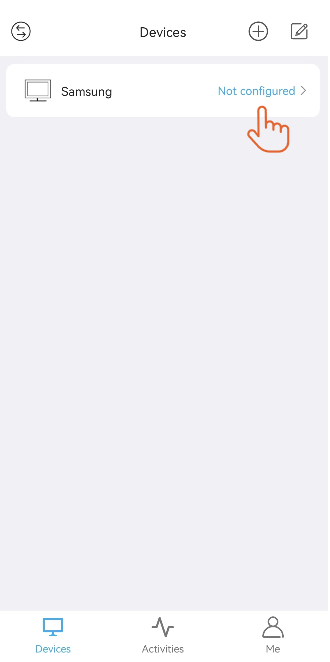
Po dodaniu nowego urządzenia po jego prawej stronie zobaczysz etykietę „Not configured”. Dotknij jej, aby zobaczyć szczegóły.
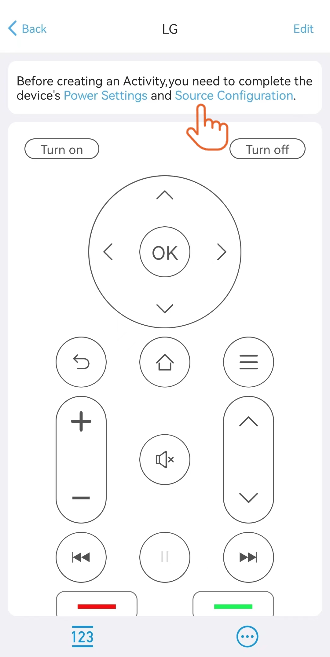
W przypadku telewizorów, projektorów i amplitunerów AV u góry strony pojawi się „Warm Tip” z przypomnieniem o konfiguracji źródeł przed utworzeniem aktywności. Dotknij „Source Configuration”, aby otworzyć ustawienia.
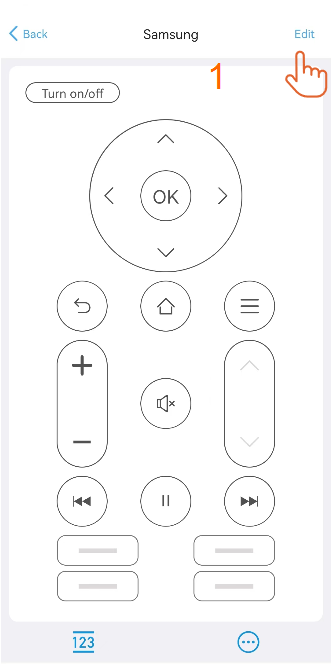
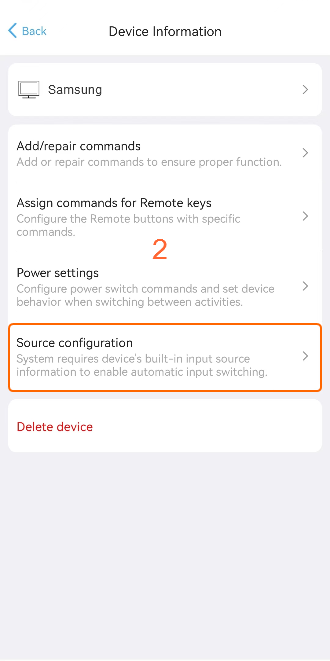
Uwaga: jeśli nie widzisz komunikatu „Warm Tip”, dotknij „Edit” i wybierz „Source Configuration”.
5.2 Czy musisz przełączać wejścia?
Aplikacja zapyta, czy urządzenie musi przełączać wejścia. Wybierz odpowiedź zgodnie ze swoją instalacją.
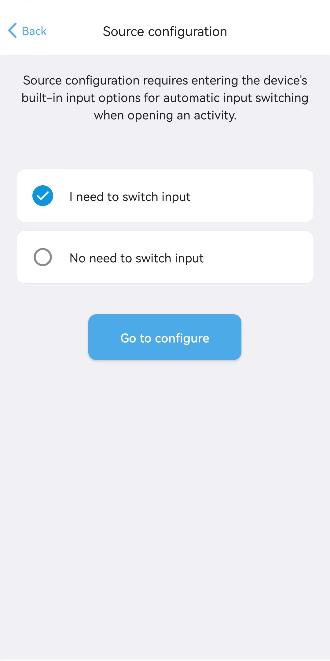
Przykład: zarówno telewizor, jak i amplituner AV mają wiele wejść, ale jeśli dekoder, odtwarzacz multimedialny czy odtwarzacz DVD są podłączone do amplitunera, a nie do telewizora, to wejścia telewizora nie trzeba zmieniać.
- Dla telewizora wybierz „No need to switch input” (Nie trzeba przełączać wejścia) i dotknij „OK”. Etykieta konfiguracji źródeł zniknie ze strony sterowania urządzeniem.
- Dla amplitunera AV wybierz „I need to switch input” (Muszę przełączać wejście) i kontynuuj konfigurację.
Podczas konfiguracji system X1/X1S pomoże ci określić, w jaki sposób urządzenie przełącza wejścia, jakie wejścia są dostępne i w jakiej kolejności. Na tej podstawie system wylicza kroki potrzebne, by po uruchomieniu aktywności automatycznie ustawić właściwe wejście.
5.3 Sposoby przełączania wejść
Dokończ konfigurację według wskazówek w aplikacji. Poniżej opisano poszczególne sposoby przełączania.
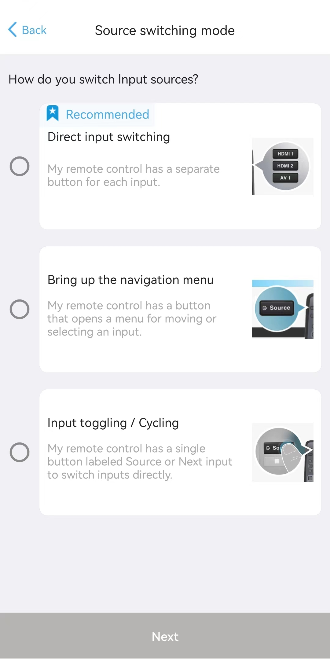
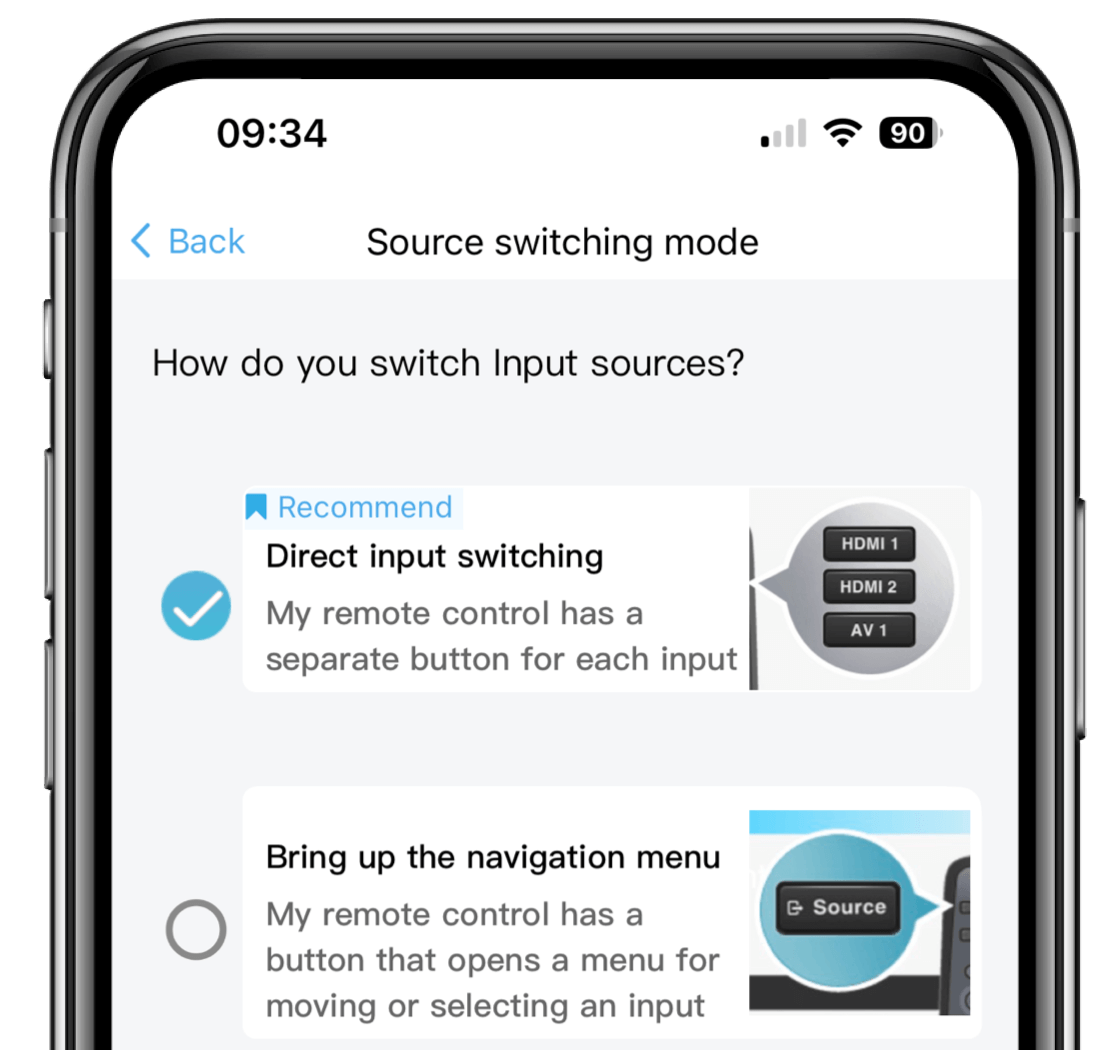
5.3.1 Bezpośredni wybór wejścia
Jeśli urządzenie ma osobny przycisk dla każdego wejścia, aplikacja zaproponuje tryb „Direct Input Switching” (Bezpośrednie przełączanie wejścia) i w następnym kroku sama zaznaczy możliwe wejścia do potwierdzenia. Sprawdź, czy zaznaczone są wszystkie potrzebne wejścia, w razie potrzeby zmień ich nazwy, a następnie dotknij „Confirm” (Potwierdź), aby zapisać konfigurację.
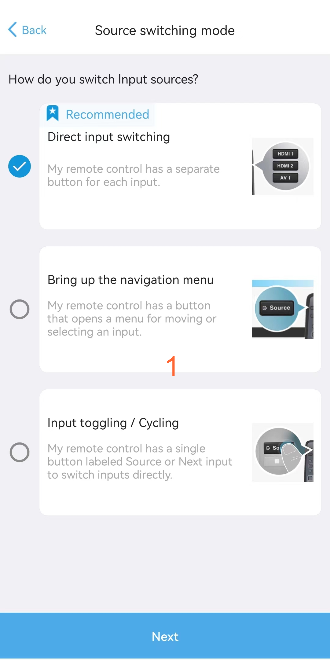
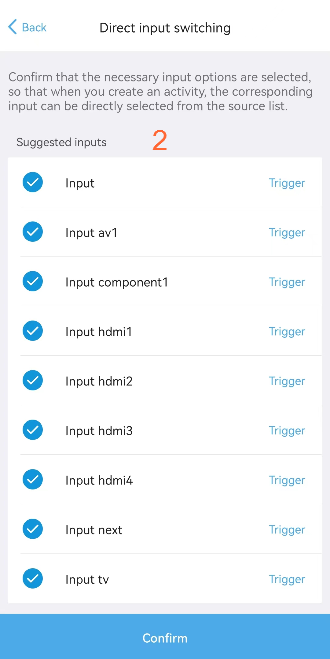
Uwaga: nie każde urządzenie obsługuje ten sposób. Zwykle należy użyć tej metody przełączania, której używa oryginalny pilot. Jeśli jednak biblioteka kodów zawiera bezpośrednie polecenia dla poszczególnych wejść, aplikacja oznaczy tę metodę jako zalecaną i możesz ją od razu wybrać.
5.3.2 Wywołanie menu wyboru źródła
- Potwierdź sposób przełączania wejść i polecenia, które do tego służą.
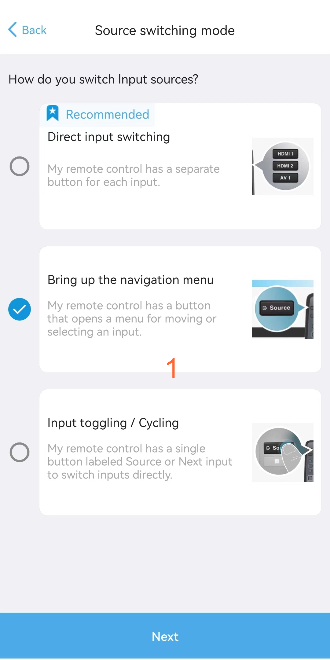
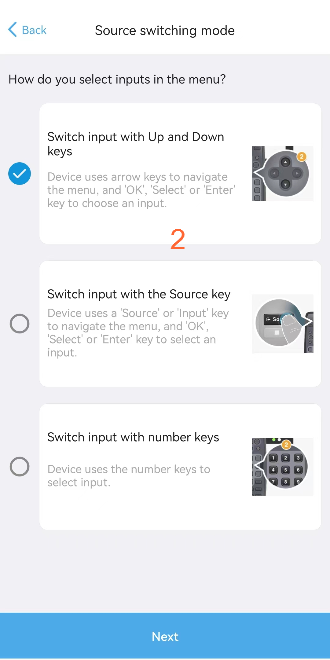
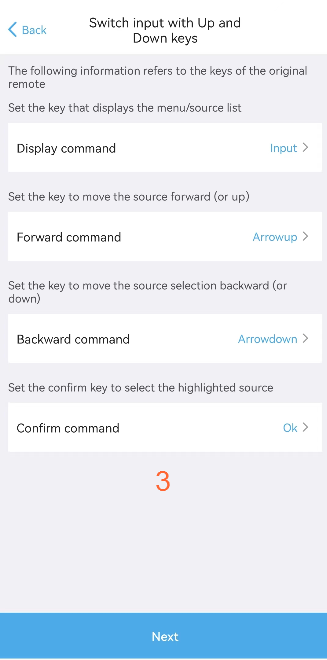
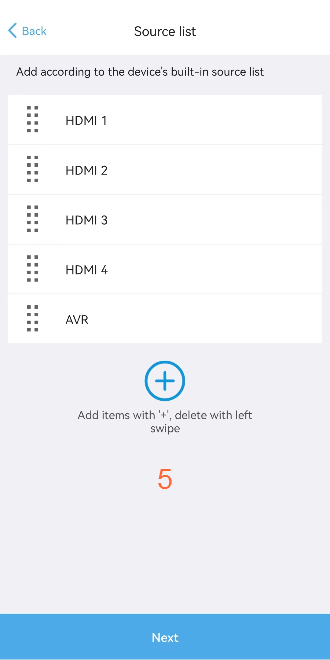
- Wpisz listę źródeł dokładnie w takiej kolejności, w jakiej występują w menu urządzenia. Jeśli kolejność na liście nie będzie zgodna z rzeczywistą, przy przełączaniu aktywności mogą pojawić się błędy.
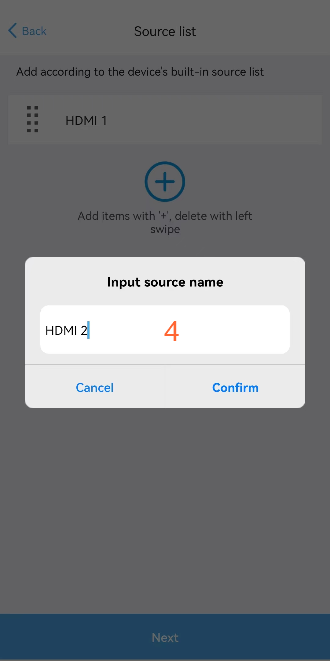
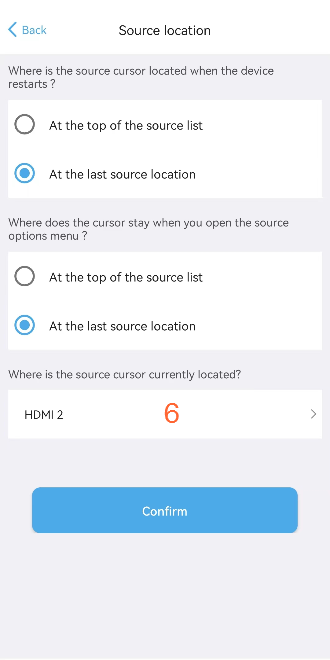
- Na koniec potwierdź, które źródło jest aktualnie wybrane. Dzięki temu system po uruchomieniu aktywności automatycznie przełączy urządzenie na właściwe wejście.
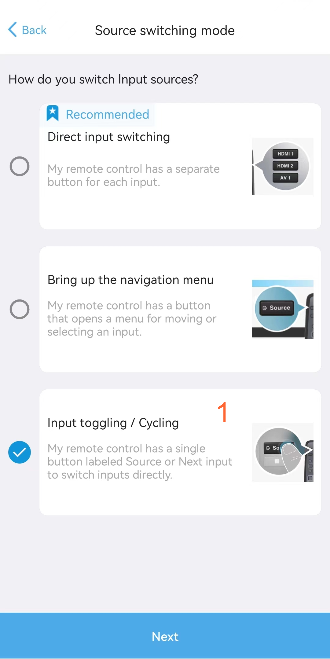
5.3.3 Przełączanie wejść po kolei (cyklicznie)
- Wybierz polecenia służące do przełączania wejść.
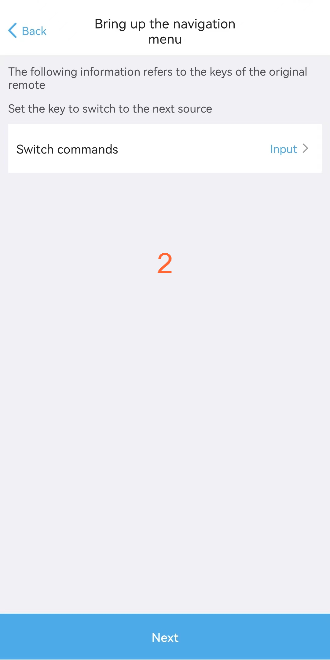
- Wpisz listę źródeł dokładnie w takiej kolejności, w jakiej występują w menu urządzenia. Niezgodna kolejność może powodować błędy przy przełączaniu aktywności.
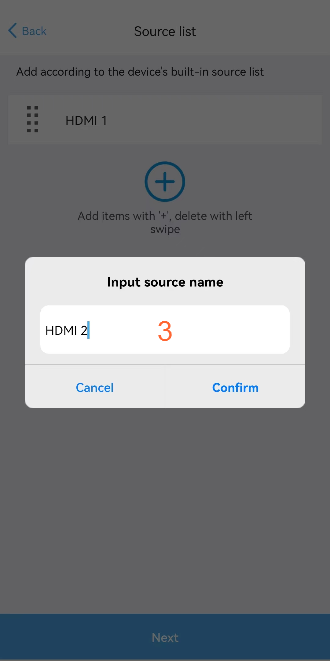
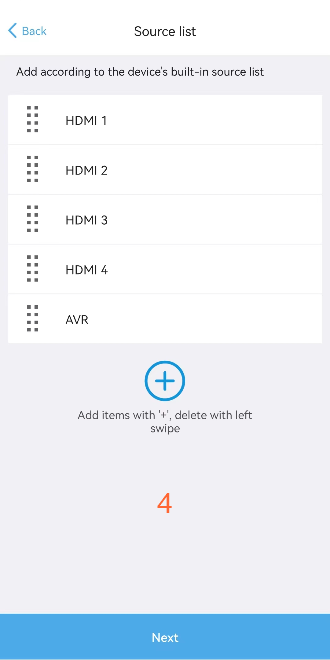
- Potwierdź, które źródło jest aktualnie wybrane, aby system mógł automatycznie ustawić właściwe wejście po uruchomieniu aktywności.
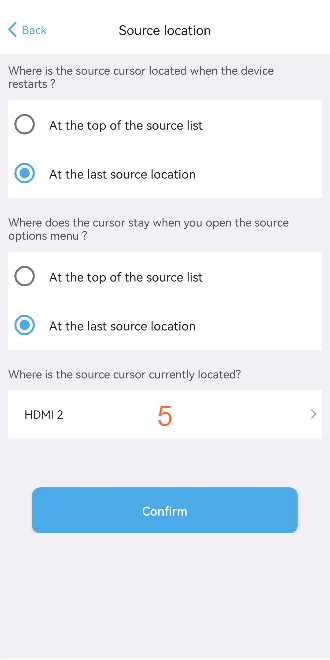
Zobacz film: konfiguracja źródeł (YouTube)
6. Tworzenie aktywności
Wybierz urządzenia, które mają brać udział w danym scenariuszu kina domowego, utwórz dla nich aktywność i skonfiguruj przyciski.
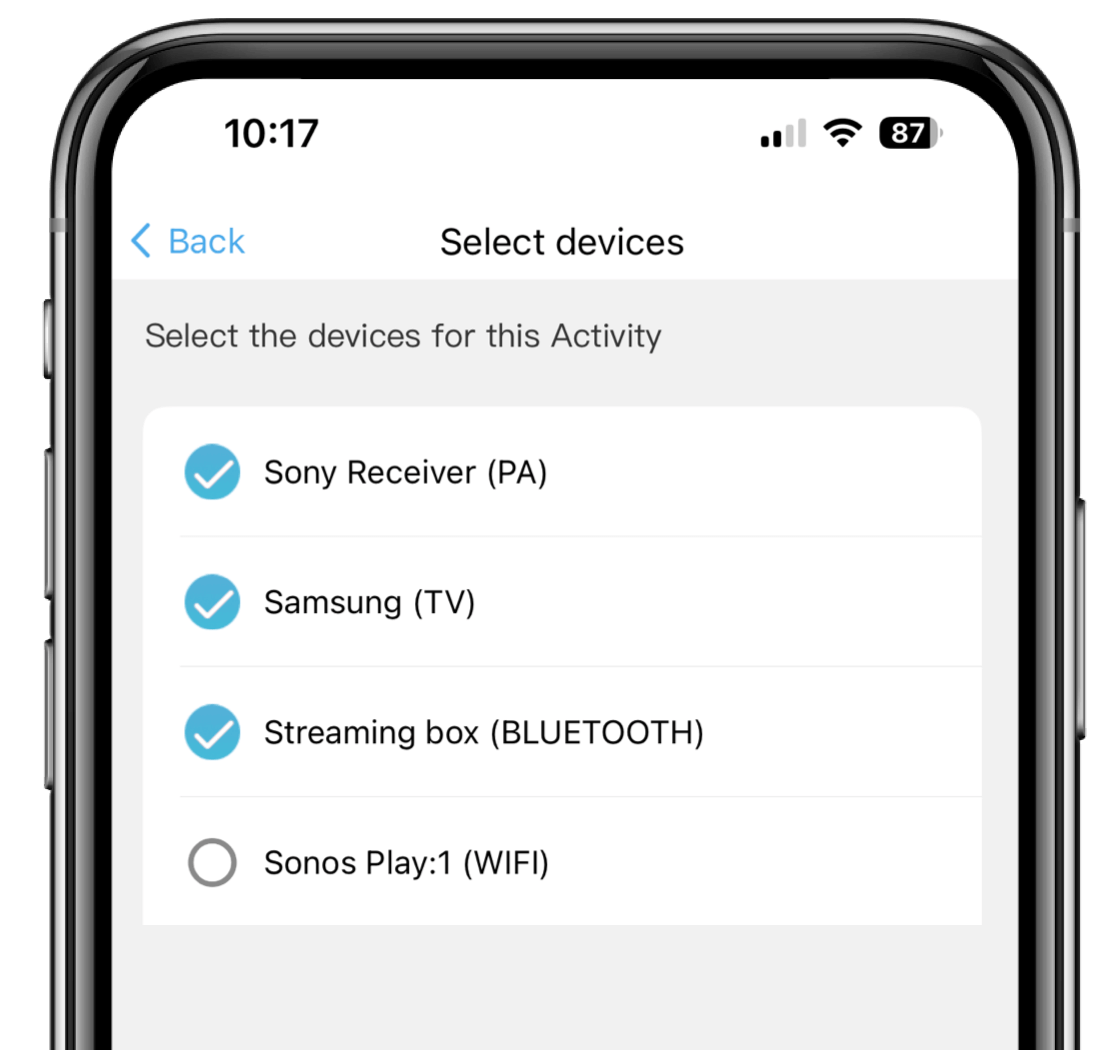
Przygotowanie
Przed utworzeniem aktywności upewnij się, że dodałeś wszystkie potrzebne urządzenia oraz skonfigurowałeś dla nich zasilanie i źródła sygnału. Pomogą ci w tym części Dodawanie urządzeń, Ustawienia zasilania i Konfiguracja źródeł sygnału.
Konfiguracja
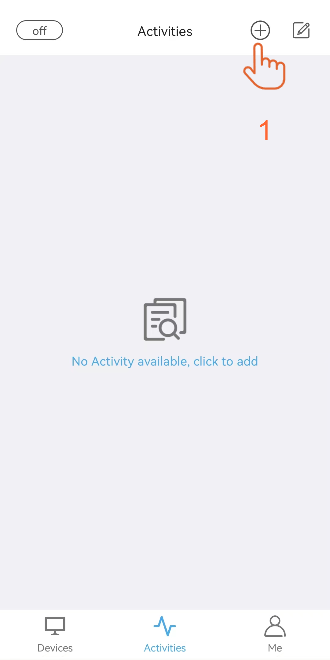
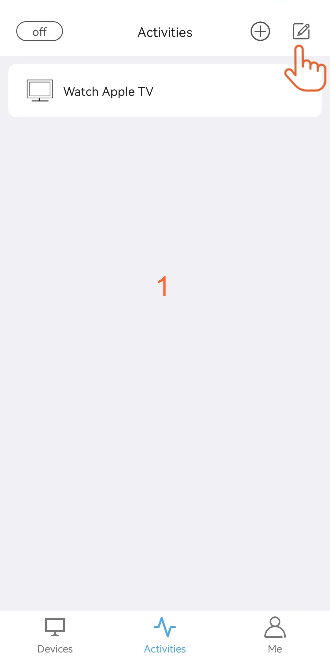
Gdy urządzenia są dodane i skonfigurowane, przejdź na stronę „Activities” (Aktywności).
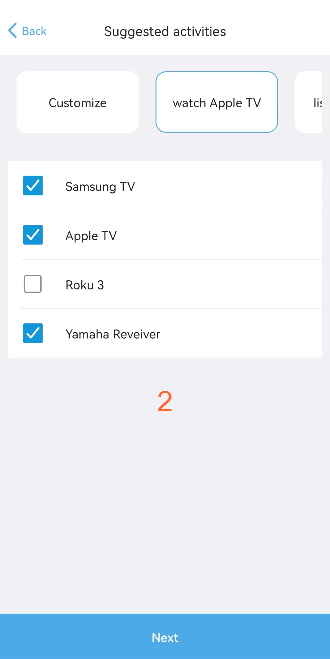
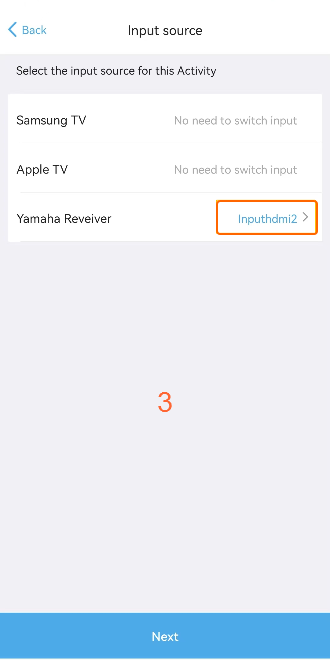
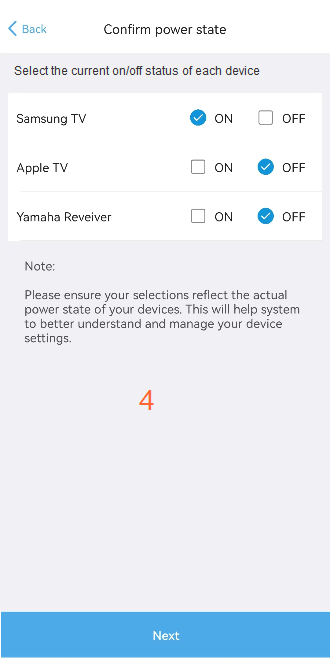
- Dotknij ikony „+”, aby utworzyć nową aktywność, i postępuj zgodnie z instrukcjami na ekranie:
- wybierz urządzenia, którymi chcesz sterować,
- wybierz źródło sygnału dla aktywności,
- upewnij się, że wszystkie urządzenia są włączone.
- Przypisz przyciski pilota do poszczególnych urządzeń:
- sprawdź i potwierdź, którym urządzeniem mają sterować przyciski głośności pilota SofaBaton,
- wybierz urządzenie, którym mają sterować pozostałe przyciski pilota X1.
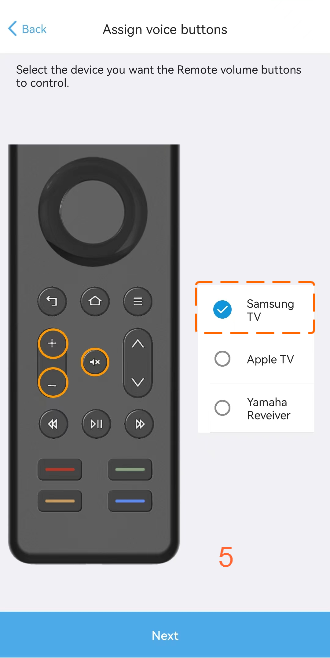
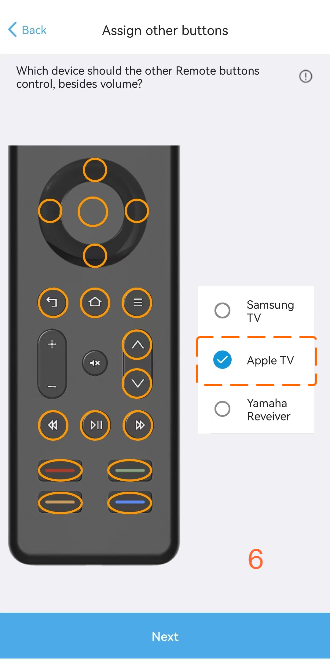
Uwaga: jeśli domyślnie wybrane urządzenie nie jest tym, którego oczekujesz, koniecznie to zmień – inaczej przyciski w aktywności będą działać inaczej, niż zakładasz. Jeśli chcesz, by jakiś przycisk sterował trzecim urządzeniem w aktywności, możesz to zmienić po jej utworzeniu: Activities → Edit → (nazwa aktywności) Edit → Assign commands for remote keys (Przypisz polecenia do przycisków pilota).
- Wpisz nazwę aktywności i zapisz ją.
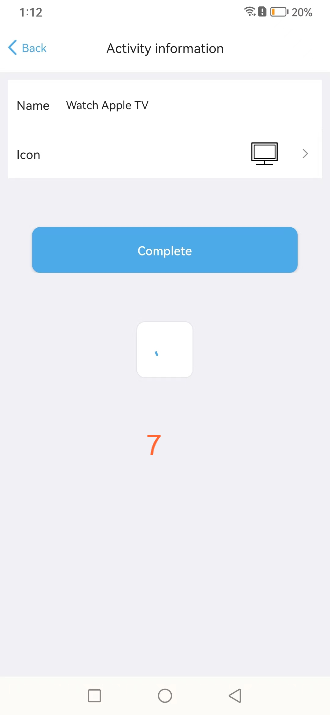
Uwaga: aby dalej dostosować aktywność, dotknij przy niej „Edit” i wybierz „Startup settings” (Ustawienia uruchamiania). Możesz tam dodać krok, polecenie lub opóźnienie. Jeśli na przykład telewizor długo się włącza, dodaj opóźnienie i przesuń je między polecenie włączenia a przełączenie wejścia.
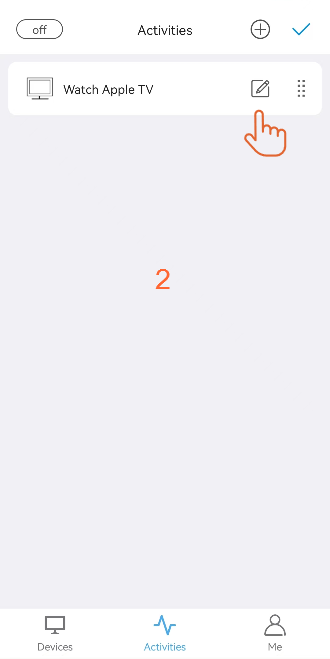
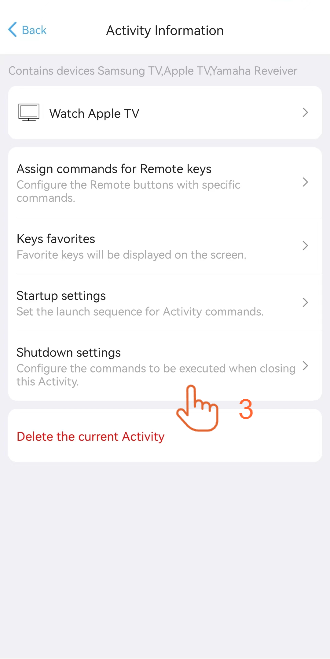
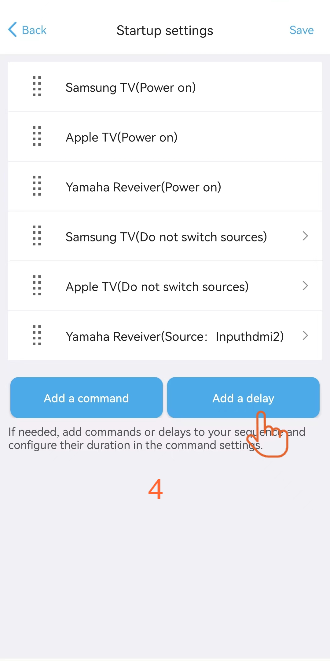
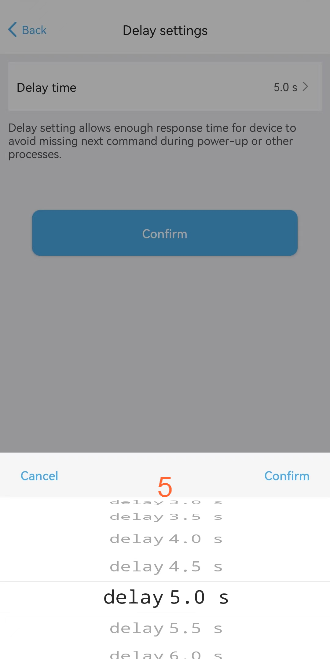
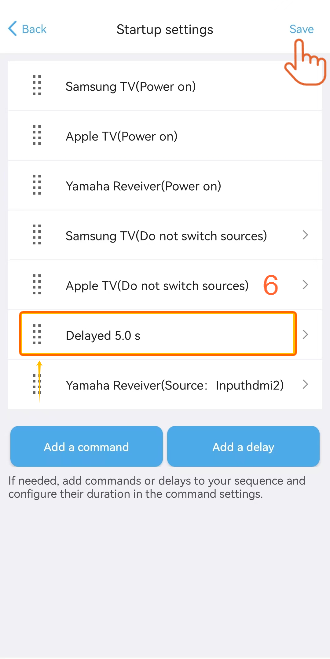
Zobacz film: tworzenie aktywności (YouTube)
7. Gotowe – korzystaj
Możesz utworzyć wiele aktywności i swobodnie przełączać się między nimi w różnych sytuacjach. Więcej informacji znajdziesz w elektronicznej instrukcji obsługi.
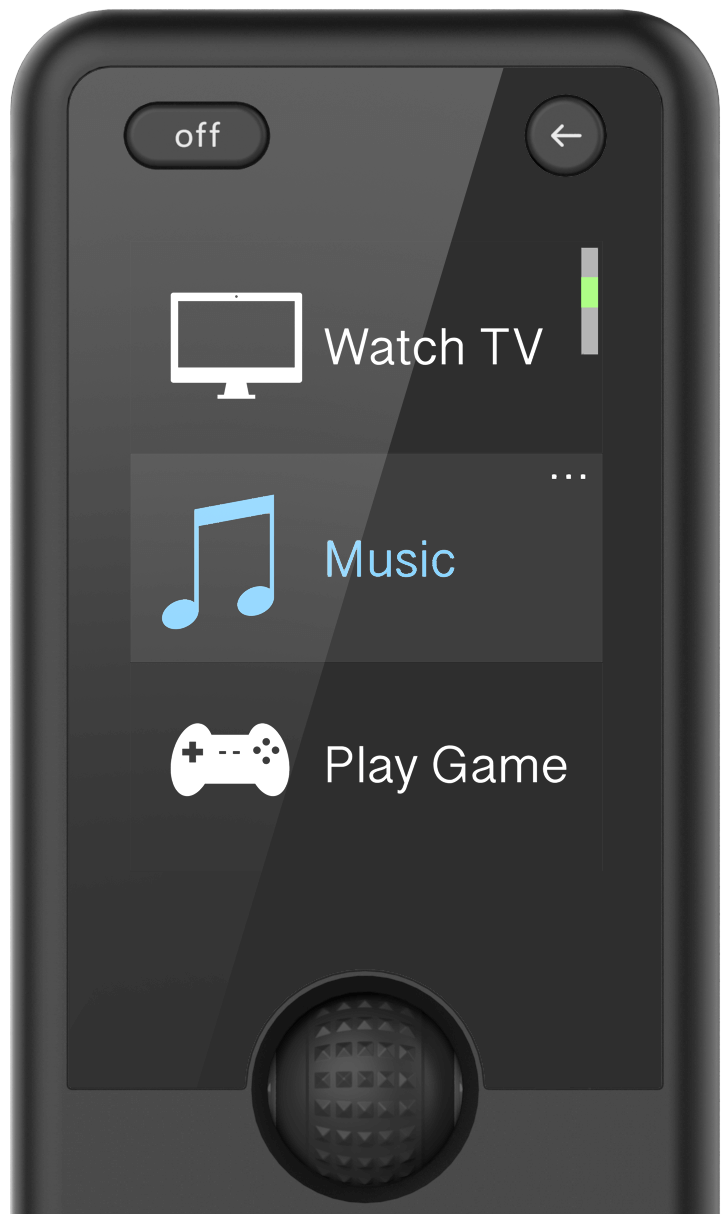
Oryginalna instrukcja producenta: Instrukcja producenta X1S (PDF, EN)
Najczęstsze pytania (FAQ)
Aplikacja nie wykrywa huba lub nie może się z nim połączyć przez Bluetooth podczas konfiguracji
Możliwe są dwie sytuacje:
1. Aplikacja nie wykrywa huba
- Sprawdź, czy Bluetooth w telefonie jest włączony, a hub miga i jest w trybie parowania.
- Na Androidzie upewnij się, że aplikacja ma uprawnienia do lokalizacji – bez nich nie da się wykryć urządzeń Bluetooth.
- Na iOS upewnij się w Ustawieniach, że aplikacja może używać Bluetooth do nowych połączeń.
2. Aplikacja wykrywa hub, ale nie może się połączyć
- Połóż hub obok telefonu i upewnij się, że oba urządzenia są włączone.
- Zresetuj hub: odłącz go od zasilania i podłącz ponownie.
Jeśli to nie pomoże, napisz do działu obsługi klienta SofaBaton na adres service@sofabaton.com lub wyślij zgłoszenie z aplikacji SofaBaton.
Błąd uwierzytelniania Wi-Fi
Uwierzytelnianie Wi-Fi składa się z czterech etapów.
- Jeśli weryfikacja nie powiedzie się na etapie 1 lub 2, prawdopodobnie hasło jest błędne – wpisz poprawne hasło.
- Jeśli weryfikacja nie powiedzie się na etapie 3 lub 4, prawdopodobnie wystąpił problem z logowaniem huba do chmury. Sprawdź, czy twoja sieć Wi-Fi ma dostęp do internetu. Jeśli nie korzystasz z platform zewnętrznych, takich jak Alexa, Google czy sterowanie przez API, możesz ten błąd zignorować i przejść dalej.
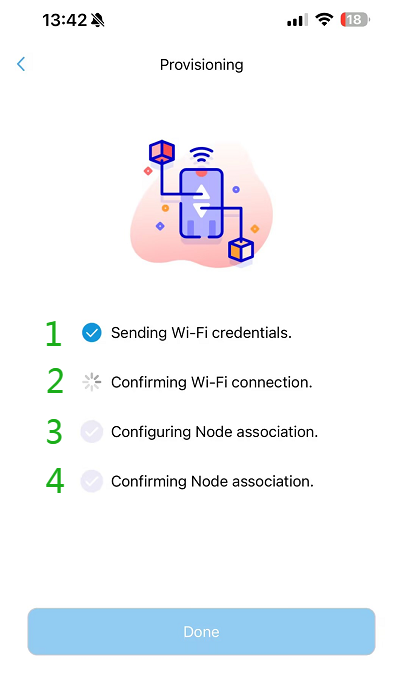
Jeśli po trzech próbach problem nadal występuje, skontaktuj się z obsługą klienta SofaBaton: service@sofabaton.com lub przez zgłoszenie w aplikacji SofaBaton.
Pilot nie paruje się z hubem
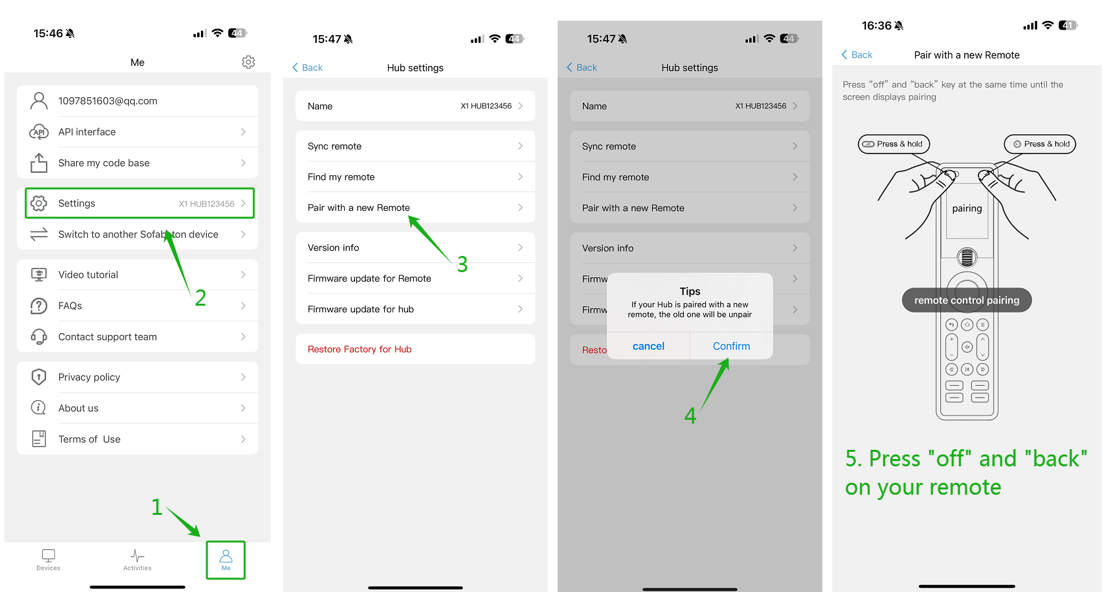
Parowanie huba z pilotem wykonujesz w aplikacji SofaBaton: „Me” (Ja) → „Settings” (Ustawienia) → „Pair with a new Remote” (Sparuj z nowym pilotem). Następnie wykonaj na pilocie czynności wskazane na ekranie. Hub pozostaje w trybie parowania przez około 90 sekund. Jeśli czas minie, wróć do poprzedniej strony w aplikacji i powtórz parowanie.
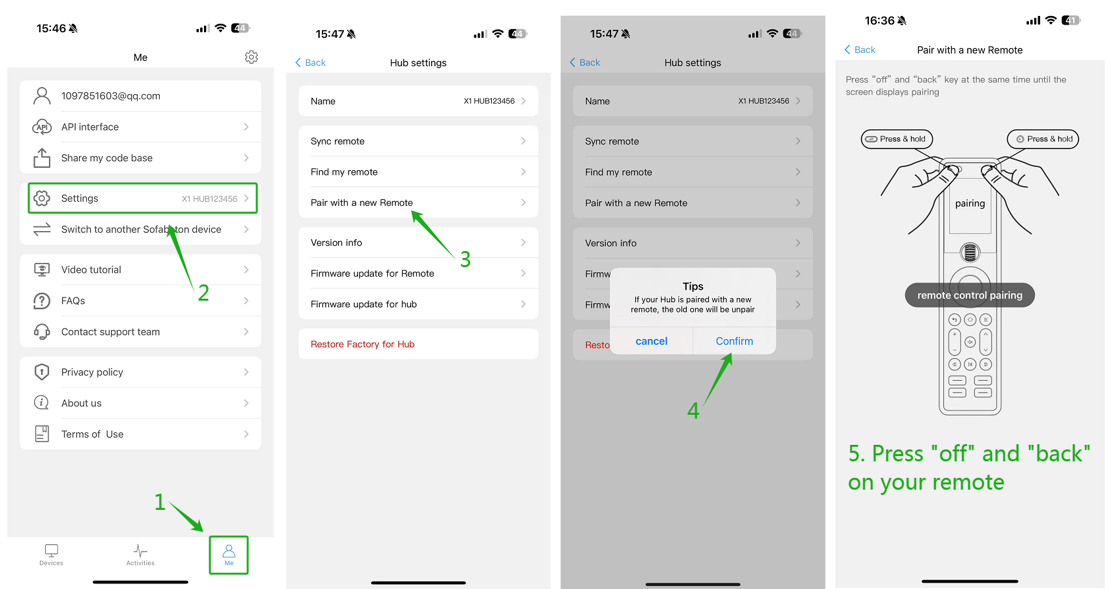
Jeśli po trzech próbach problem nadal występuje, skontaktuj się z obsługą klienta SofaBaton: service@sofabaton.com lub przez zgłoszenie w aplikacji.
Pilot stracił połączenie z hubem
Jeśli pilot wyświetla komunikat „Lost Hub” (Utracono hub), przyczyną może być zbyt duża odległość albo przerwana transmisja danych podczas synchronizacji. Podejdź z pilotem bliżej huba i na pilocie wybierz „Set” → „Sync” (Ustawienia → Synchronizuj), aby ponownie zsynchronizować dane.
Jeśli synchronizacja się nie powiedzie, pilot mógł zostać rozparowany z hubem. Sparuj go ponownie: w aplikacji SofaBaton wybierz „Me” → „Settings” → „Pair with a new Remote” i wykonaj na pilocie czynności wskazane na ekranie. Hub pozostaje w trybie parowania przez 90 sekund – jeśli to potrwa dłużej, powtórz całą procedurę w aplikacji i na pilocie.
Jeśli problem nadal występuje, napisz na service@sofabaton.com lub wyślij zgłoszenie z aplikacji SofaBaton.
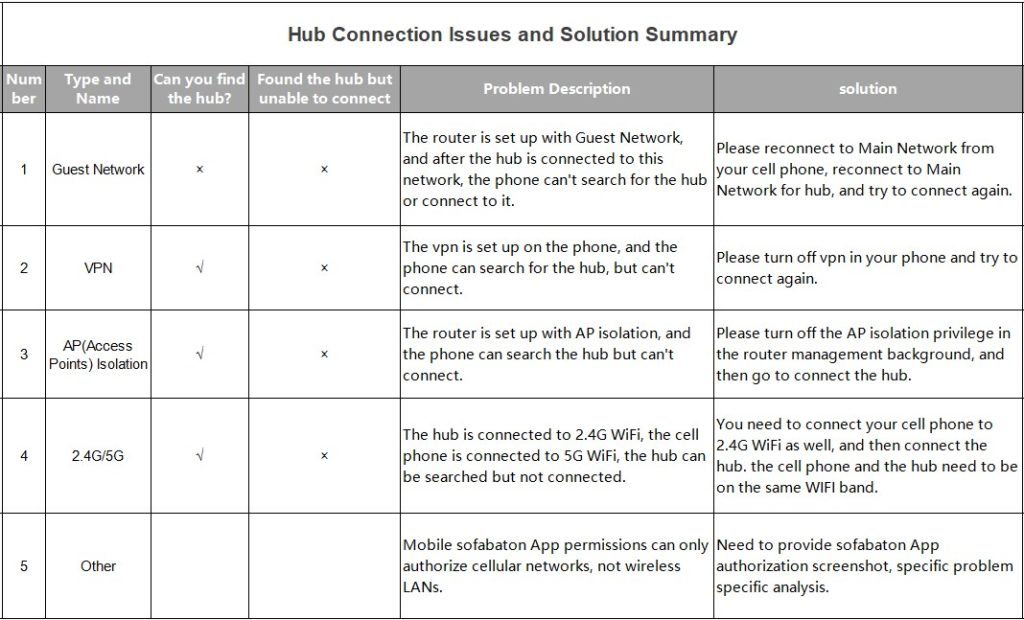
Problemy z połączeniem huba – zestawienie rozwiązań
Poniższa grafika zbiera najczęstsze problemy z połączeniem huba i sposoby ich rozwiązania.
Jeśli nadal nie działa, napisz na service@sofabaton.com lub wyślij zgłoszenie z aplikacji SofaBaton.
X1 nie paruje się z moim urządzeniem Bluetooth albo potem nim nie steruje
1. Najpierw pobierz kod, potem sparuj urządzenie w jego ustawieniach. Aby X1 sterował urządzeniem Bluetooth, musisz najpierw pobrać kod w aplikacji, a potem dokończyć parowanie w ustawieniach samego urządzenia:
- W ustawieniach telewizora lub projektora otwórz opcje związane z Bluetooth.
- Znajdź urządzenie, którego nazwa zawiera słowo „Sofabaton”.
- Wybierz je, aby sparować urządzenie z hubem.
- Po sparowaniu możesz sterować urządzeniem Bluetooth za pomocą X1.
2. Urządzenie było już wcześniej połączone z hubem SofaBaton. Jeśli w ustawieniach Bluetooth widać, że urządzenie było już połączone z hubem SofaBaton, usuń stare parowanie (opcja „rozparuj” lub „zapomnij”), a następnie wyszukaj hub SofaBaton ponownie i sparuj go od nowa.
3. Urządzenie nie widzi pozycji Sofabaton w ustawieniach Bluetooth. Możliwe przyczyny:
- Czas oczekiwania huba minął i hub wyszedł z trybu parowania. Wróć do poprzedniej strony w aplikacji i pobierz kod ponownie – hub znów wejdzie w tryb parowania.
- Odłącz urządzenie Bluetooth od zasilania i ponownie wyszukaj urządzenie Sofabaton.
- Jeśli punkty a i b nie pomogą, wbudowana funkcja wyszukiwania Bluetooth w twoim urządzeniu może nie wykrywać huba. Spróbuj użyć zewnętrznego narzędzia do wykrywania urządzeń Bluetooth. Część użytkowników Chromecasta rozwiązała problem właśnie w ten sposób.
Jeśli problem nadal występuje, napisz na service@sofabaton.com lub wyślij zgłoszenie z aplikacji SofaBaton.
Nie mogę nauczyć huba poleceń z oryginalnego pilota
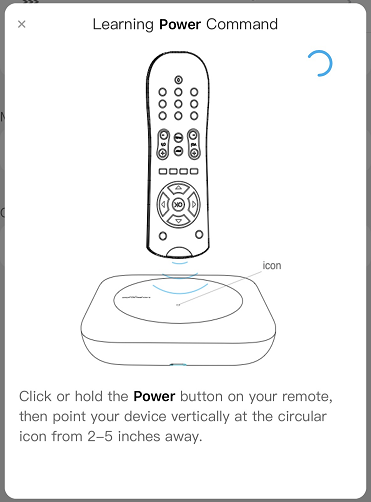
Nauka poleceń polega na odczytaniu sygnału z innego pilota na podczerwień. Działa więc tylko z urządzeniami sterowanymi przez IR – nie z urządzeniami sterowanymi radiowo (RF), przez Bluetooth czy Wi-Fi. Jeśli twoje urządzenie da się obsługiwać tylko przez Bluetooth lub Wi-Fi, ta funkcja nie jest dla niego przeznaczona.
Podczas nauki ważny jest kierunek i odległość. Trzymaj pilota prostopadle do okrągłej ikony na hubie, w odległości ok. 5–13 cm (2–5 cali). Jeśli długie naciśnięcie przycisku nie jest rozpoznawane, naciśnij go i od razu puść.
Uwaga: jeśli nauczone polecenie jest rozpoznawane jako kilka operacji, naucz je ponownie, naciskając przycisk i natychmiast go puszczając. Sygnał będzie wtedy krótszy i nie zostanie uznany za długie naciśnięcie ani podwójne kliknięcie.
Przycisk zasilania nie działa
Wybierz rozwiązanie odpowiednie do twojej sytuacji:
- W bibliotece kodów jest kilka poleceń zasilania. Na stronie sterowania urządzeniem w aplikacji dotknij „…” w prawym dolnym rogu, aby zobaczyć wszystkie polecenia, i sprawdź, czy w bibliotece kodów są inne polecenia zasilania. Jeśli tak, wypróbuj je. Następnie zmień domyślne polecenie zasilania w Edit → Power Settings, aby aktywności automatycznie używały właściwego polecenia.
- Urządzenie wymaga długiego naciśnięcia lub sekwencji poleceń. Jeśli włączenie lub wyłączenie urządzenia wymaga długiego przytrzymania przycisku zasilania albo dodatkowych czynności, zmień sekwencję poleceń w Edit → Power Settings: ustaw długie naciśnięcie przycisku zasilania lub dodaj kolejne polecenia. Po zapisaniu możesz włączać i wyłączać urządzenie wirtualnym przyciskiem zasilania na stronie sterowania urządzeniem.
Jeśli problem nadal występuje, napisz na service@sofabaton.com lub wyślij zgłoszenie z aplikacji SofaBaton.
Makro nie działa
Jeśli polecenie działa samodzielnie, ale nie w makrze, przyczyna może być następująca: urządzenie reaguje dopiero na odpowiednio długi sygnał podczerwieni. Przy zwykłym naciśnięciu przycisku długość sygnału zależy od tego, jak długo trzymasz przycisk, natomiast w makrze wysyłany jest sygnał o jednostkowej długości – i to może być za mało.
Rozwiązanie: dodaj w makrze to samo polecenie dwa razy z odstępem 0 sekund. W ten sposób wydłużysz sygnał. Przykład dla polecenia HDMI4, które nie działa w makrze:
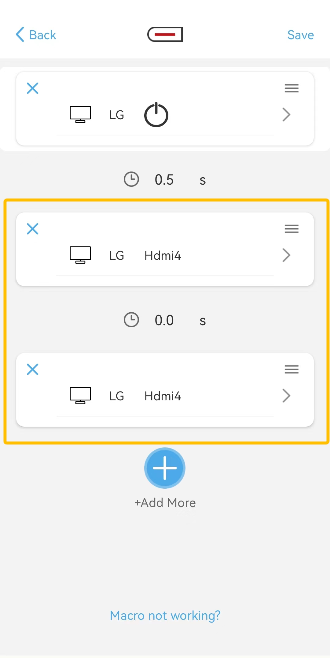
Makro powinno wtedy działać prawidłowo. Jeśli problem nadal występuje, skontaktuj się z obsługą klienta SofaBaton.
Na podstawie oficjalnego poradnika SofaBaton: sofabaton.com. Wygląd aplikacji może się różnić w zależności od wersji.