


Pomoc i instrukcje › SofaBaton
Produkt w sklepie: SofaBaton X2
Do pobrania: Instrukcja producenta X2 (PDF, EN)
Zobacz też: SofaBaton – najczęstsze pytania (baza wiedzy)
Ten poradnik przeprowadzi cię przez konfigurację pilota SofaBaton X2: od ustawienia huba, przez dodanie urządzeń i ustawienia zasilania oraz wejść, aż po utworzenie pierwszej aktywności. Na końcu znajdziesz odpowiedzi na najczęstsze pytania dotyczące X2 i całej serii X.
Spis treści
- 1. Ustawienie huba
- 2. Konfiguracja nowego huba
- 3. Dodawanie urządzeń
- 4. Ustawienia włączania i wyłączania
- 5. Zarządzanie źródłami wejść
- 6. Tworzenie aktywności
- 7. Gotowe
- Najczęstsze pytania (FAQ)
1. Ustawienie huba
Hub X2 wysyła sygnały podczerwieni (IR) do twoich urządzeń, dlatego jego położenie ma duży wpływ na niezawodność sterowania. Wybierz wariant, który pasuje do twojego pokoju.
Wariant zalecany: hub w otwartym miejscu
Silny, wielokierunkowy sygnał IR huba działa najlepiej, gdy nic go nie zasłania.
- Gdzie postawić: na szafce RTV lub na dużej, otwartej półce, tak aby nic nie zasłaniało huba.
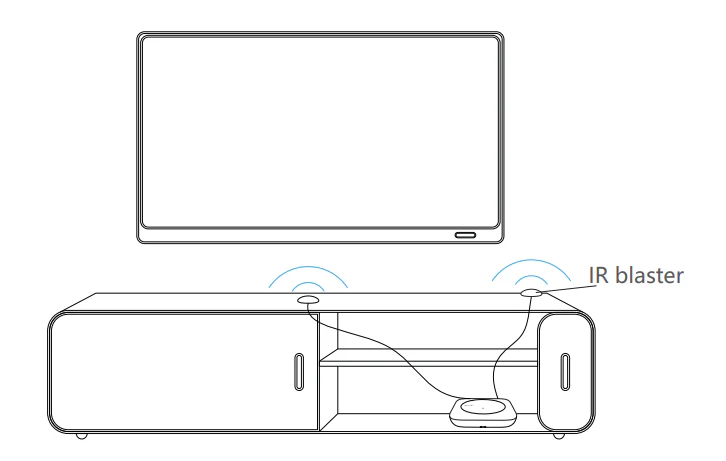
- Urządzenia schowane: jeśli jakieś urządzenie stoi w zamkniętej szafce, w skrzynce lub za drzwiczkami, podłącz dołączony przewodowy nadajnik IR (IR blaster) i skieruj jego końcówkę bezpośrednio na czujnik IR tego urządzenia.
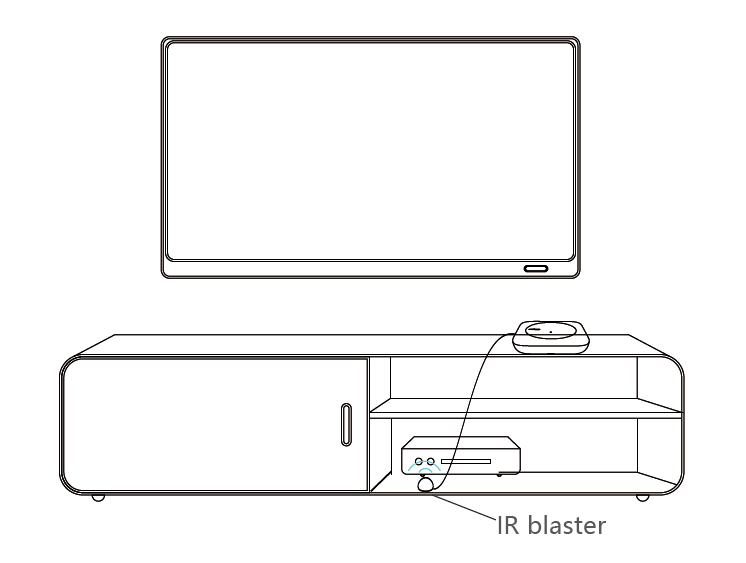
Hub schowany w szafce
- Urządzenia w tej samej szafce: zazwyczaj hub steruje nimi bezpośrednio, własnym sygnałem IR.
- Urządzenia poza szafką: tu musisz użyć dołączonego nadajnika IR. Wyprowadź jego przewód na zewnątrz i skieruj końcówkę na każde z urządzeń zewnętrznych (np. telewizor, soundbar).
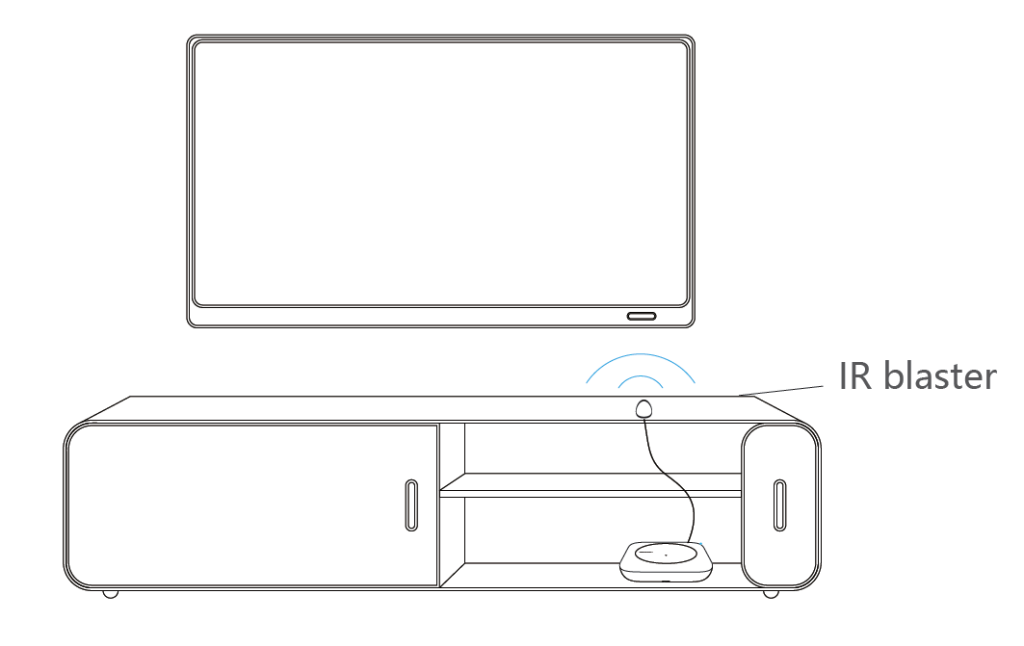
Rozwiązania dla trudniejszych układów
- Wbudowany nadajnik IR pilota: jeśli z miejsca, w którym stoi hub, nie da się sterować konkretnym urządzeniem (np. telewizorem ustawionym z boku), możesz w ustawieniach aplikacji włączyć nadajnik IR w samym pilocie. Wtedy sterujesz tym urządzeniem tradycyjnie, celując w nie pilotem.
- Większy zasięg: gdy ani sygnał huba, ani przewód nadajnika IR nie sięgają do urządzenia, możesz użyć wzmacniacza IR R1 (sprzedawany osobno), który przekazuje polecenia na większą odległość.

Ważne: wybór nadajnika sygnału
X2 obsługuje kilka nadajników IR: hub, sam pilot oraz wzmacniacze IR. Przy dodawaniu urządzenia aplikacja domyślnie wybiera hub jako główny nadajnik.
- Nie zaznaczaj wszystkich nadajników naraz. Nadajnik możesz wybrać lub zmienić podczas dodawania i edycji urządzenia, ale nie zaznaczaj dla jednego urządzenia jednocześnie huba, pilota i wzmacniacza. Nadajniki wysyłają polecenia po kolei, więc zbyt wiele z nich powoduje zdublowane polecenia albo wyraźne opóźnienie reakcji.
- Sterowanie bez pilota w ręku: sygnał IR z pilota wymaga bezpośredniej widoczności urządzenia. Gdy sterujesz z aplikacji SofaBaton, przez Alexa, Google Home lub Home Assistant, sygnał z pilota najprawdopodobniej do urządzenia nie dotrze.
- Zalecenie: przy sterowaniu głosowym i automatyzacjach ustaw jako nadajnik IR dla danego urządzenia hub albo wzmacniacz IR.
2. Konfiguracja nowego huba
W tym kroku pobierzesz aplikację, założysz konto i podłączysz hub do domowej sieci Wi-Fi.
Przygotowanie
- Włącz w telefonie Wi-Fi i Bluetooth.
- Pobierz aplikację SofaBaton z App Store lub Google Play (wyszukaj „Sofabaton”).
- Załóż konto w aplikacji albo zaloguj się, jeśli już je masz. Jeśli nie dostajesz kodu weryfikacyjnego, zajrzyj do artykułu producenta o braku kodu weryfikacyjnego (w języku angielskim).
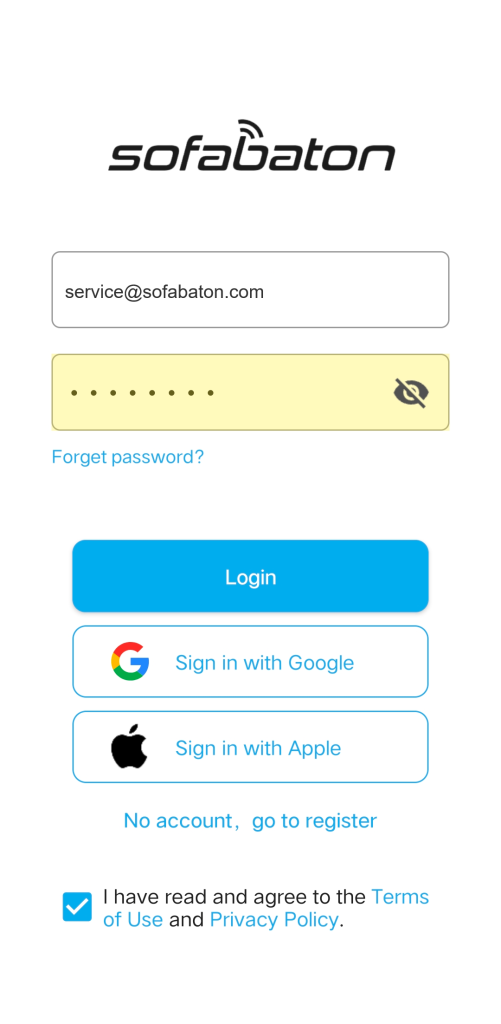
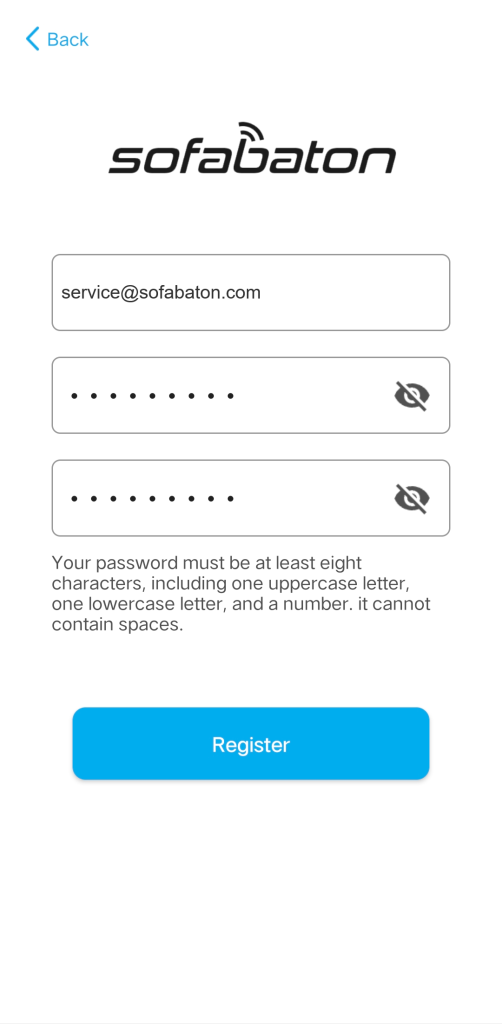
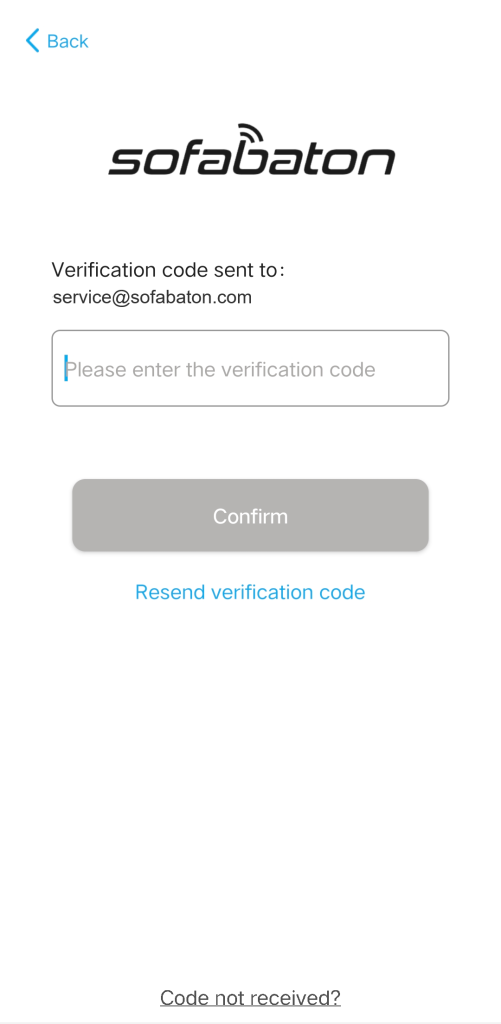
Uwaga: konto założone na stronie www.sofabaton.com i konto w aplikacji to dwa osobne konta. Danych logowania z jednego nie użyjesz w drugim, więc dla każdego z nich musisz założyć osobne konto.
Konfiguracja krok po kroku
- Uruchom aplikację i wybierz serię X („X Series”).
- Wybierz „Setup New Hub” (Skonfiguruj nowy hub). Przy kolejnych uruchomieniach wystarczy już tylko „Connect to Hub” (Połącz z hubem).
- Postępuj zgodnie z instrukcjami na ekranie i upewnij się, że hub jest prawidłowo podłączony.
- Przytrzymaj przycisk zasilania huba przez 3 sekundy, aż zacznie migać niebieska dioda. Hub jest wtedy w trybie parowania. Przejdź do następnego kroku.
- Aplikacja wykryje hub. Na iOS może być konieczne włączenie w ustawieniach opcji „Allow Bluetooth for new devices” (Zezwalaj na Bluetooth dla nowych urządzeń).
- Wybierz sieć Wi-Fi, z którą ma się połączyć hub. X2 działa wyłącznie w sieci 2,4 GHz, nie obsługuje sieci 5 GHz.
- Wpisz hasło do Wi-Fi i zatwierdź. Hub powinien połączyć się z siecią.
- Aplikacja połączy się z hubem i otworzy stronę „Devices” (Urządzenia).
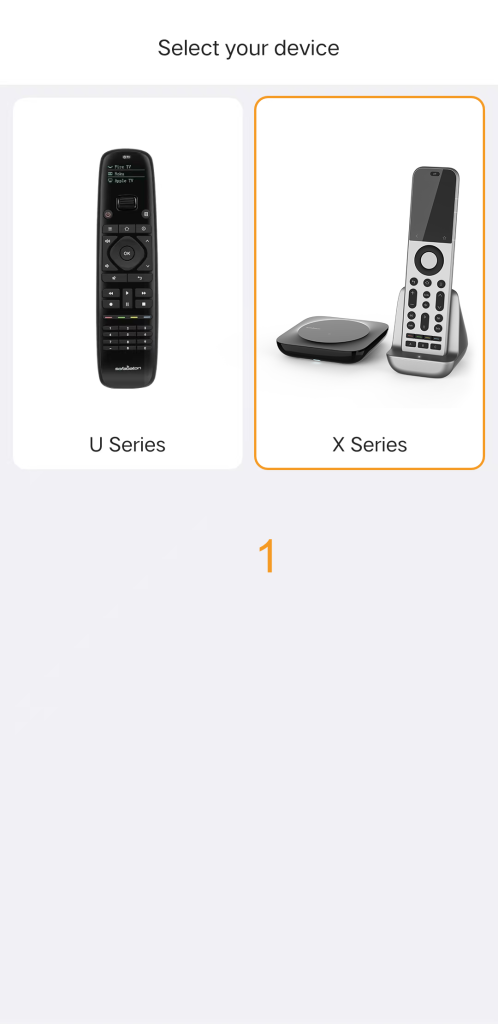
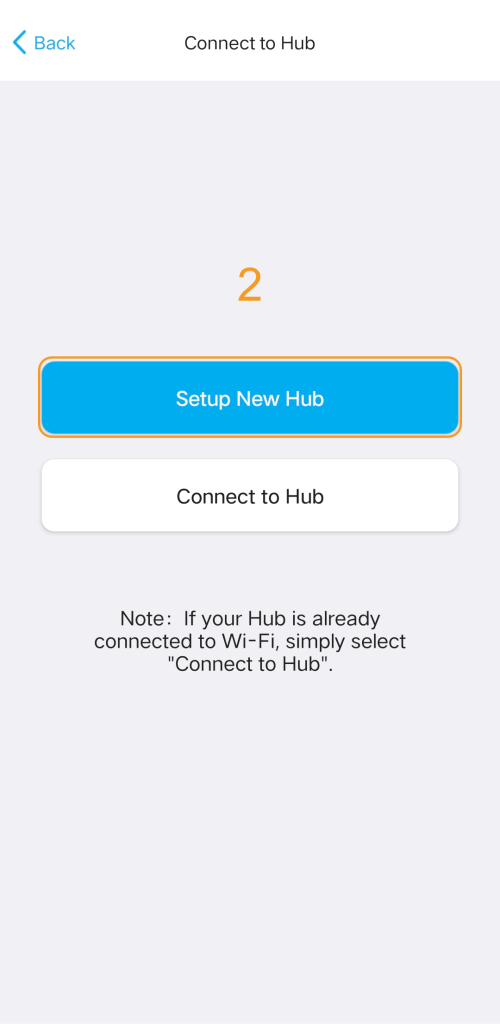
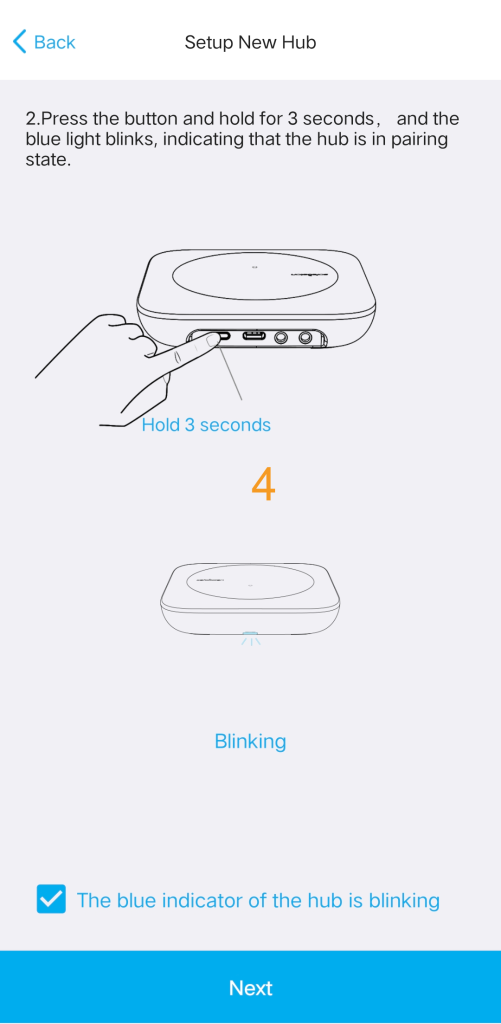
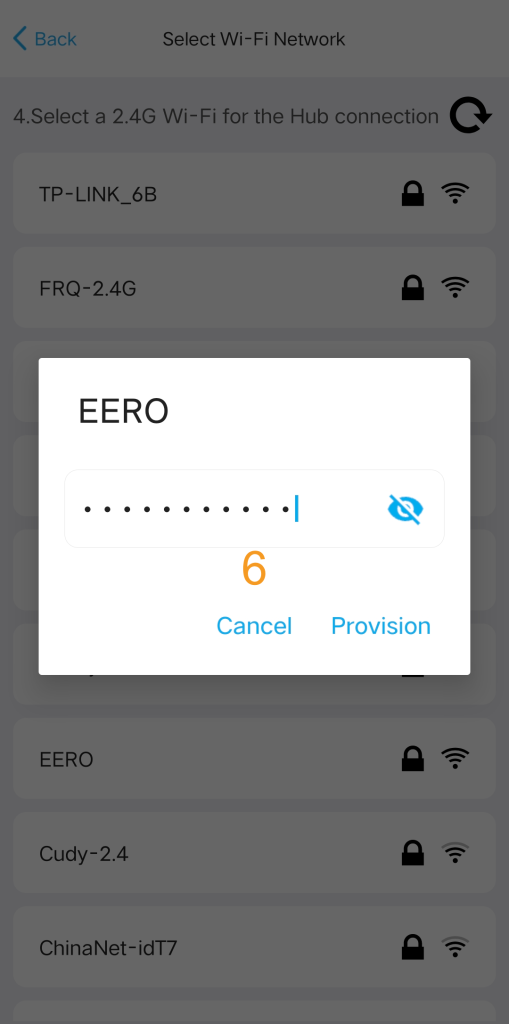
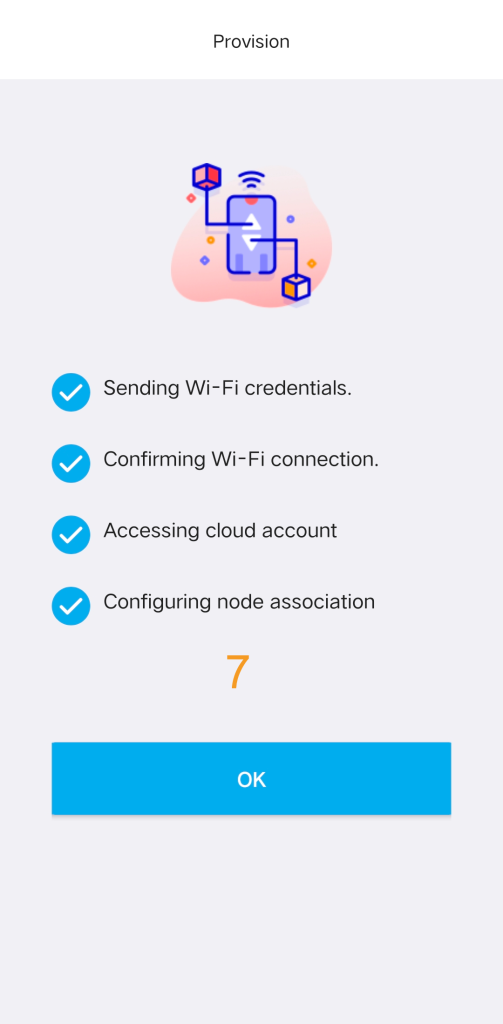
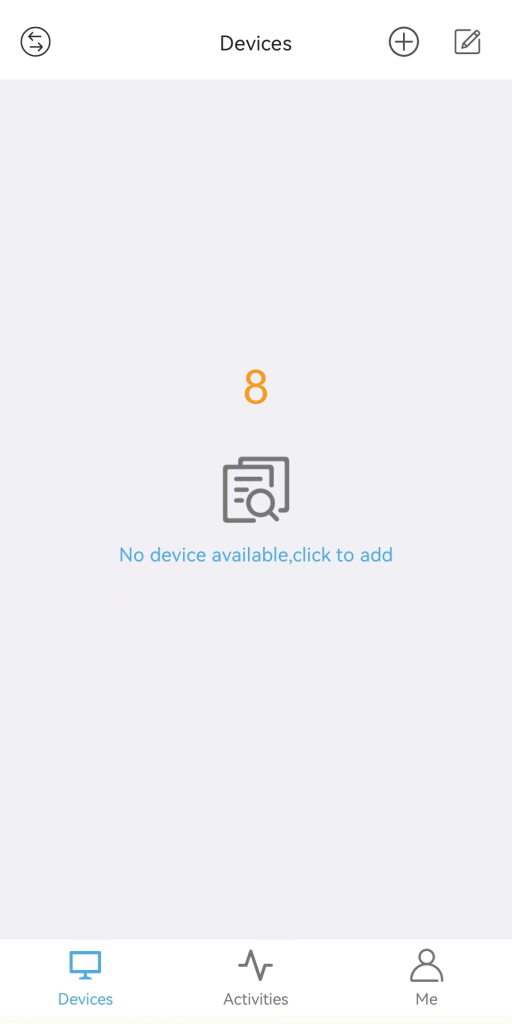
Uwaga: jeśli na etapie Wi-Fi pojawia się błąd uwierzytelniania, skorzystaj z artykułu producenta o błędzie uwierzytelniania Wi-Fi (w języku angielskim).
Uwaga: jeśli w sieci lokalnej jest kilka hubów, aplikacja może pozostać na ekranie „Connect to Hub”. Wtedy wybierz ręcznie hub, z którym chcesz się połączyć.
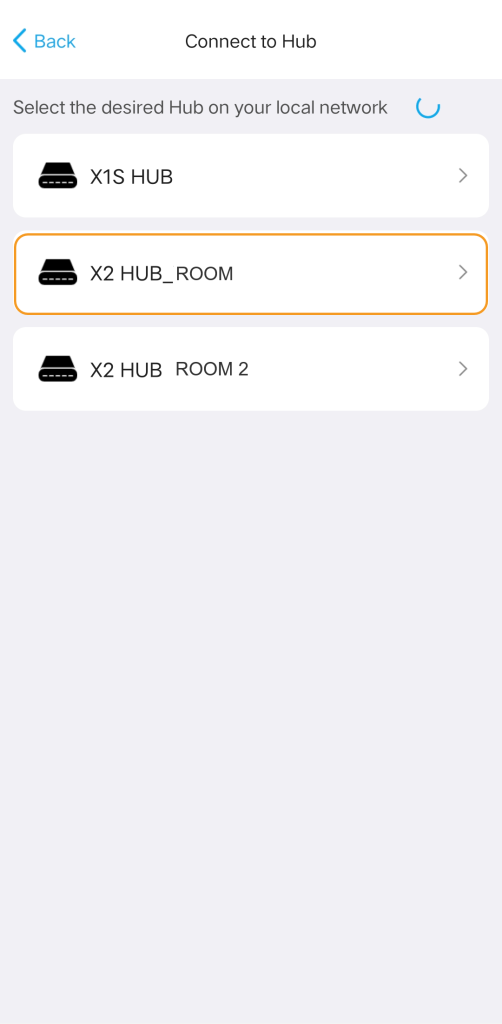
Zobacz film: konfiguracja nowego huba (YouTube, w języku angielskim)
Jeśli masz problem z połączeniem, sprawdź też pytania o łączność huba w sekcji FAQ.
3. Dodawanie urządzeń
Zanim zaczniesz, upewnij się, że hub jest połączony z Wi-Fi (patrz krok 2). Po uruchomieniu aplikacja sama łączy się z ostatnio używanym hubem.
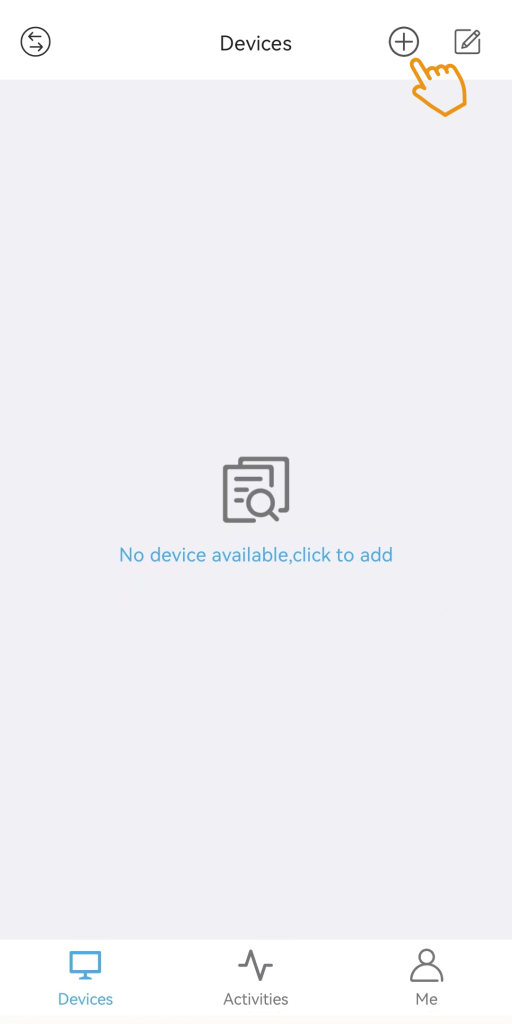
- Otwórz stronę „Devices” (Urządzenia).
- Dotknij ikony „+” w prawym górnym rogu.
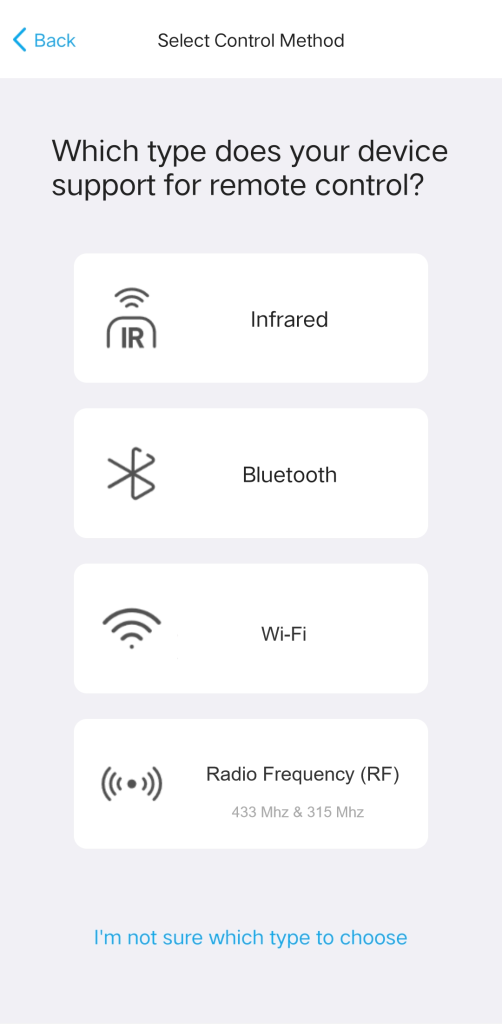
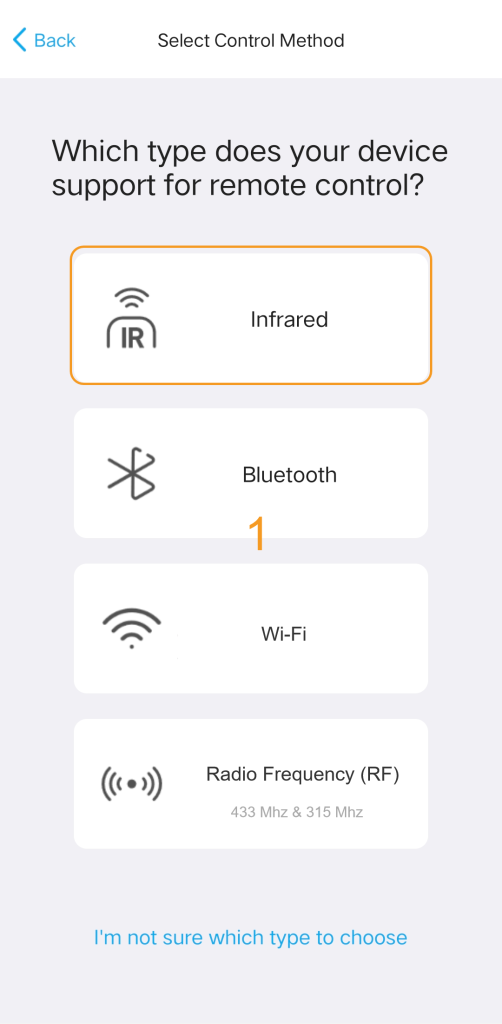
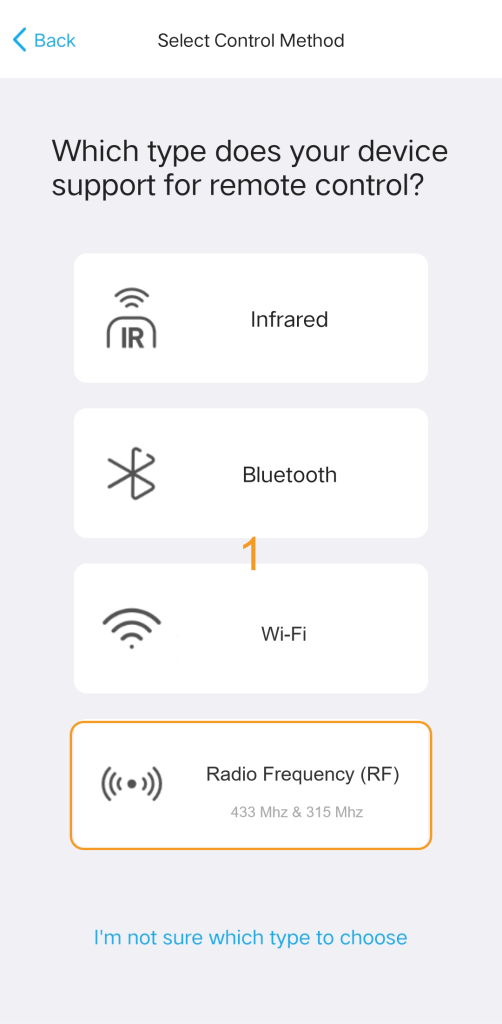
- Wybierz sposób sterowania: podczerwień („Infrared”), Bluetooth, Wi-Fi albo RF (fale radiowe).
- Jeśli nie wiesz, którą metodę wybrać, dotknij u dołu ekranu „I'm not sure which type to choose” (Nie wiem, który typ wybrać).
- Dokończ konfigurację według wskazówek w aplikacji. Wybranie rodzaju urządzenia wyświetla szczegółowe instrukcje.
3.1. Urządzenie sterowane podczerwienią (IR)
Masz dwie możliwości: pobrać kody z bazy albo nauczyć hub poleceń z oryginalnego pilota. Jeśli na co dzień potrzebujesz tylko jednego lub dwóch poleceń (np. włącz/wyłącz), najprościej jest je nauczyć z oryginalnego pilota. W pozostałych przypadkach zacznij od wyszukania w bazie.
Wyszukiwanie w bazie. Przejdź do: Devices > „+” > Infrared > „Search in database” (Szukaj w bazie). Wpisz markę i model. Jeśli twojego modelu nie ma na liście, wypróbuj podobny model albo ogólny profil tej samej serii producenta.
Dopasowanie kodów testem. Gdy modelu nie ma w bazie, po wyszukaniu marki wybierz „I can't find the corresponding model” (Nie mogę znaleźć mojego modelu). Aplikacja poprosi cię o przetestowanie kilku poleceń i na tej podstawie dobierze pasującą bibliotekę kodów.
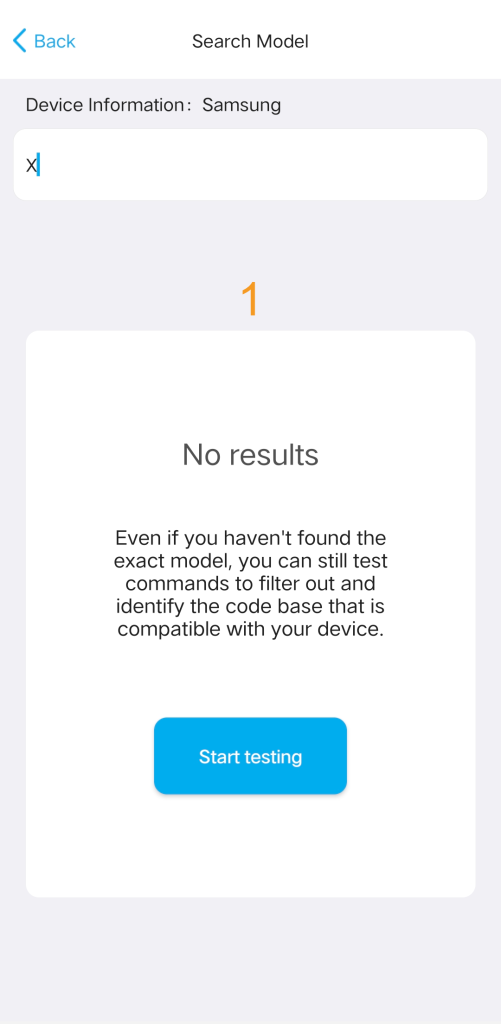
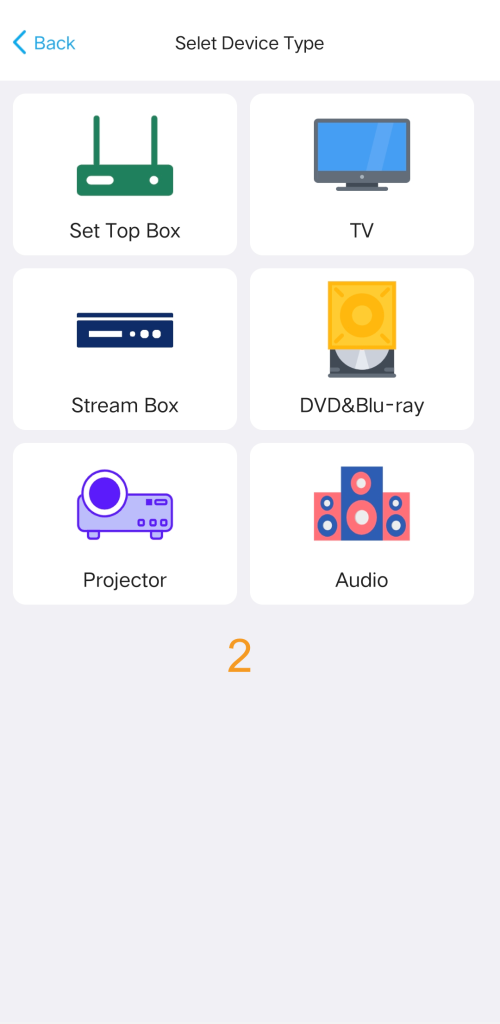
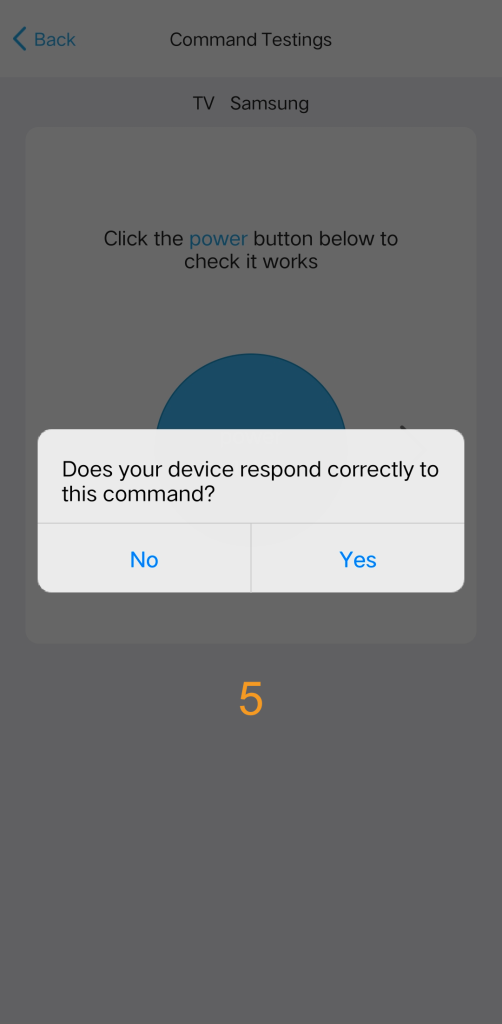
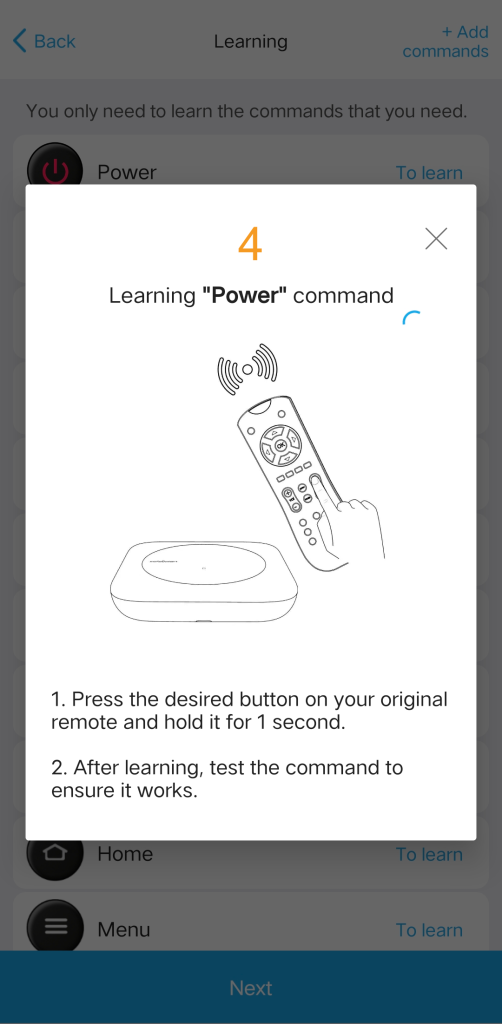
Uczenie z oryginalnego pilota. Wybierz opcję uczenia, skieruj oryginalny pilot na hub i naciskaj kolejne przyciski według wskazówek w aplikacji.
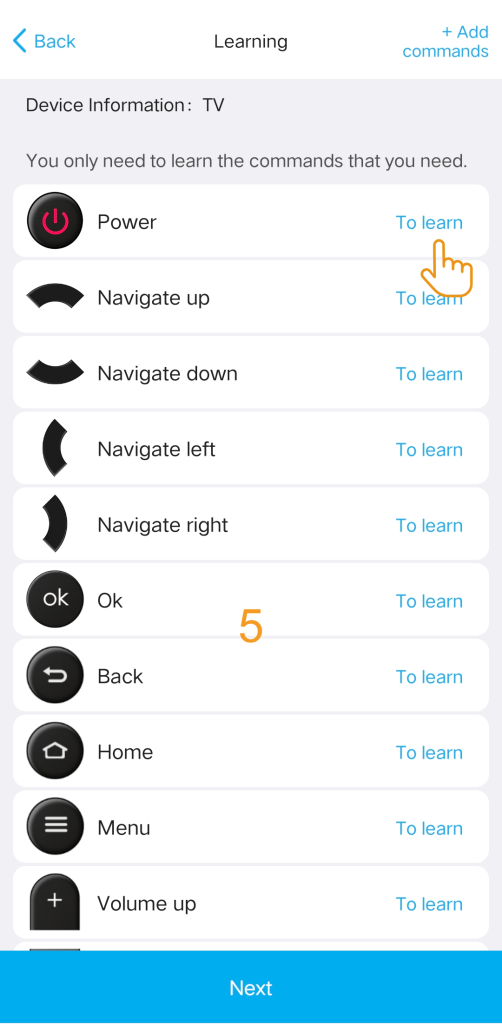
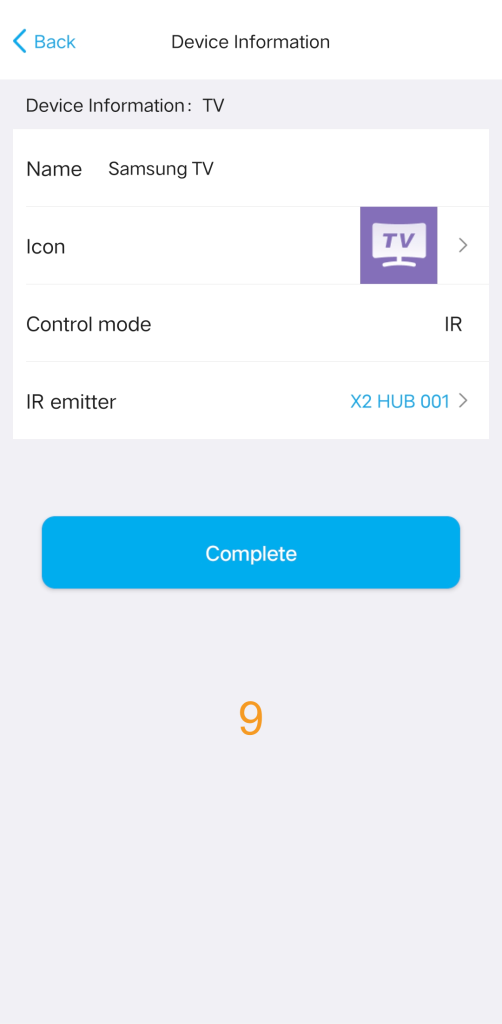
Uwaga: jeśli uczenie nie wychodzi, wróć do poprzedniego menu i wejdź w tryb uczenia ponownie. Jeśli polecenie zostało zapisane, ale nie działa przy teście, naucz je jeszcze raz. Nie przytrzymuj przycisku – wystarczy zwykłe, krótkie naciśnięcie, tak jak na co dzień.
3.2. Urządzenie sterowane przez Bluetooth
Przykład: Apple TV. Parowanie dokończysz w ustawieniach samego urządzenia.
- W aplikacji wybierz swoje urządzenie i pobierz kody. Trwa to około 20 sekund.
- Na Apple TV otwórz ustawienia, przejdź do sekcji Bluetooth i wybierz urządzenie, którego nazwa zaczyna się od „Sofabaton”.
- Aplikacja pokaże komunikat, że urządzenie zostało dodane.
Uwaga: jeśli twojej marki nie ma na liście, wybierz profil ogólny, np. „Bluetooth Keyboard” (Klawiatura Bluetooth), „Android Box” albo „Other” (Inne). Po sparowaniu X2 działa jak standardowe urządzenie wejściowe.
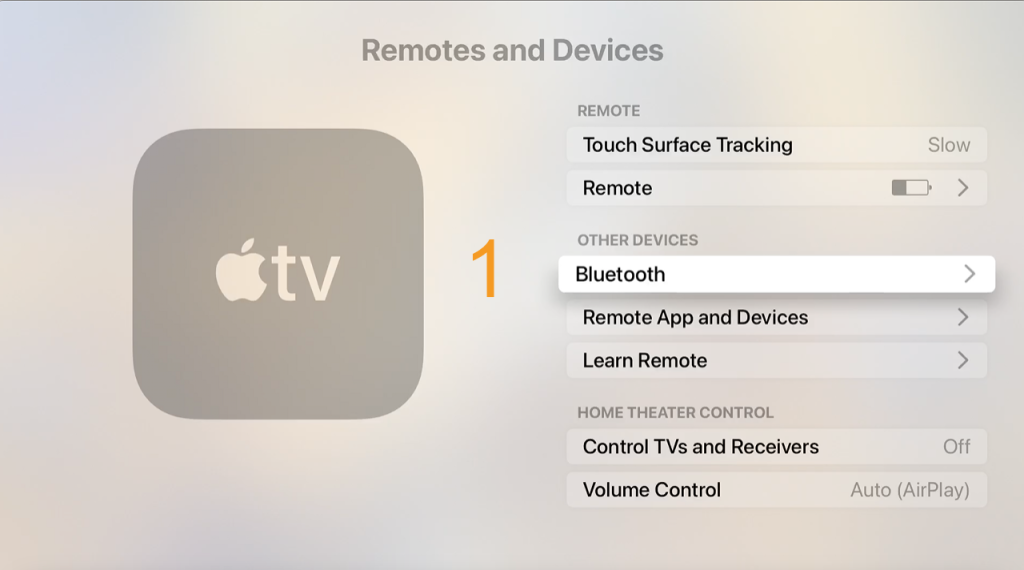
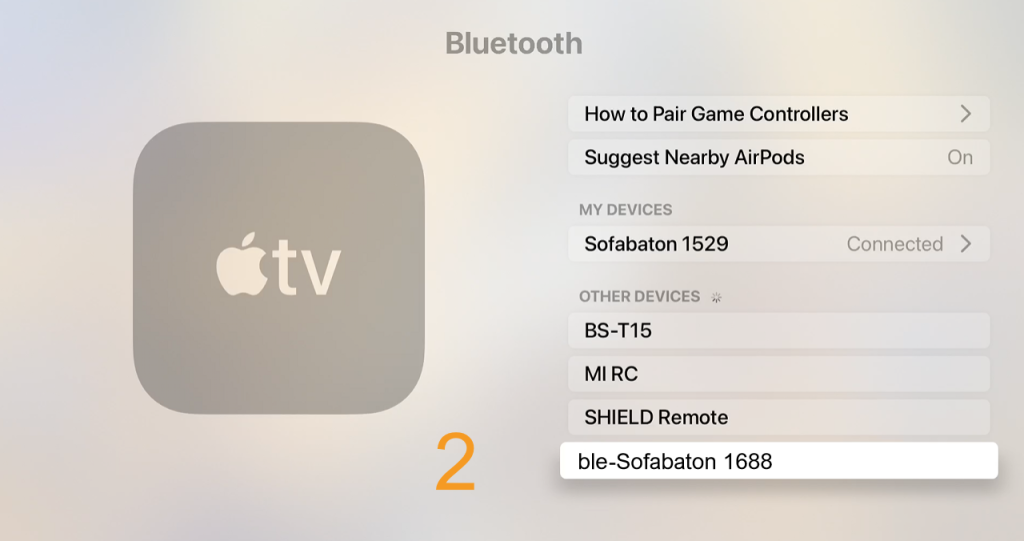
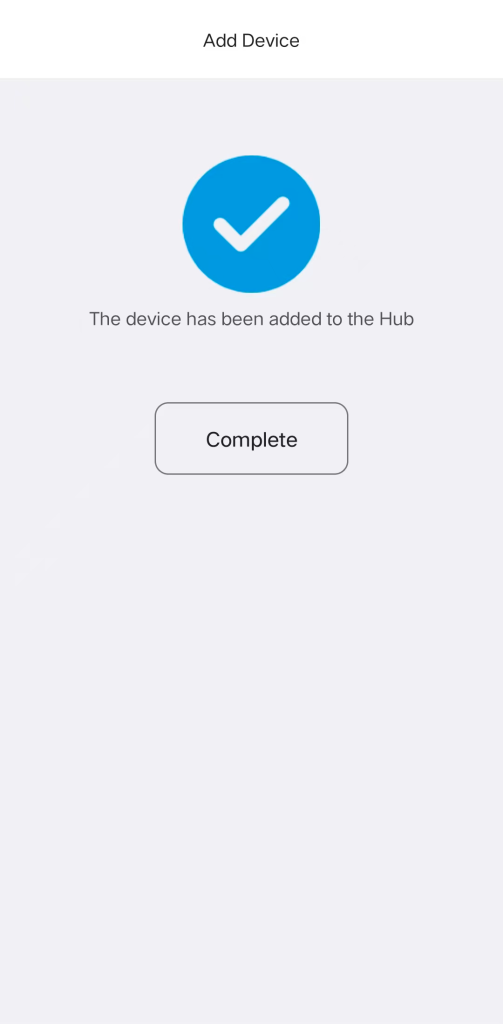
Uwaga: jeśli urządzenie nie widzi „SofaBaton” podczas wyszukiwania, uruchom je ponownie. Następnie w aplikacji cofnij się o jeden ekran i wejdź na niego jeszcze raz – hub ponownie zacznie rozgłaszać sygnał parowania.
Tryby Bluetooth – BLE czy BT?
- BLE (Bluetooth Low Energy) – zalecany. X2 może jednocześnie utrzymywać połączenie z maksymalnie trzema urządzeniami BLE (stale online), więc sterowanie jest natychmiastowe, bez opóźnień i błędów przy przełączaniu.
- BT (klasyczny Bluetooth). Użyj go, jeśli połączenie z „BLE-Sofabaton” się nie udaje. X2 może być połączony tylko z jednym urządzeniem BT naraz, a przełączanie między nimi może trwać chwilę.
3.3. Sterowanie przez Wi-Fi
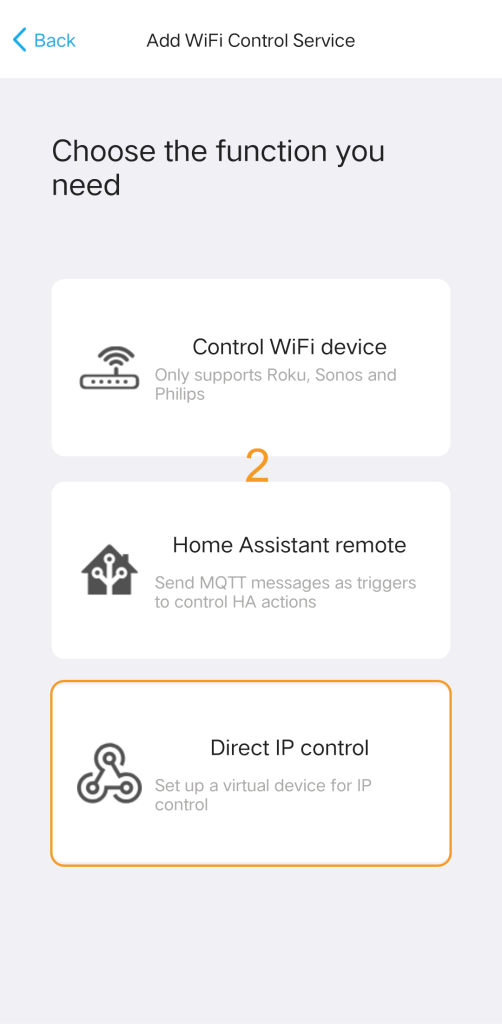
X2 oferuje trzy sposoby dodawania usług sterowanych przez Wi-Fi:
- „Add WiFi Control Device” (Dodaj urządzenie Wi-Fi) – automatyczne wyszukiwanie zgodnych urządzeń w sieci 2,4 GHz,
- „Add Home Assistant Remote” (Dodaj pilota Home Assistant) – integracja przez MQTT,
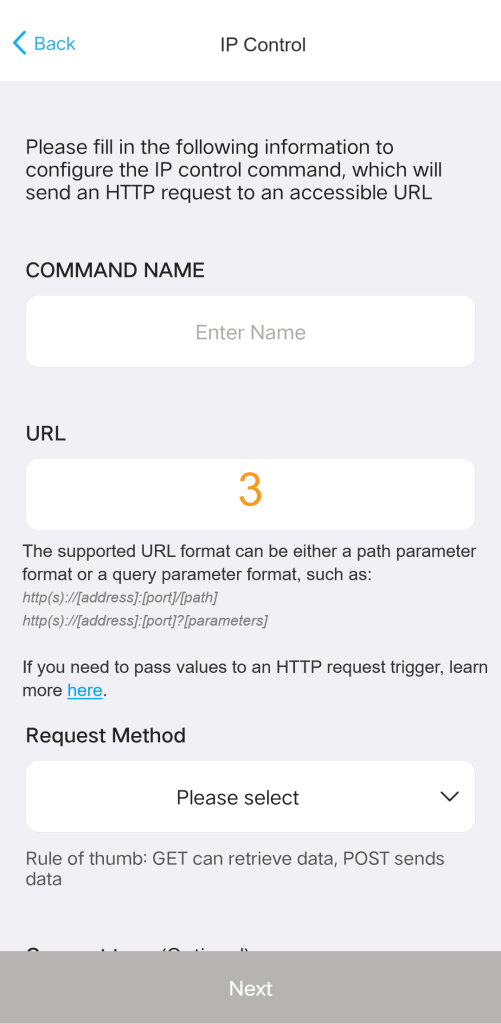
- „IP Control” (Sterowanie przez IP) – bezpośrednie wysyłanie zapytań na adres URL.
Urządzenia Wi-Fi. Obecnie obsługiwane są urządzenia Roku, Sonos i Philips Hue. Wybierz opcję Wi-Fi. Na Androidzie aplikacja sama przeszuka sieć lokalną, na iOS najpierw wybierz markę urządzenia, aby rozpocząć wyszukiwanie. Gdy urządzenie pojawi się na liście, wybierz je i postępuj według wskazówek.
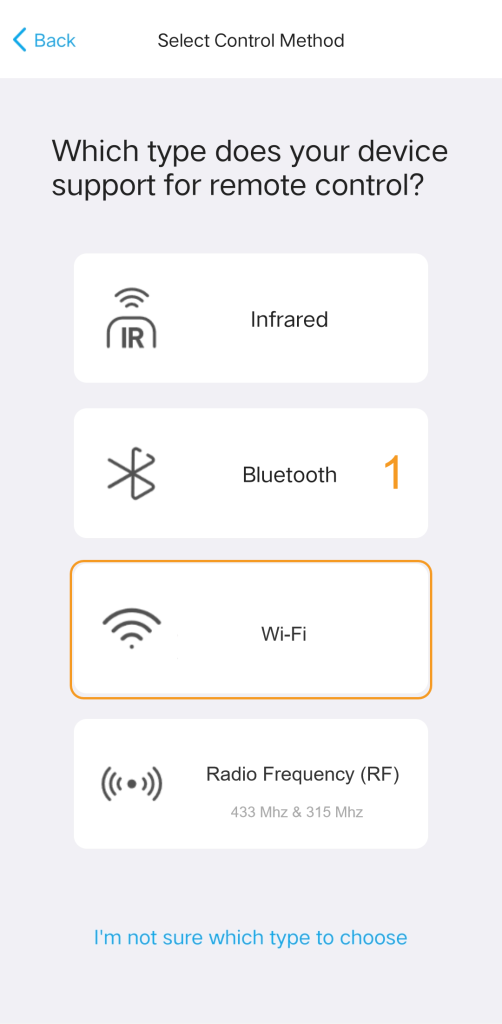
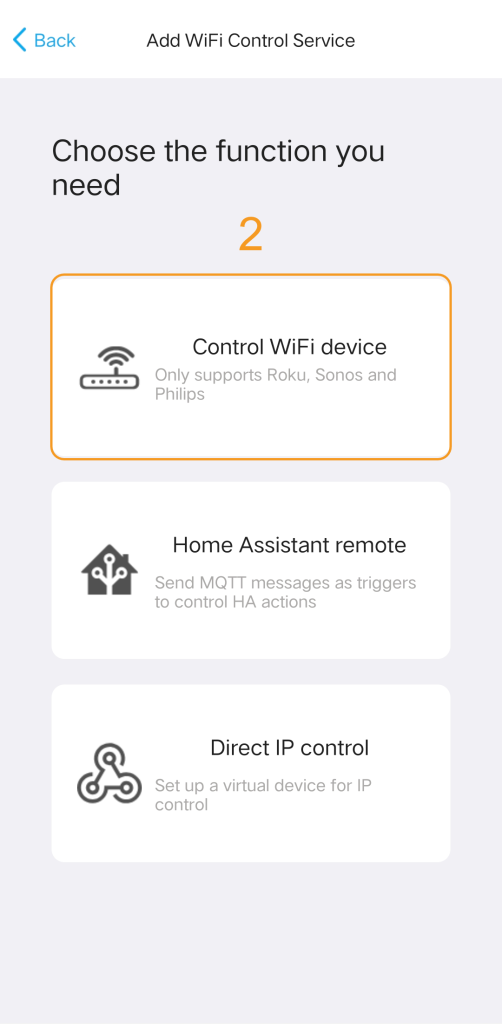
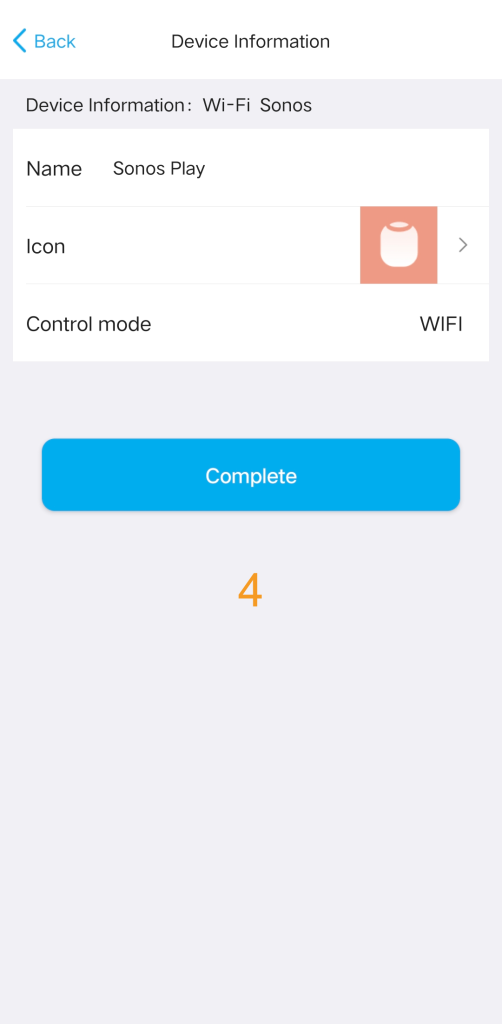
- Urządzenie nie zostało znalezione? Sprawdź, czy telefon, sterowane urządzenie i hub są w tej samej sieci Wi-Fi. Pamiętaj, że hub wymaga sieci 2,4 GHz.
- Utrata sterowania (zmiana adresu IP)? Urządzenia Wi-Fi są sterowane po adresie IP. Jeśli router nada urządzeniu nowy adres, pilot może przestać nim sterować. Adres zaktualizujesz ręcznie: Devices > [wybrane urządzenie] > Edit > „Reset device IP” (Zresetuj IP urządzenia).
Home Assistant (MQTT). Aby połączyć hub z Home Assistant, musisz mieć w Home Assistant skonfigurowany broker MQTT.
- W Home Assistant przejdź do: Ustawienia > Dodatki > Sklep z dodatkami, znajdź dodatek „Mosquitto broker” i zainstaluj go.
- W aplikacji SofaBaton wpisz dane połączenia z brokerem MQTT, aby hub mógł komunikować się z Home Assistant.
- W aplikacji SofaBaton dodaj wirtualnego pilota i skonfiguruj polecenia, którymi będziesz sterować Home Assistant.
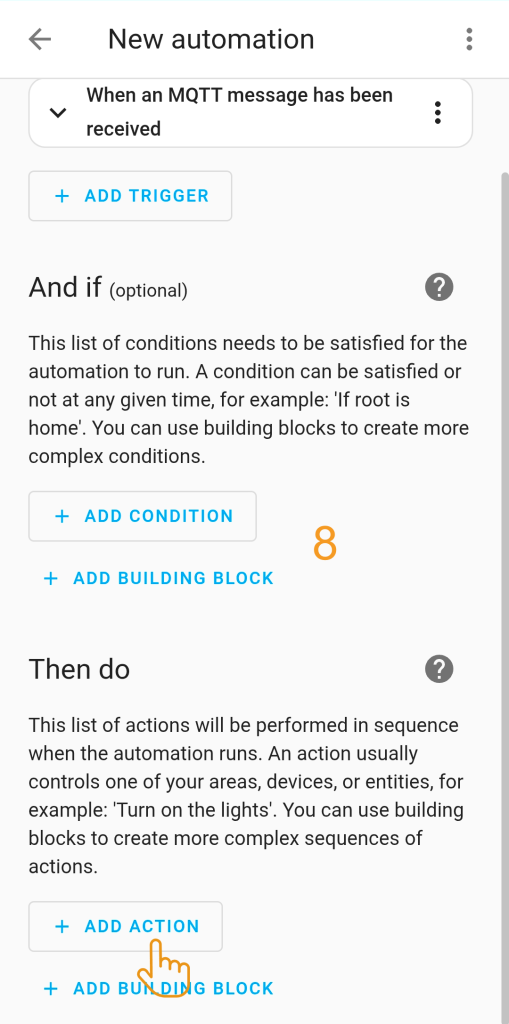
- W Home Assistant utwórz automatyzację nasłuchującą poleceń MQTT z tego wirtualnego pilota: Ustawienia > Automatyzacje i sceny > Utwórz automatyzację > Nowa automatyzacja > Dodaj wyzwalacz > MQTT.
- Wpisz temat subskrypcji MQTT (Topic) i parametry polecenia (Payload) z pilota HA. Automatyzacja uruchomi się po otrzymaniu pasującej wiadomości MQTT.
- Ustaw akcję w sekcji „Wtedy wykonaj” i zapisz automatyzację.
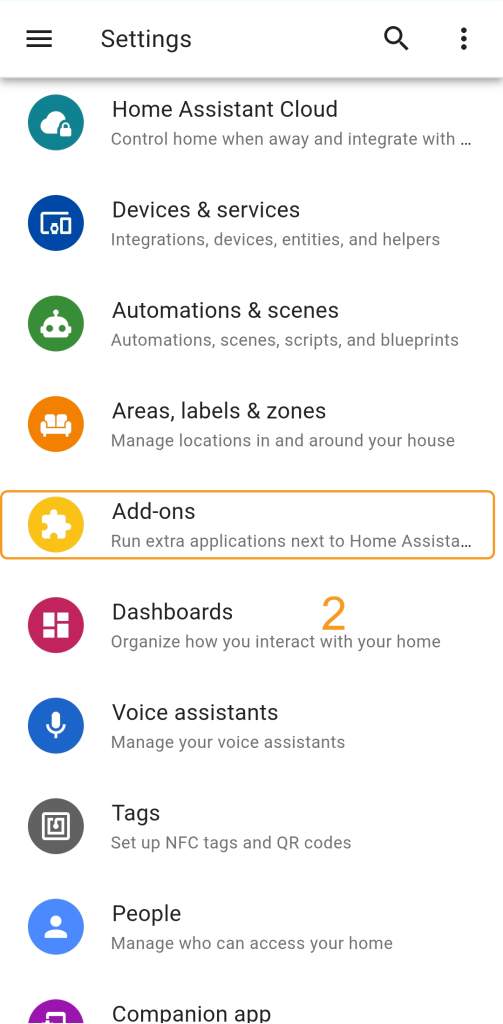
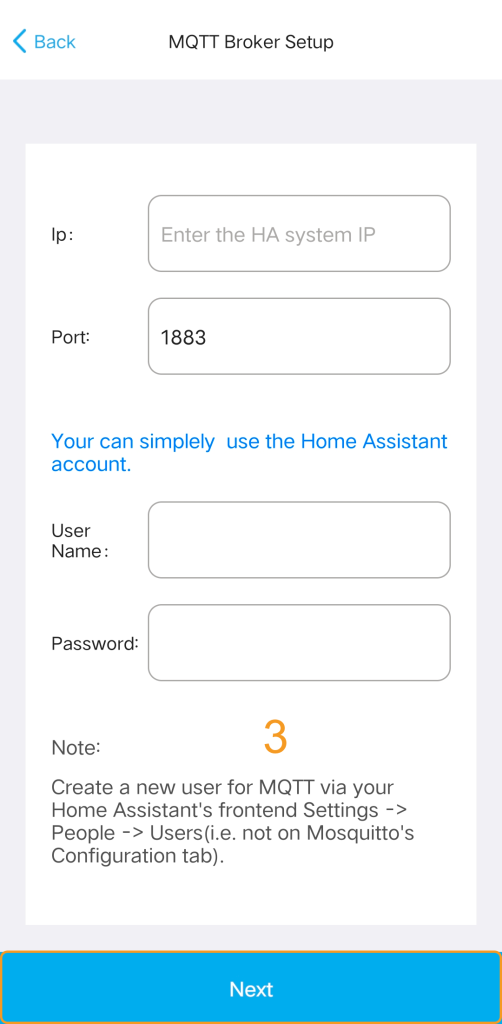
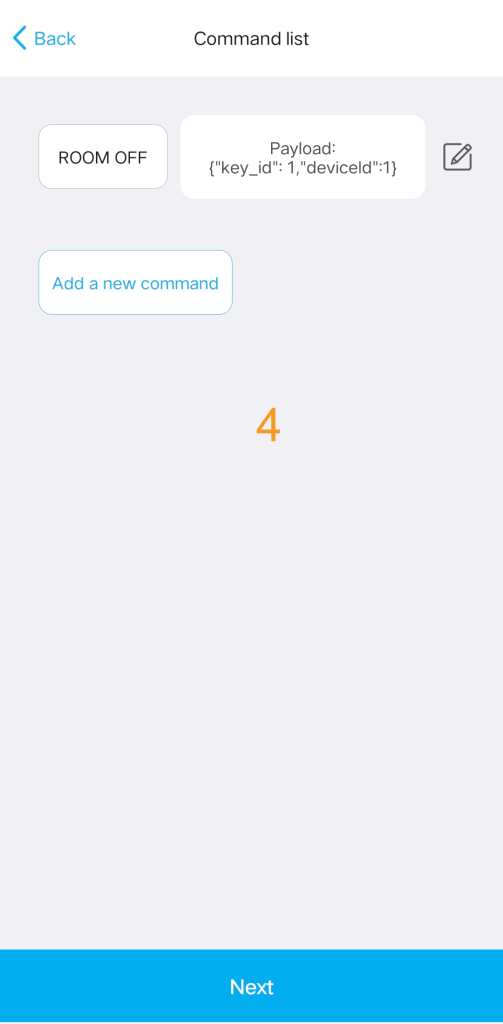
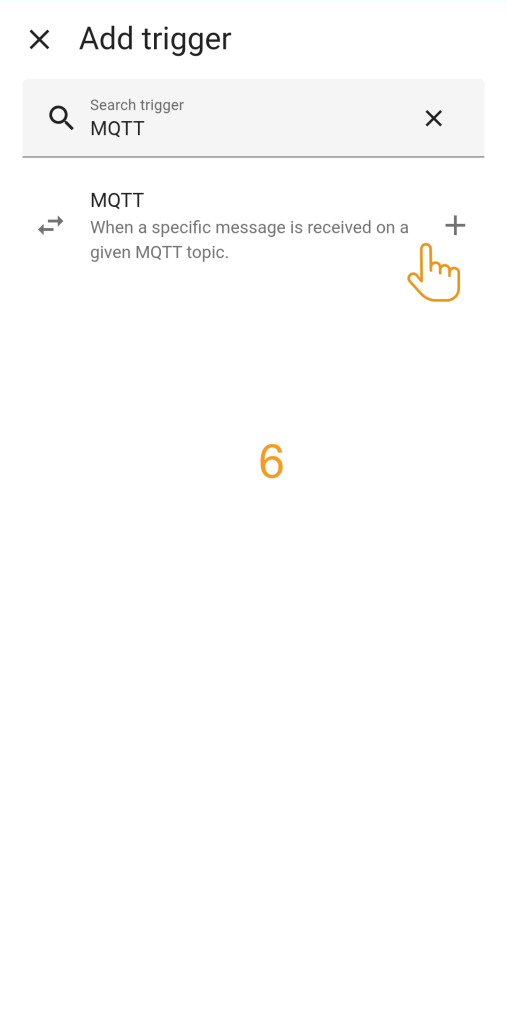
Sterowanie przez IP. W aplikacji możesz dodać wirtualne urządzenie sterowane przez IP. Dla każdego polecenia osobno ustawiasz adres URL i metodę zapytania (np. GET, POST).
3.4. Urządzenie sterowane falami radiowymi (RF)
Urządzenia RF 433 MHz i 315 MHz dodasz, ucząc hub sygnału z oryginalnego pilota.
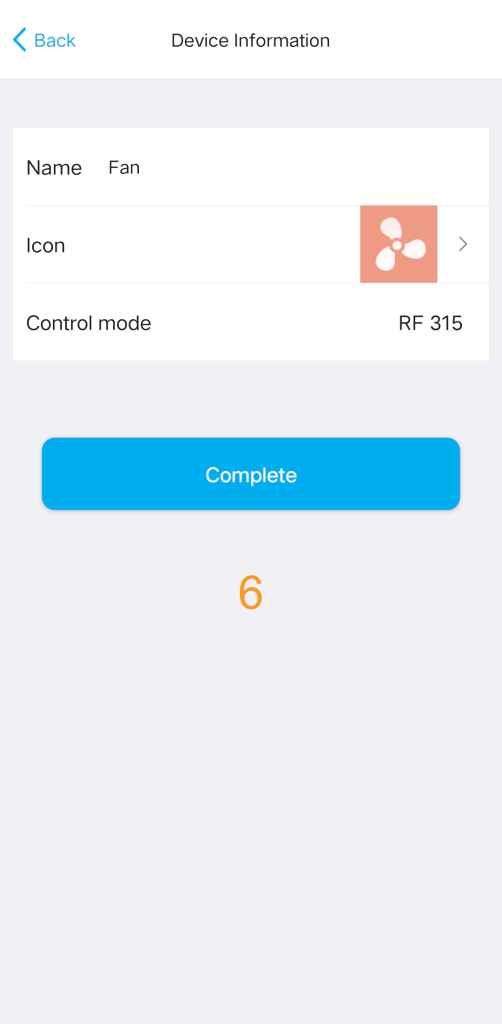
- Unikaj zakłóceń: nie ucz poleceń w pobliżu silnych źródeł pola elektromagnetycznego, takich jak mocne urządzenia elektryczne czy routery.
- Sprawdź niezawodność: zaraz po nauce naciśnij nowy przycisk kilka razy i upewnij się, że urządzenie za każdym razem reaguje.
- Gdy nauka się nie udaje: wejdź w tryb uczenia ponownie i przytrzymaj przycisk na oryginalnym pilocie dłużej, aby hub odebrał pełny sygnał.
Uwaga: urządzenia z kodem zmiennym (rolling code) mogą nie działać ze standardowym uczeniem sygnału.
4. Ustawienia włączania i wyłączania
Ten krok decyduje o tym, czy urządzenia prawidłowo włączają się i wyłączają przy zmianie aktywności. Najpierw dodaj urządzenia (patrz krok 3).
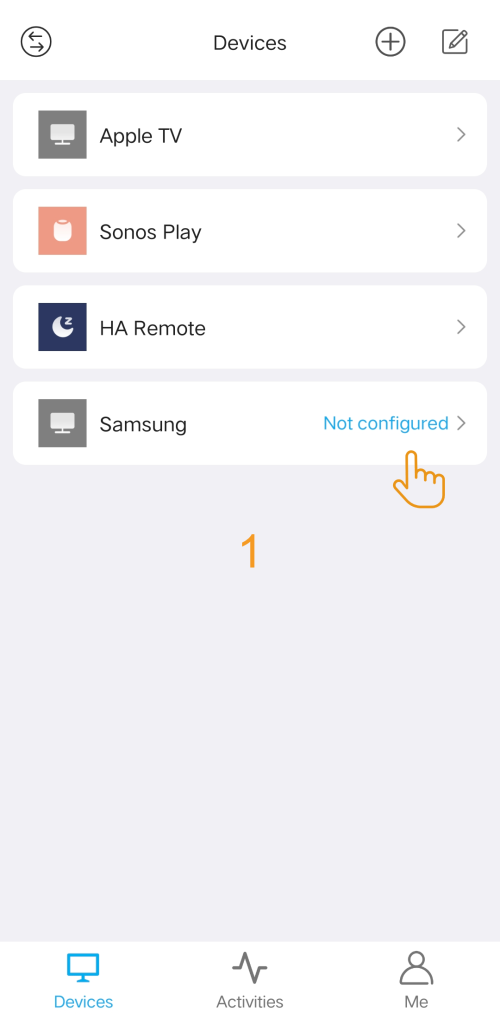
- Otwórz ustawienia przez etykietę. Nowo dodane urządzenia mają na liście etykietę „Not configured” (Nie skonfigurowano). Oznacza to, że przed utworzeniem aktywności trzeba je skonfigurować. Dotknij etykiety.
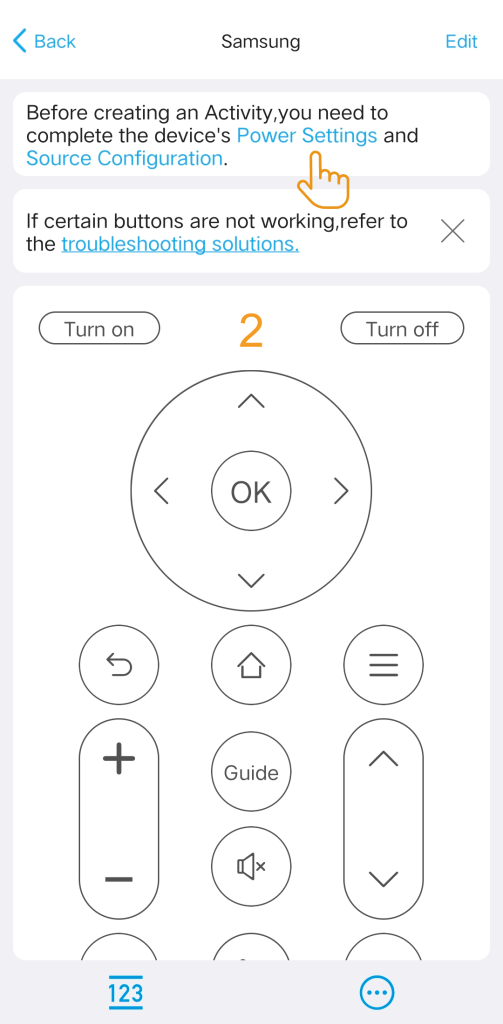
- Przejdź do ustawień zasilania. U góry ekranu zobaczysz przypomnienie o zadaniu do wykonania. Dotknij „Power Settings” (Ustawienia zasilania) lub „Power On/Off Setup”.
- Zdecyduj o automatycznym sterowaniu. Wybierz, czy hub ma automatycznie włączać i wyłączać to urządzenie.
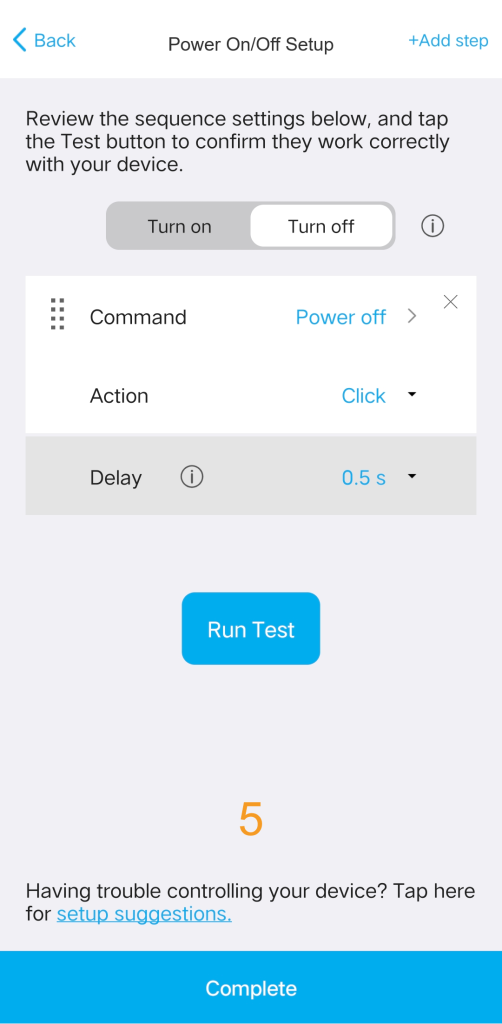
- Ustaw sekwencje poleceń.
- Skonfiguruj i przetestuj osobno zakładki „Turn on” (Włącz) i „Turn off” (Wyłącz).
- Jeśli urządzenie wymaga długiego naciśnięcia, innego polecenia lub kilku poleceń po kolei (np. „Power”, a potem „OK”), zmień akcję albo użyj „+ Add step” (Dodaj krok).
- Po ustawieniu sekwencji dotknij „Run Test” (Uruchom test) i sprawdź, czy działa.
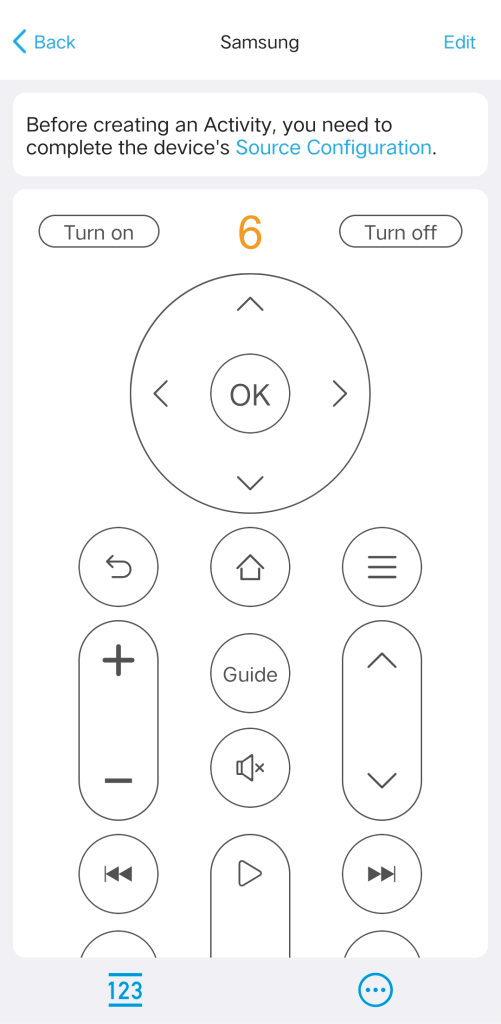
- Zakończ. Po potwierdzeniu opcja ustawień zasilania zniknie ze strony urządzenia.
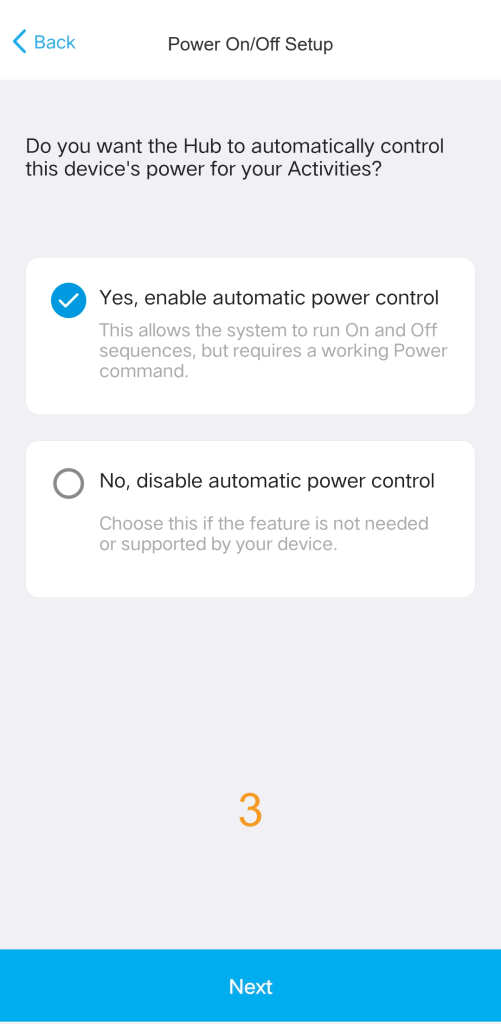
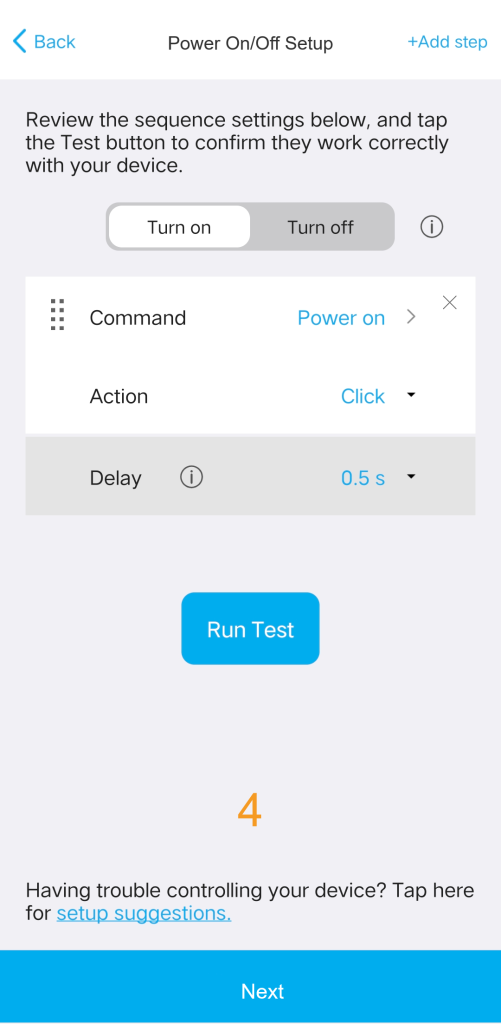
Uwaga: jeśli telewizor ma przełączać wejście, a długo się uruchamia, zwiększ opóźnienie po włączeniu („Power On Delay”). Dzięki temu telewizor zdąży się wybudzić i nie przegapi polecenia zmiany wejścia.
Uwaga: aby później zmienić te ustawienia, dotknij „Edit” (Edytuj) na stronie urządzenia i wybierz „Power Settings” (lub „Power On/Off Setup”).
Zachowanie w bezczynności (ustawienie zaawansowane)
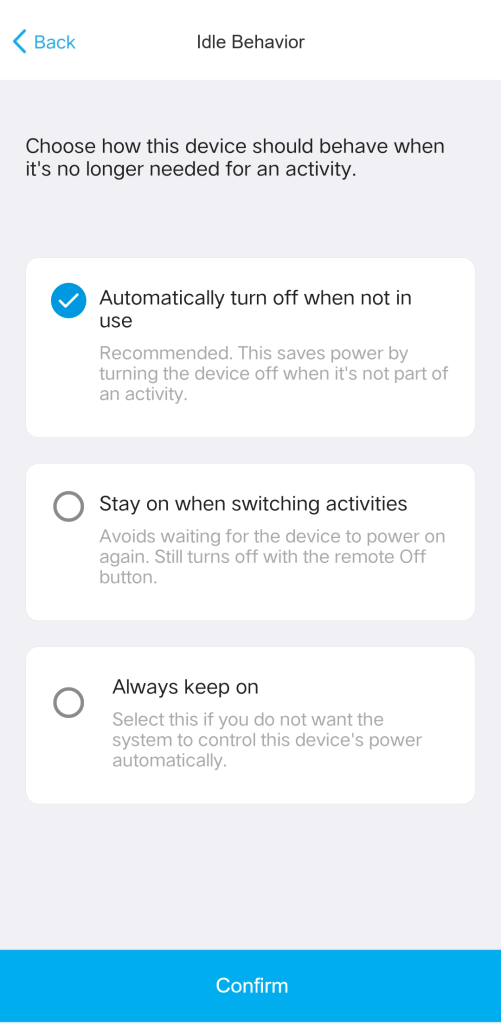
„Idle Behavior” określa, co dzieje się z zasilaniem urządzenia, gdy przełączasz się z aktywności, która go używa, na taką, która go nie używa. Jeśli nie masz szczególnych potrzeb, pomiń to ustawienie – system użyje wartości domyślnej.
- Domyślnie: „Turn off when not in use” (Wyłącz, gdy nieużywane) – sprawdza się dla większości urządzeń.
- „Stay on when switching activities” (Pozostaw włączone przy zmianie aktywności) – dla urządzeń, które mają działać aż do wyłączenia całego systemu, np. inteligentnego oświetlenia czy sterowników klimatyzacji.
- „Always On” (Zawsze włączone) – gdy nie chcesz, aby system kiedykolwiek automatycznie sterował zasilaniem tego urządzenia.
5. Zarządzanie źródłami wejść
Ten krok dotyczy urządzeń z wieloma wejściami – telewizorów, projektorów, amplitunerów AV i przełączników HDMI. Dzięki niemu urządzenie samo przełączy się na właściwe wejście przy zmianie aktywności. Najpierw dodaj urządzenia (patrz krok 3).
- Dotknij etykiety „Not configured” przy nowym urządzeniu.
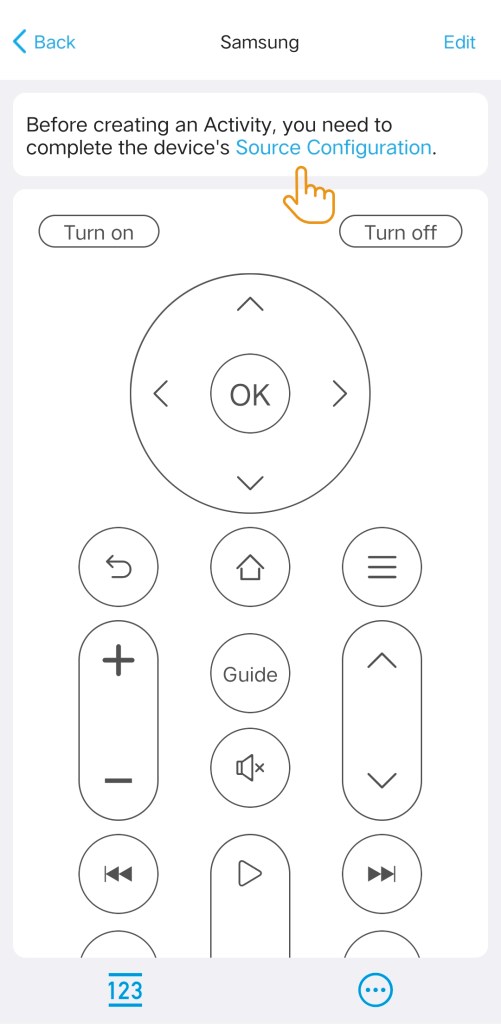
- Otwórz ustawienia źródeł. W przypadku telewizorów, projektorów i amplitunerów u góry ekranu pojawi się przypomnienie. Dotknij „Source Configuration” (Konfiguracja źródeł) lub „Manage Input Sources” (Zarządzaj źródłami wejść).
- Zdecyduj, czy potrzebujesz przełączania wejść – aplikacja zapyta o to wprost.
Uwaga: jeśli przypomnienie się nie wyświetla, dotknij „Edit” (Edytuj) i wybierz „Manage Input Sources” z listy opcji.
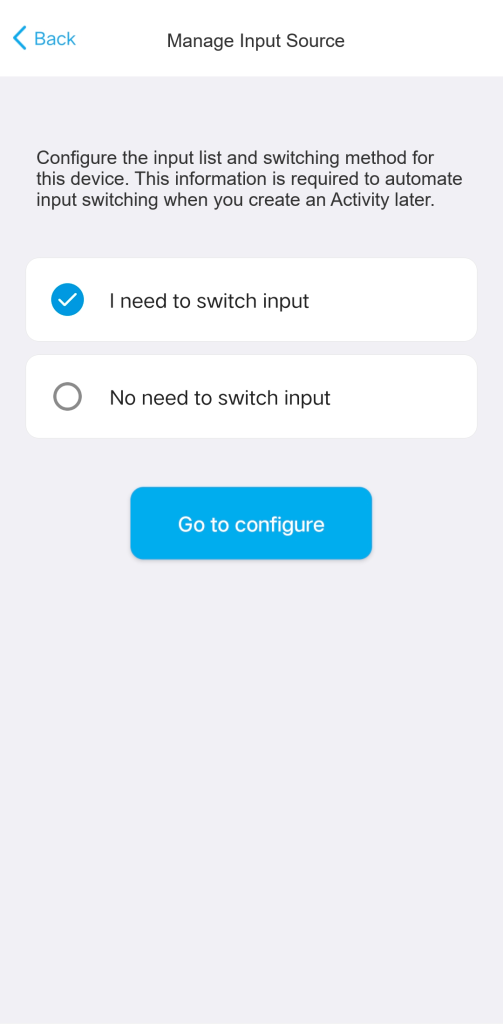
Przykład: telewizor i amplituner AV potrafią przełączać wejścia, ale jeśli źródła (dekoder, odtwarzacz strumieniowy, odtwarzacz DVD) są podłączone do amplitunera, a nie bezpośrednio do telewizora, wejścia telewizora nie trzeba zmieniać.
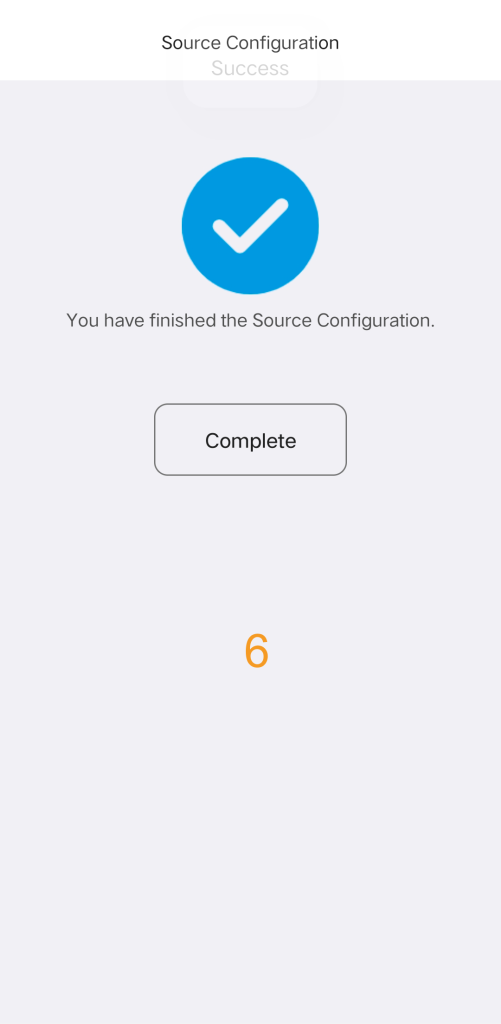
- Telewizor: wybierz „No need to switch input” (Nie trzeba przełączać wejścia) i dotknij „OK”. Zadanie konfiguracji źródeł zniknie ze strony urządzenia.
- Amplituner AV: wybierz „I need to switch input” (Muszę przełączać wejście) i kontynuuj konfigurację.
Wybór sposobu przełączania wejść
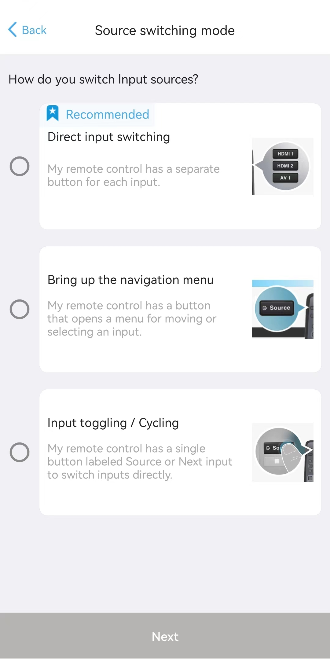
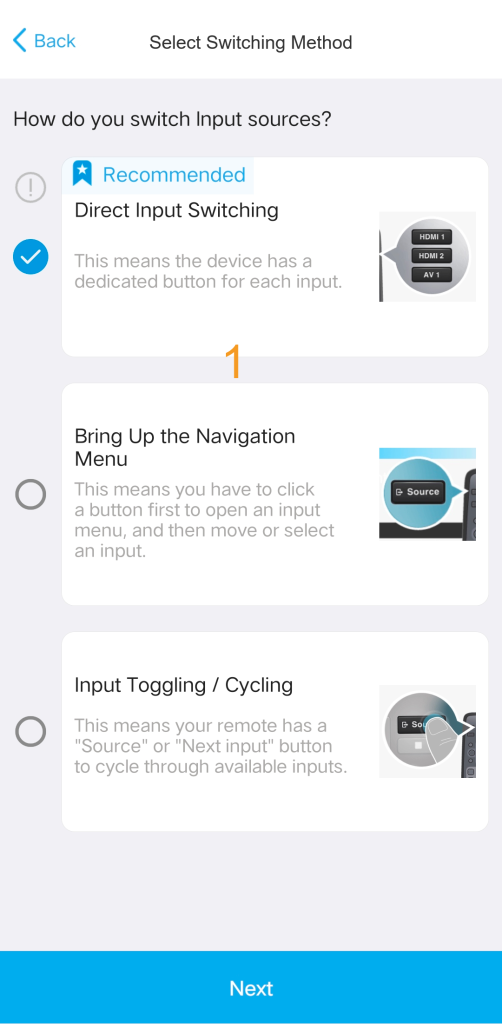
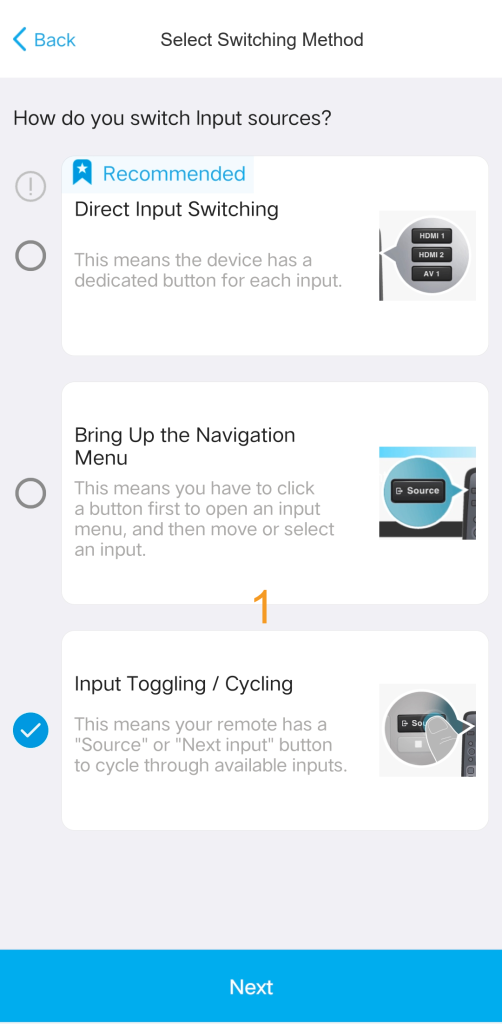
Aplikacja poprosi cię o wskazanie, jak twoje urządzenie przełącza wejścia. Co do zasady wybierz ten sam sposób, którego używa oryginalny pilot.
Bezpośrednie przełączanie wejść
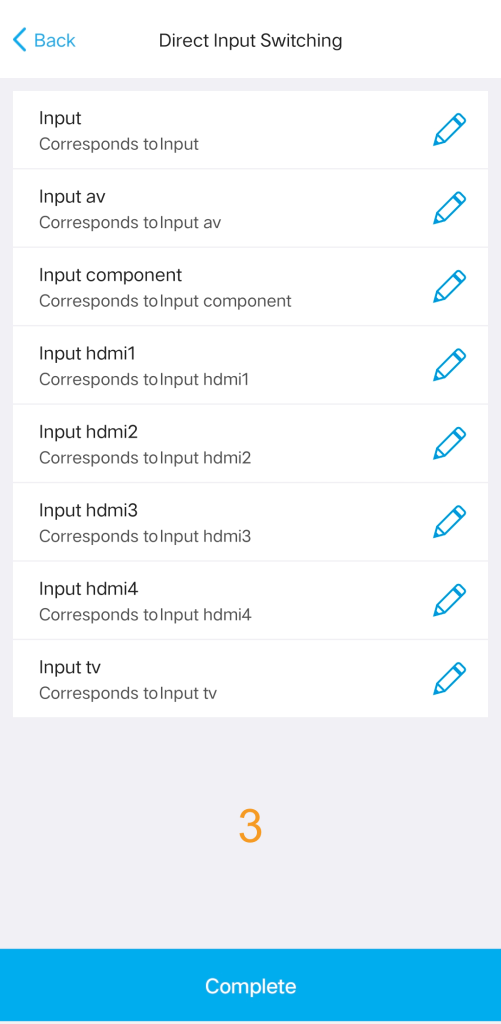
Jeśli urządzenie ma osobne polecenia dla każdego wejścia (np. jedno dla „HDMI 1”, drugie dla „HDMI 2”), aplikacja zaproponuje tryb bezpośredni („Direct Input Switching”).
Uwaga: gdy aplikacja proponuje tryb bezpośredni, zwykle jest on najszybszy i najbardziej niezawodny. Zdecydowanie warto go wybrać.
Przełączanie przez menu nawigacji
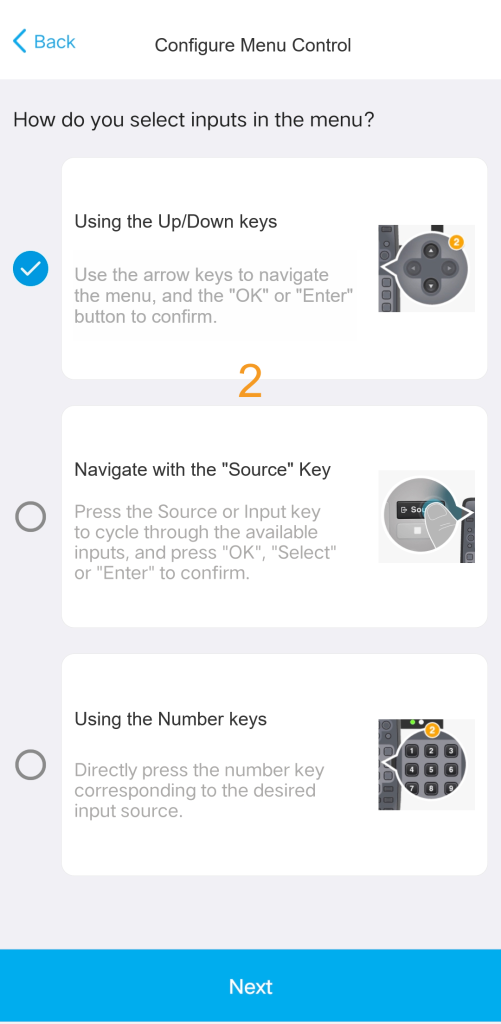
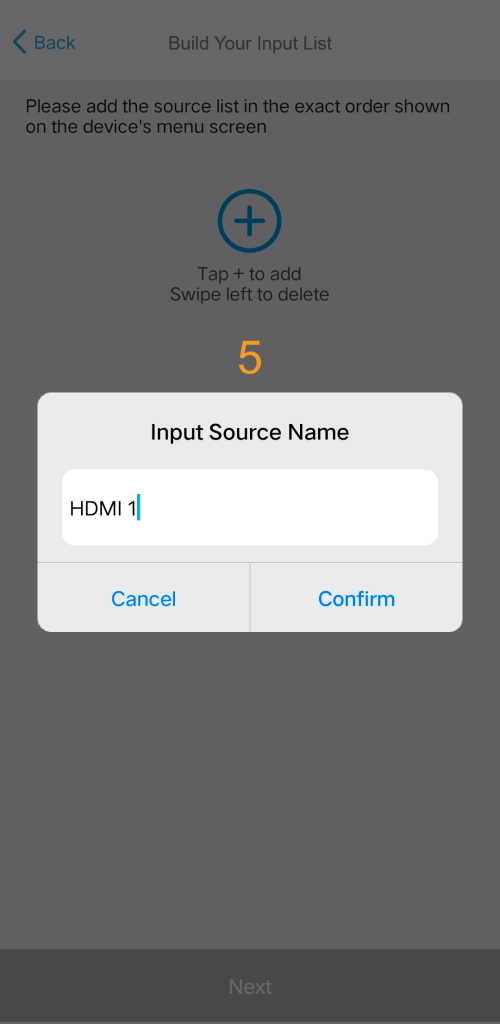
W tym trybie uczysz hub sekwencji przycisków, która otwiera menu wejść na ekranie urządzenia. Hub wybiera potem właściwe wejście strzałkami, cyframi lub przyciskami wejść.
- Potwierdź sposób przełączania i dokładne polecenia używane w sekwencji.
- Wpisz listę źródeł dokładnie w tej kolejności, w jakiej występują w menu urządzenia. Inna kolejność spowoduje przełączanie na złe wejście w trakcie aktywności.
- Potwierdź, które wejście jest aktualnie wybrane. Dzięki temu system przełączy się na właściwe wejście po uruchomieniu aktywności.
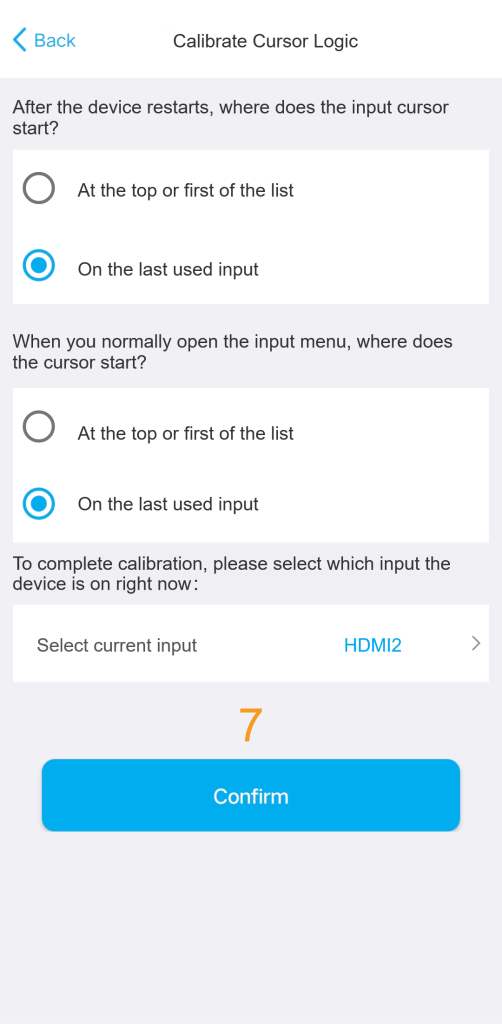
Przełączanie cykliczne
W tym trybie uczysz hub jednego przycisku (np. „Source”), którego kolejne naciśnięcia przełączają wejścia po kolei.
- Wybierz polecenie używane do przełączania wejść.
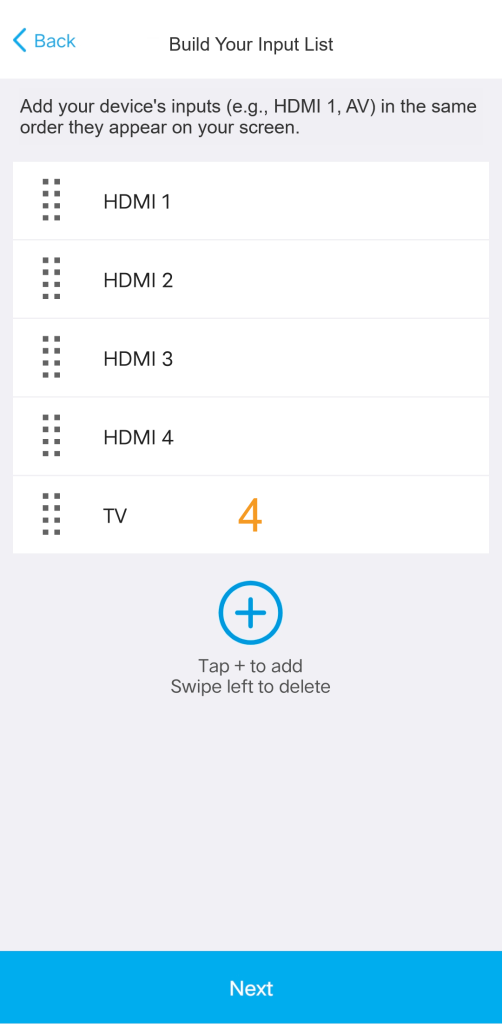
- Wpisz listę źródeł dokładnie w kolejności z menu urządzenia. Niezgodna kolejność spowoduje błędy przy zmianie aktywności.
- Potwierdź, które wejście jest aktualnie wybrane, aby system mógł przełączać się prawidłowo po uruchomieniu aktywności.
Zobacz film: zarządzanie źródłami wejść (YouTube, w języku angielskim)
6. Tworzenie aktywności
Aktywność (np. „Oglądanie filmu”) to scenariusz, który jednym ruchem włącza potrzebne urządzenia, ustawia wejścia i przypisuje przyciski pilota. Zanim ją utworzysz, dodaj wszystkie urządzenia i skonfiguruj dla nich zasilanie oraz źródła wejść (kroki 3, 4 i 5).
Etap 1: nowa aktywność
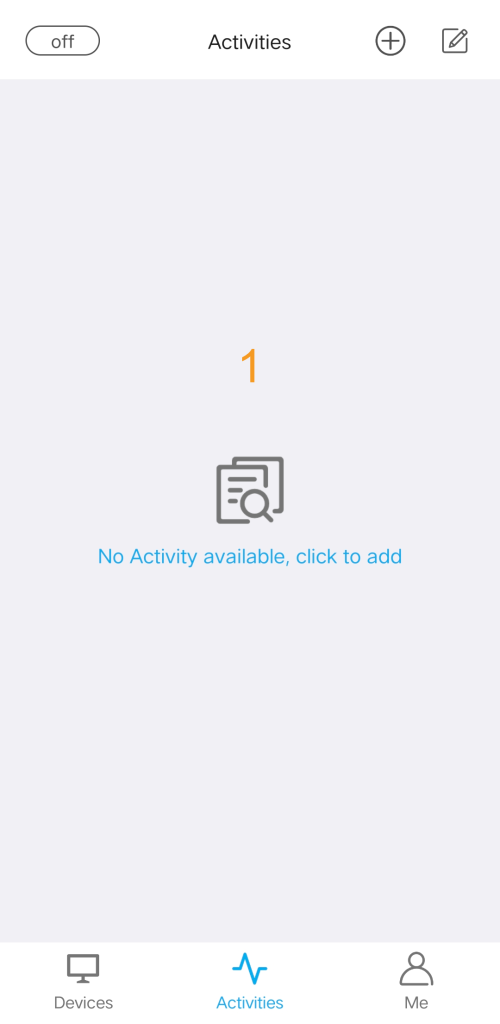
- Otwórz stronę „Activities” (Aktywności).
- Dotknij ikony „+”.
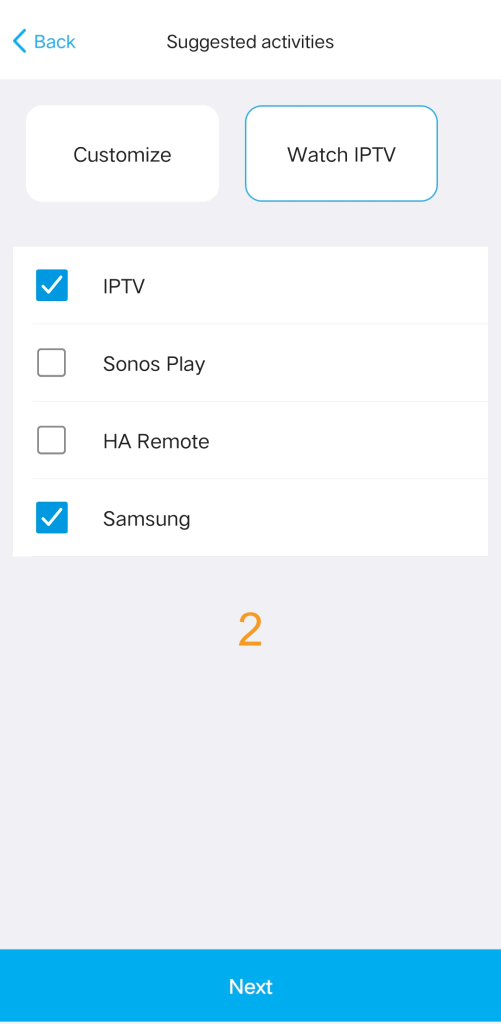
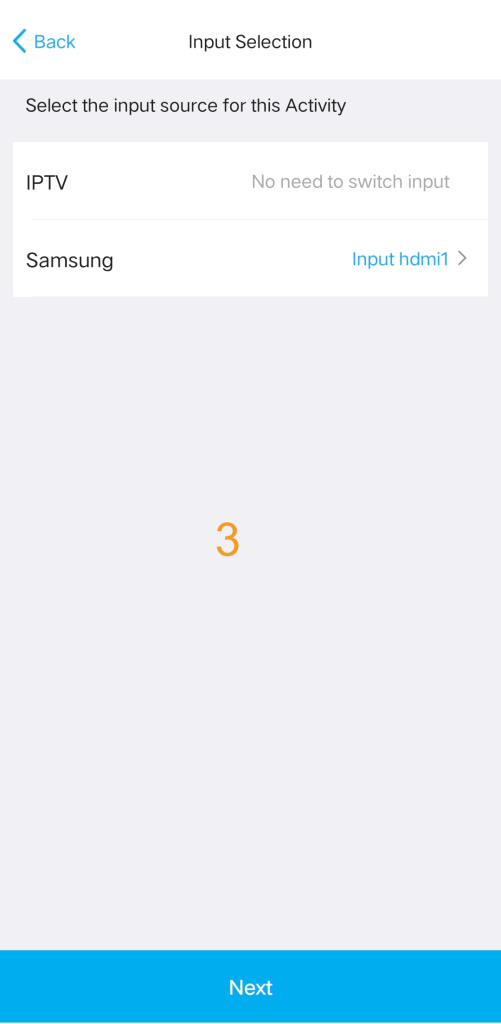
- Postępuj według instrukcji na ekranie:
- wybierz zestaw urządzeń, którymi chcesz sterować,
- wybierz źródło wejścia dla aktywności,
- określ stan zasilania każdego urządzenia.
Etap 2: przypisanie przycisków pilota
- Wskaż, którym urządzeniem mają sterować przyciski głośności.
- Wskaż, którym urządzeniem mają sterować pozostałe przyciski pilota X2.
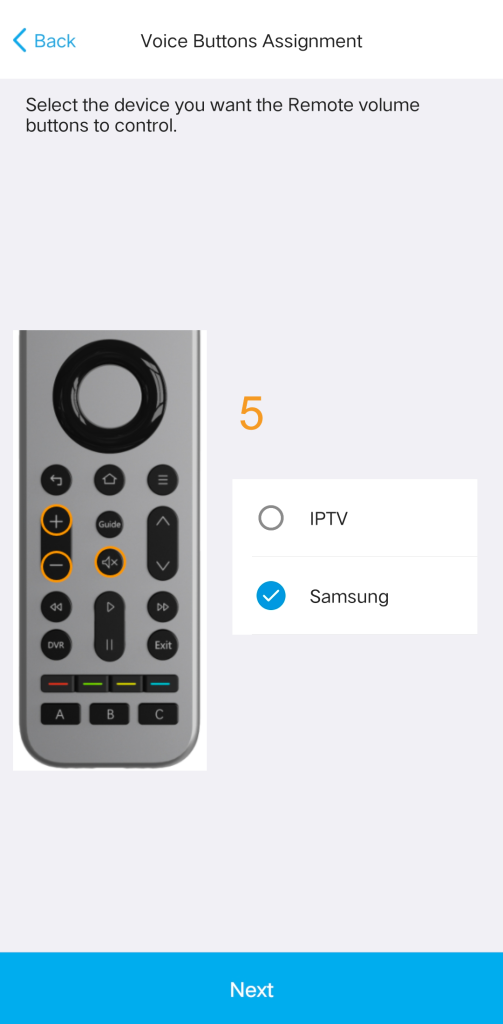
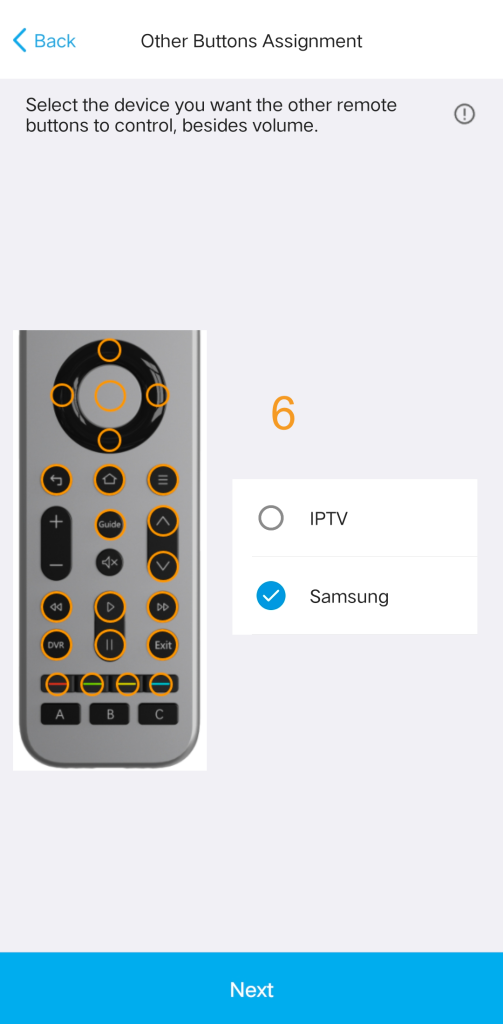
Uwaga: jeśli domyślnie wybrane urządzenie jest niewłaściwe, zmień je – inaczej przyciski nie będą działać tak, jak oczekujesz. Jeśli chcesz, aby jakiś przycisk sterował trzecim urządzeniem z tej aktywności, możesz go przypisać po jej utworzeniu: Activities > Edit > [nazwa aktywności] > „Custom Remote Buttons” (Własne przyciski pilota).
Etap 3: nazwa i zapis
Wpisz nazwę aktywności i zapisz ją.
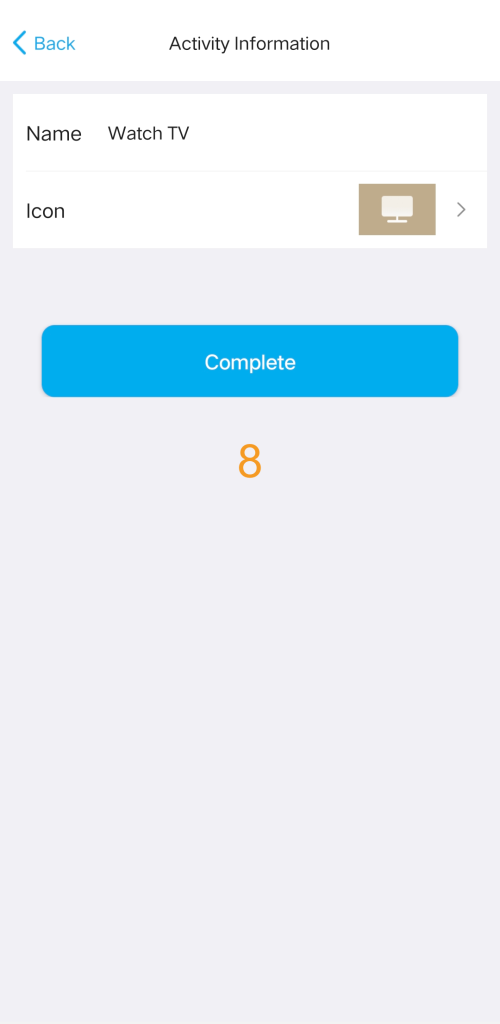
Etap 4: polecenia przy uruchamianiu (opcjonalnie)
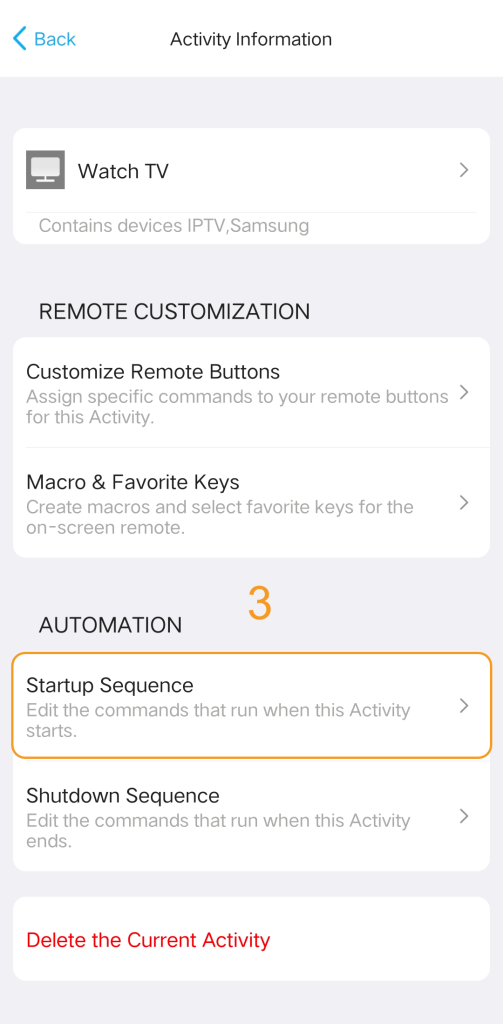
Możesz określić, co ma się stać tuż po starcie aktywności, np. automatyczne przełączenie na konkretny kanał po włączeniu telewizji satelitarnej.
- Przejdź do: Activities > Edit > [nazwa aktywności] > „Startup Sequence” (Sekwencja uruchamiania).
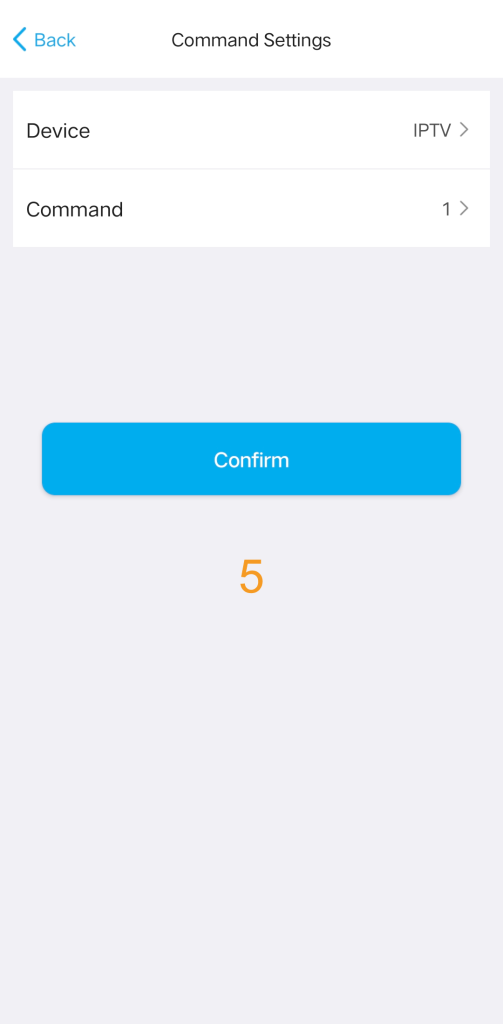
- Znajdź w sekwencji miejsce po przełączeniu telewizora na właściwe wejście i wstaw tam swoje polecenia (np. 1, 0, 2 dla kanału 102).
- W razie potrzeby dostosuj opóźnienia między poleceniami, aby wszystko wykonywało się poprawnie.
- Przejrzyj całą sekwencję, przetestuj uruchomienie aktywności i dopiero wtedy zapisz zmiany.
Etap 5: makra i ulubione przyciski (zaawansowane)
Jeśli fizycznych przycisków pilota ci nie wystarcza, utwórz w aplikacji makra i wybierz ulubione przyciski. Pojawią się one jako przyciski programowe na ekranie pilota. Ustawienia znajdziesz w: Activities > Edit > [nazwa aktywności] > „Macro & Favorite Keys” (Makra i ulubione przyciski).
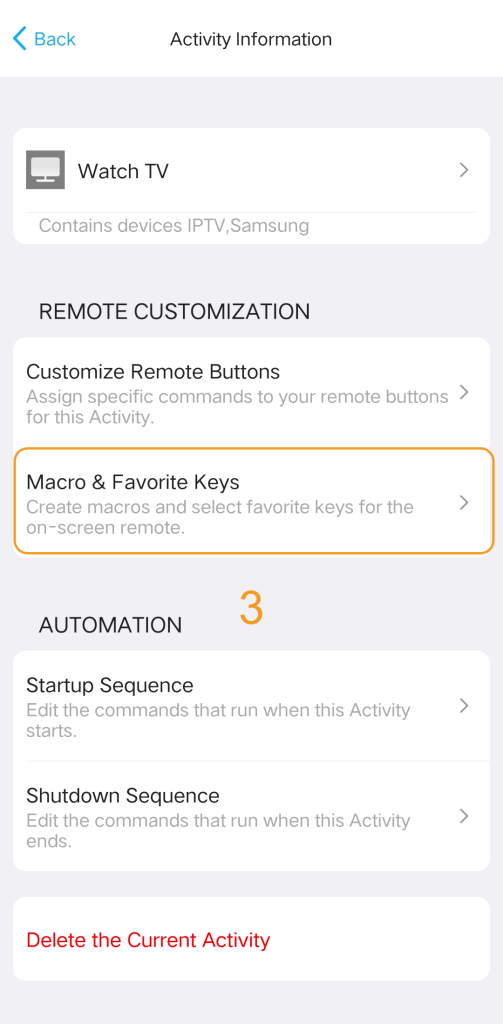
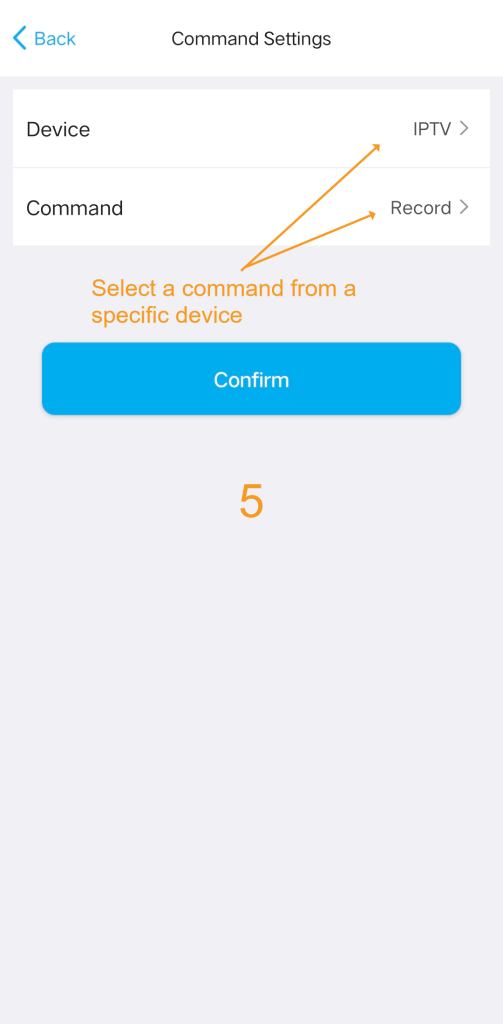
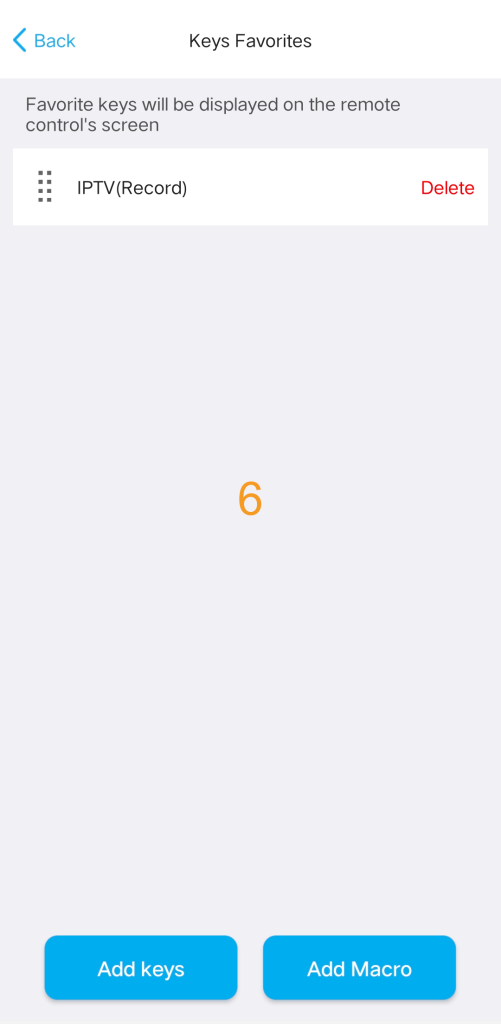
Gdy aktywność jest uruchomiona, szybko dostaniesz się do nich, dotykając przycisku ulubionych (ikona gwiazdki) u dołu ekranu pilota.
7. Gotowe
Konfiguracja jest zakończona. Teraz jednym ruchem przełączasz się między wszystkimi swoimi scenariuszami.
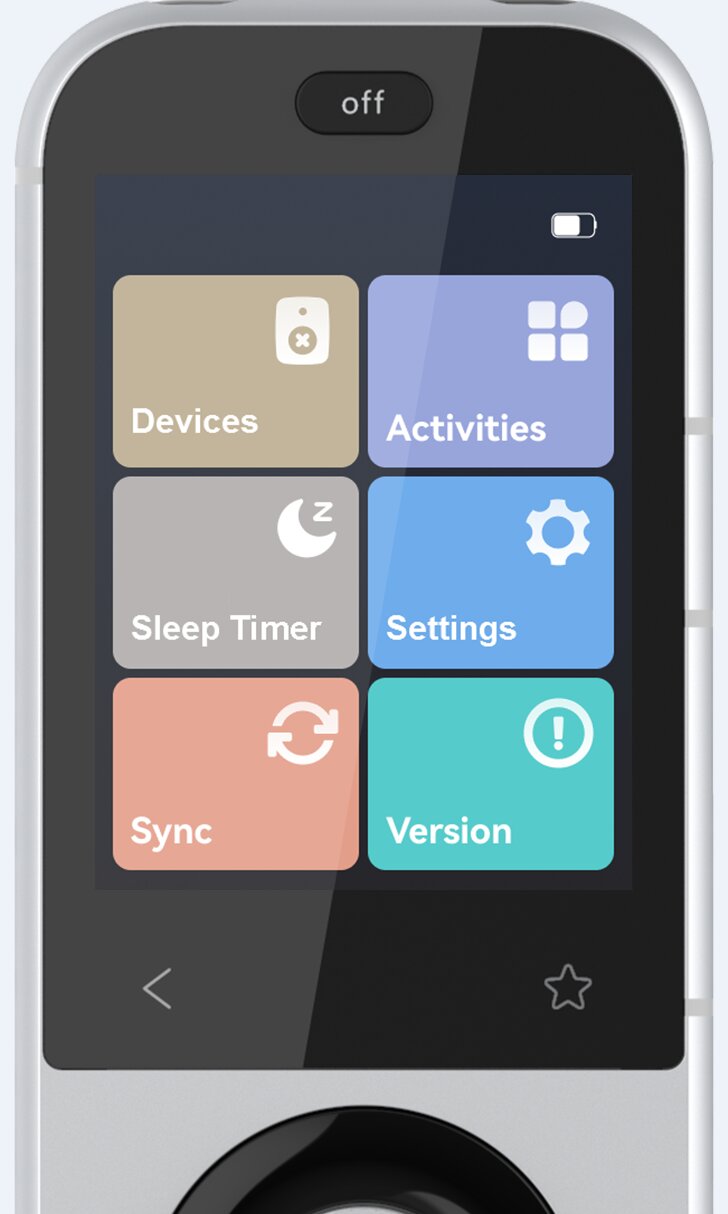
Oryginalna instrukcja producenta: Instrukcja producenta X2 (PDF, EN)
Najczęstsze pytania (FAQ)
Dlaczego telewizor wyłącza się i ponownie włącza (albo zasilanie działa dziwnie) przy zmianie aktywności?
Najczęściej to konflikt między funkcją HDMI-CEC a aktywnościami SofaBaton. HDMI-CEC steruje zasilaniem urządzeń przez przewód HDMI i zakłóca działanie aktywności. Wyłącz HDMI-CEC we wszystkich urządzeniach. Producenci różnie nazywają tę funkcję:
- Samsung: Anynet+
- LG: SimpLink
- Sony: BRAVIA Sync / BRAVIA Link
- Panasonic: VIERA Link / EZ-Sync
- Philips: EasyLink
- Toshiba: Regza Link / CE-Link
- Sharp: Aquos Link
- Hisense: HDMI Control / CEC
- Vizio: CEC
- TCL: T-Link / HDMI Control
- Roku: 1-Touch Play
Dlaczego w aktywności przyciski głośności nie sterują amplitunerem lub soundbarem?
Jeśli głośność działa w trybie urządzenia, a w aktywności nie, przyczyną jest przypisanie przycisków. W aktywności każdy przycisk może sterować innym urządzeniem, więc trzeba go przypisać. Aplikacja pyta o to przy tworzeniu aktywności – jeśli wybór był błędny, popraw go:
- Na stronie „Activities” dotknij ikony edycji (ołówek) w prawym górnym rogu, a potem ikony edycji przy wybranej aktywności.
- Dotknij „Customize Remote Buttons” (Dostosuj przyciski pilota) i wybierz przycisk.
- Wybierz „Shortpress” (Krótkie naciśnięcie), „Normal Keys” (Zwykłe przyciski), a następnie urządzenie i polecenie.
- Potwierdź, zamknij ustawienia, poczekaj na synchronizację pilota i sprawdź działanie.
Dlaczego niektóre przyciski nie działają w trybie aktywności?
Te przyciski nie mają przypisanego polecenia w danej aktywności. W trybie urządzenia pilot korzysta z domyślnego zestawu poleceń, ale w aktywności każdy przycisk trzeba przypisać do urządzenia i polecenia.
- W aplikacji otwórz stronę „Activities”.
- Dotknij ikony ustawień przy aktywności, w której przyciski nie działają.
- Na kolejnym ekranie ponownie dotknij ikony ustawień, aby otworzyć ustawienia aktywności.
- Wybierz „Customize Remote Buttons”.
- Wybierz z listy niedziałający przycisk.
- Zdecyduj, czy akcja ma dotyczyć krótkiego („Short press”), czy długiego („Long press”) naciśnięcia.
- Wybierz „Normal key”.
- Wybierz urządzenie i polecenie.
- Na ekranie podsumowania dotknij „Confirm” (Potwierdź).
- Dotknij „Submit” (Zatwierdź), aby zapisać.
Na liście przycisków zobaczysz teraz przypisane urządzenie i polecenie.
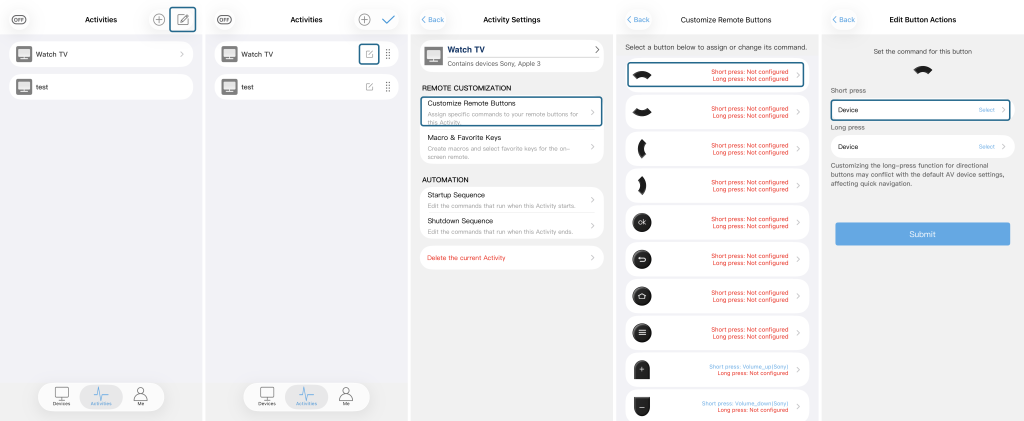
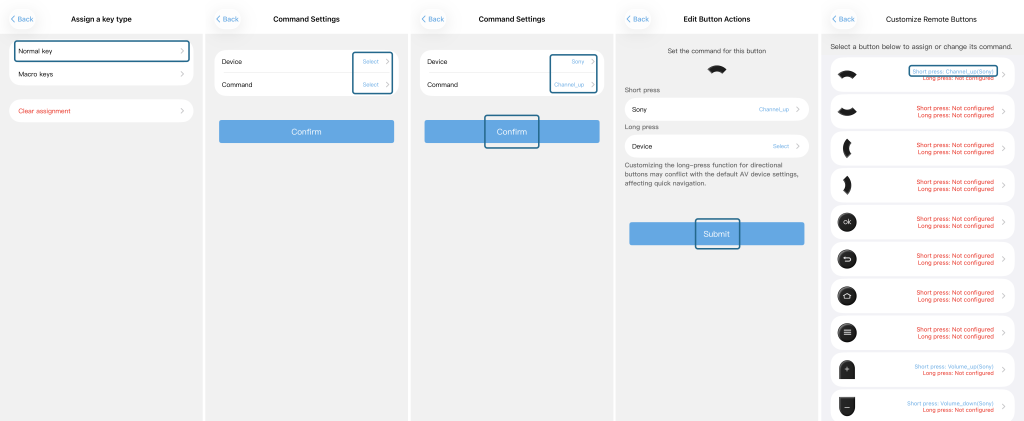
Uwaga: przypisanie dotyczy tylko tej aktywności i nie zmienia działania przycisku w trybie urządzenia. Jeśli problem nie ustępuje, sprawdź, czy urządzenie docelowe jest poprawnie dodane i ma nauczone lub wybrane z bazy kody IR.
Jak utworzyć makro na X2?
- Najpierw upewnij się, że aktywność działa poprawnie.
- W aplikacji przejdź do: Activities > [aktywność] > Edit > „Customise Remote Buttons” (przyciski fizyczne) albo „Macro & Favourites Keys” (przyciski na ekranie).
- Dodaj polecenia (np. kanał 1, 2, 3) i dotknij „Save” (Zapisz).
- Zsynchronizuj pilota: Me > Settings > „Sync remote” (Synchronizuj pilota).
- Jeśli to nie działa, opisz, jak wykonujesz tę czynność oryginalnym pilotem, zrób zrzut ekranu strony makra w aplikacji i skontaktuj się z pomocą techniczną.
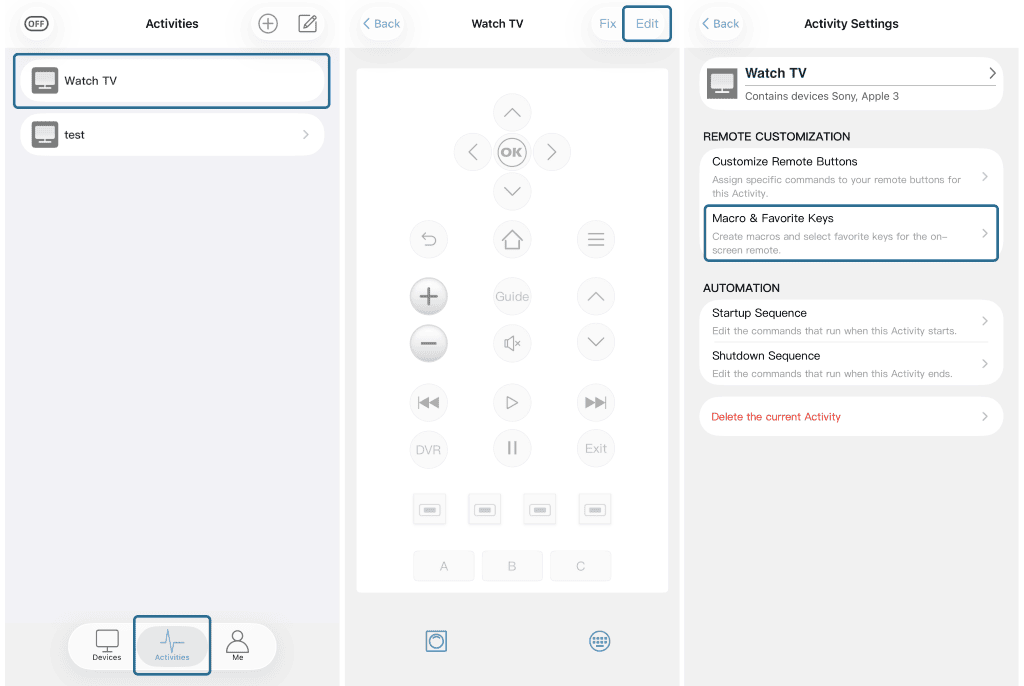
Jak uruchomić aktywność na pilocie X2?
Po skonfigurowaniu aktywność pojawi się na ekranie pilota. Aby ją uruchomić, przesuń ją palcem od lewej do prawej.
Czy SofaBaton obsługuje krótkie i długie naciśnięcie przycisku?
Tak. Ustawisz to w trybie aktywności:
- Utwórz aktywność z jednym lub kilkoma urządzeniami.
- Wybierz aktywność i dotknij „Edit”.
- Wybierz „Customize Remote Buttons” (przyciski fizyczne) albo „Macro & Favorites Keys” (przyciski na ekranie).
- Wybierz przyciski i przypisz im funkcje długiego lub krótkiego naciśnięcia.
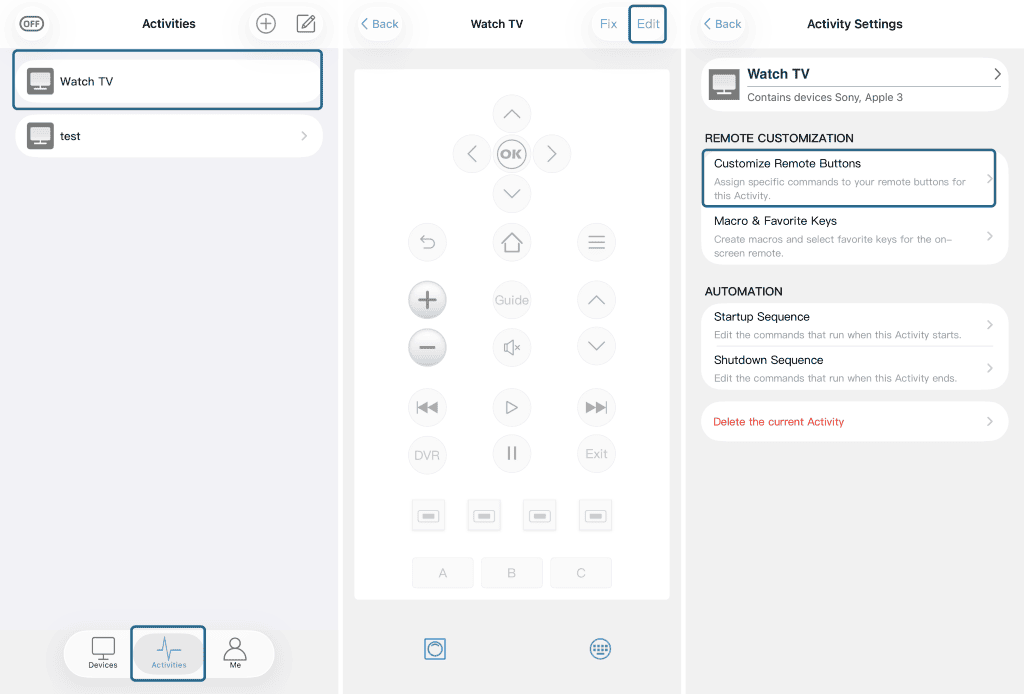
Zobacz film: konfiguracja aktywności (YouTube, w języku angielskim, fragment od 17:31)
Zobacz film: krótkie i długie naciśnięcie (YouTube, w języku angielskim)
Jak skonfigurować drugi lub kolejne huby w aplikacji?
Jeśli huby są w tym samym domu i w tej samej sieci Wi-Fi:
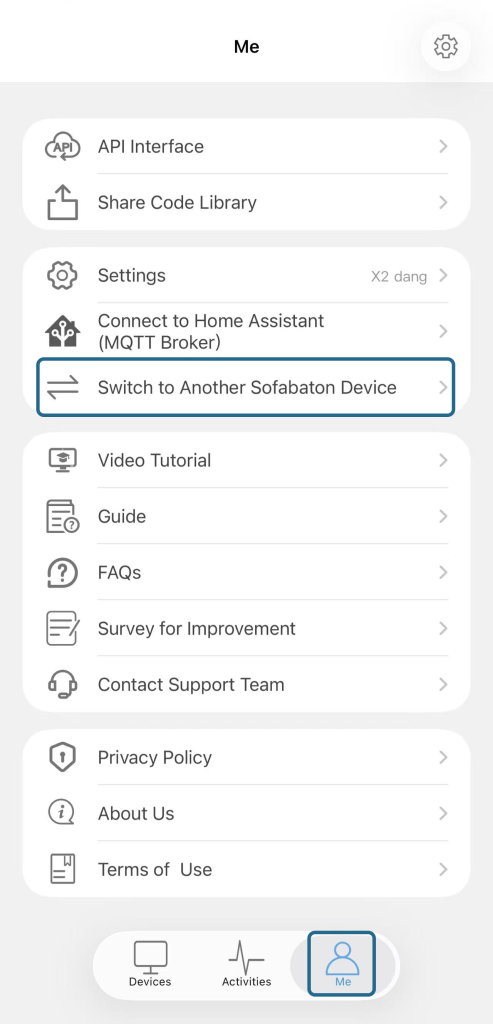
- Skonfiguruj w pełni pierwszy hub (urządzenia, aktywności itd.), a następnie w aplikacji przejdź do: Me > „Switch to Another SB Device” (Przełącz na inne urządzenie SB).
- Skonfiguruj drugi hub od początku w ten sam sposób: zresetuj go, aż dioda zacznie migać na niebiesko, dodaj urządzenia, utwórz aktywności.
- Kolejne huby konfiguruj tak samo.
Uwaga: wszystkie huby muszą być podłączone do tej samej sieci Wi-Fi w tym samym domu.
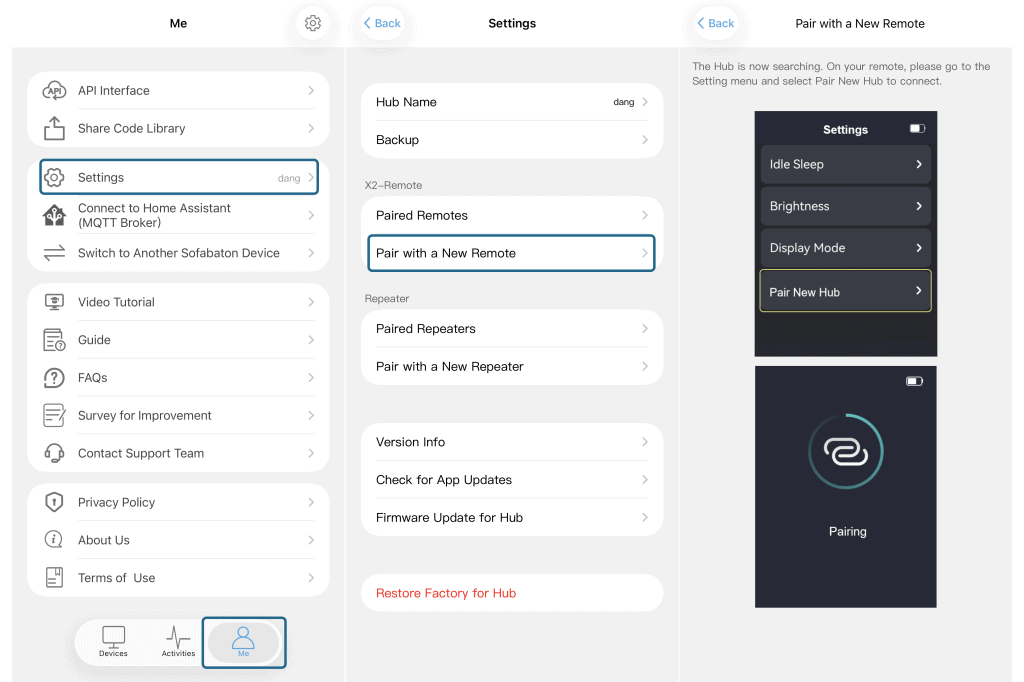
Jak sparować drugiego pilota z hubem X2?
- Otwórz aplikację i połącz się z hubem.
- Dotknij „Me” (zwykle w prawym dolnym rogu).
- Wejdź w „Settings” (Ustawienia).
- Wybierz „Pair with a New Remote” (Sparuj z nowym pilotem).
- Postępuj według wskazówek w aplikacji.
- Na pilocie X2 otwórz „Settings”.
- Wybierz „Pair New Hub” (Sparuj nowy hub) i poczekaj na zakończenie parowania.
Hub miga na niebiesko, ale aplikacja go nie wykrywa. Co zrobić?
- Zezwól aplikacji na dostęp do lokalizacji (na niektórych telefonach jest potrzebny do parowania przez Bluetooth): Ustawienia telefonu > Uprawnienia aplikacji.
- Odinstaluj i zainstaluj ponownie aplikację, nadając wszystkie wymagane uprawnienia.
- Wyłącz i włącz Bluetooth w telefonie, wymuś zamknięcie aplikacji, uruchom ją ponownie i powtórz konfigurację huba.
- Spróbuj na innym telefonie lub tablecie, aby wykluczyć problem z konkretnym urządzeniem – działanie Bluetooth zależy od modelu telefonu.
Jeśli to nie pomoże, skontaktuj się z pomocą techniczną producenta (czat w aplikacji lub e-mail service@sofabaton.com, w języku angielskim).
Aplikacja znajduje hub, ale nie może się z nim połączyć. Co zrobić?
- Sprawdź, czy hasło do Wi-Fi jest poprawne (wielkość liter ma znaczenie).
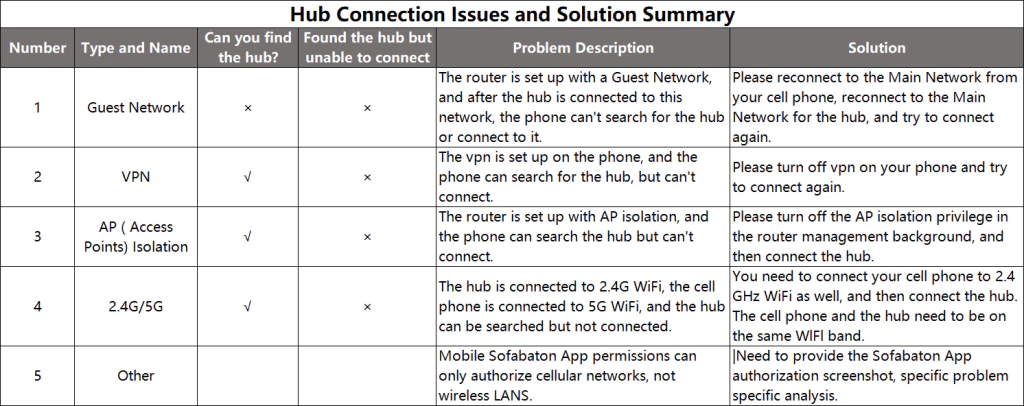
- Wyłącz VPN w telefonie na czas konfiguracji.
- Upewnij się, że telefon, hub i główny router są w tej samej podsieci.
Uwaga: jeśli używasz kilku routerów lub wzmacniaczy Wi-Fi, na czas konfiguracji tymczasowo je wyłącz.
Dlaczego hub nie pojawia się w aplikacji po konfiguracji Wi-Fi?
- Sieć: hub, telefon i główny router muszą być w tym samym paśmie 2,4 GHz i w tej samej podsieci.
- Telefon: wyłącz VPN i nie używaj sieci dla gości – hub jej nie obsługuje.
- Położenie: ustaw hub 2–3 m od routera, w otwartym miejscu. Aby wyizolować problem, wyłącz wszystkie dodatkowe urządzenia sieciowe, uruchom ponownie główny router, a hub odłącz od zasilania na 30 sekund.
- Ponowne połączenie: przy włączonym tylko głównym routerze poczekaj, aż dioda huba zacznie migać na niebiesko, i skonfiguruj hub od nowa w aplikacji.
Problemy z połączeniem huba – zestawienie
Producent przygotował tabelę z typowymi problemami z połączeniem i ich rozwiązaniami (w języku angielskim):
Jak zmienić sieć Wi-Fi huba?
Po każdym zamknięciu (wymuszonym zakończeniu) i ponownym uruchomieniu aplikacja pyta, czy chcesz wybrać „Connect to Hub”, czy „Setup New Hub”. Wybierz „Setup New Hub”, wprowadź hub w tryb parowania, wybierz nową sieć Wi-Fi, wpisz hasło i dokończ konfigurację.
Czy „Setup New Hub” kasuje moje ustawienia?
Nie. Ta opcja zmienia tylko połączenie sieciowe – twoje ustawienia pozostają bez zmian.
Czy mogę sterować urządzeniami Wi-Fi?
Obecnie obsługiwane są urządzenia Wi-Fi następujących marek: Sonos (głośniki i systemy audio), Philips Hue (inteligentne oświetlenie) i Roku (odtwarzacze strumieniowe). Producent zapowiada rozszerzanie tej listy.
Dlaczego aplikacja nie znajduje mojego urządzenia Roku?
Najpierw włącz sterowanie z aplikacji mobilnych w Roku: Settings > System > Advanced Settings > Control by mobile apps > Network Access i ustaw „Enabled”. Następnie sprawdź, czy:
- Roku działa z oficjalną aplikacją Roku,
- Roku, telefon z aplikacją SofaBaton i hub są w tej samej sieci Wi-Fi 2,4 GHz.
Jeśli urządzenie nadal nie jest widoczne, uruchom ponownie Roku i router.
Jak sprawdzić, czy moje urządzenie Bluetooth jest zgodne z SofaBaton?
- Sprawdź, czy to telewizor, dekoder lub inny sprzęt audio-wideo, który zwykle obsługuje Bluetooth.
- Otwórz ustawienia urządzenia i znajdź sekcję Bluetooth (często w „Połączenia” lub „Sieć bezprzewodowa”).
- Urządzenie jest zgodne, jeśli możesz włączać i wyłączać Bluetooth, wyszukiwać urządzenia w pobliżu i parować je z urządzeniami innych producentów. Jeśli w menu w ogóle nie ma Bluetooth, urządzenie nie jest zgodne.
Uwaga: niektóre urządzenia ukrywają ustawienia Bluetooth – w razie wątpliwości sprawdź instrukcję. Producent sprzętu może też blokować parowanie z innymi urządzeniami (dotyczy to np. części soundbarów).
Czy pilot X działa z Fire TV Stick pierwszej generacji?
Fire TV Stick 1. generacji nie współpracuje z pilotem X przez Bluetooth, ale w zależności od konfiguracji może działać w trybie IR.
Dlaczego pilot nie włącza mojego projektora Bluetooth?
W niektórych modelach projektorów połączenie Bluetooth nie obsługuje poleceń zasilania. Producent pracuje nad rozwiązaniem z producentami projektorów. Jeśli projektor jest podłączony przez HDMI, możesz obejść problem: włącz HDMI-CEC we wszystkich urządzeniach, a polecenia zasilania będą przekazywane przez telewizor lub amplituner.
NVIDIA Shield nie ma niektórych poleceń. Jak to naprawić?
Przy parowaniu przez Bluetooth polecenia kanałów i kierunkowe (góra/dół/lewo/prawo) nie są na razie dostępne. Producent pracuje nad ich dodaniem. Jeśli masz model Shield Pro lub nowszy, tymczasowo dodaj go w trybie IR, który daje pełną funkcjonalność.
Które urządzenia można sparować przez Bluetooth w aplikacji?
- Odtwarzacze strumieniowe: Apple TV, Amazon Fire TV Stick, Amazon Fire TV Cube, NVIDIA Shield Pro, Google Chromecast.
- Konsole i komputery: PlayStation 4, PlayStation 5, komputery z Windows z Bluetooth.
- Sprzęt wideo: projektory z Bluetooth, telewizory z Bluetooth, obsługiwane dekodery i odtwarzacze multimedialne.
Uwaga: zgodność może zależeć od modelu i wersji Bluetooth, a niektóre funkcje wymagają dodatkowej konfiguracji w samym urządzeniu.
Co zrobić, gdy SofaBaton nie znajduje mojego urządzenia Bluetooth?
- Odłącz urządzenie Bluetooth od zasilania na 10 sekund, podłącz ponownie i poczekaj, aż w pełni się uruchomi.
- Wymuś zamknięcie aplikacji SofaBaton w ustawieniach telefonu, uruchom ją ponownie i poczekaj na załadowanie ekranu głównego.
- Dotknij „+ Add Device” (Dodaj urządzenie), wybierz „Bluetooth”, a potem swoje urządzenie (albo „Other”, jeśli go nie ma).
- Dokończ parowanie zgodnie z komunikatami na urządzeniu. Podczas konfiguracji trzymaj urządzenia w odległości do ok. 1 m od siebie.
Uwaga: niektóre urządzenia wymagają osobnego włączenia trybu wykrywania.
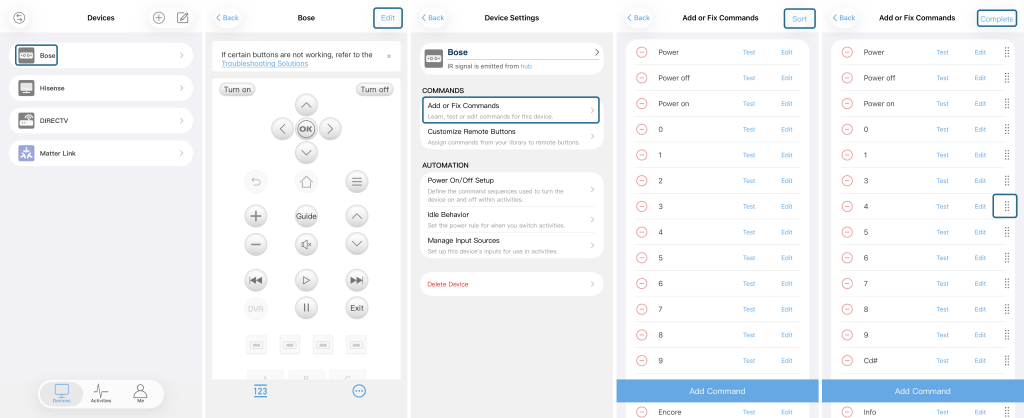
Jak zmienić kolejność poleceń (np. przenieść najczęściej używane na górę)?
- W aplikacji otwórz stronę „Devices” i wybierz urządzenie.
- Dotknij „Edit” w prawym górnym rogu.
- Na stronie „Device Settings” (Ustawienia urządzenia) dotknij „Add or Fix Commands” (Dodaj lub popraw polecenia).
- Dotknij „Sort” (Sortuj) w prawym górnym rogu.
- Przytrzymaj ikonę po prawej stronie polecenia i przeciągnij je w wybrane miejsce.
- Dotknij „Complete” (Gotowe). Zmiany zsynchronizują się z pilotem automatycznie.
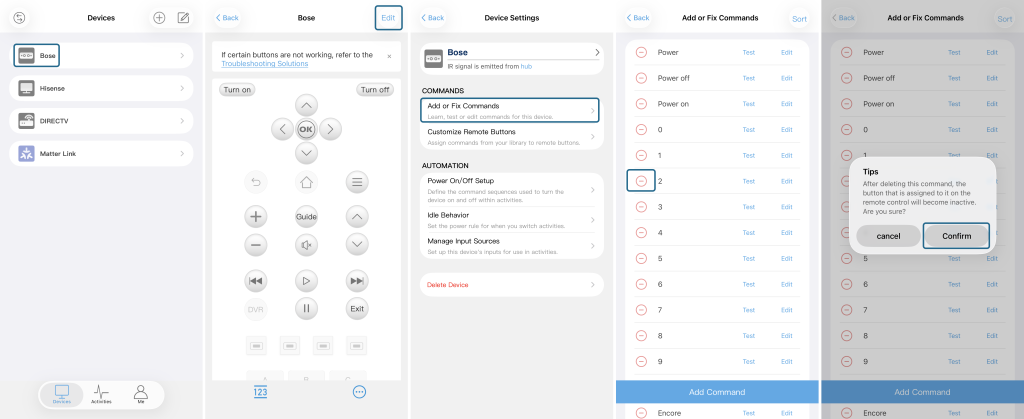
Jak usunąć niepotrzebne przyciski urządzenia?
- W aplikacji otwórz stronę „Devices” i wybierz urządzenie.
- Dotknij „Edit” w prawym górnym rogu.
- Na stronie „Device Settings” dotknij „Add or Fix Commands”.
- Przy poleceniu, które chcesz usunąć, dotknij czerwonej ikony minusa.
- W okienku z podpowiedzią dotknij „Confirm”. Zmiany zsynchronizują się z pilotem automatycznie.
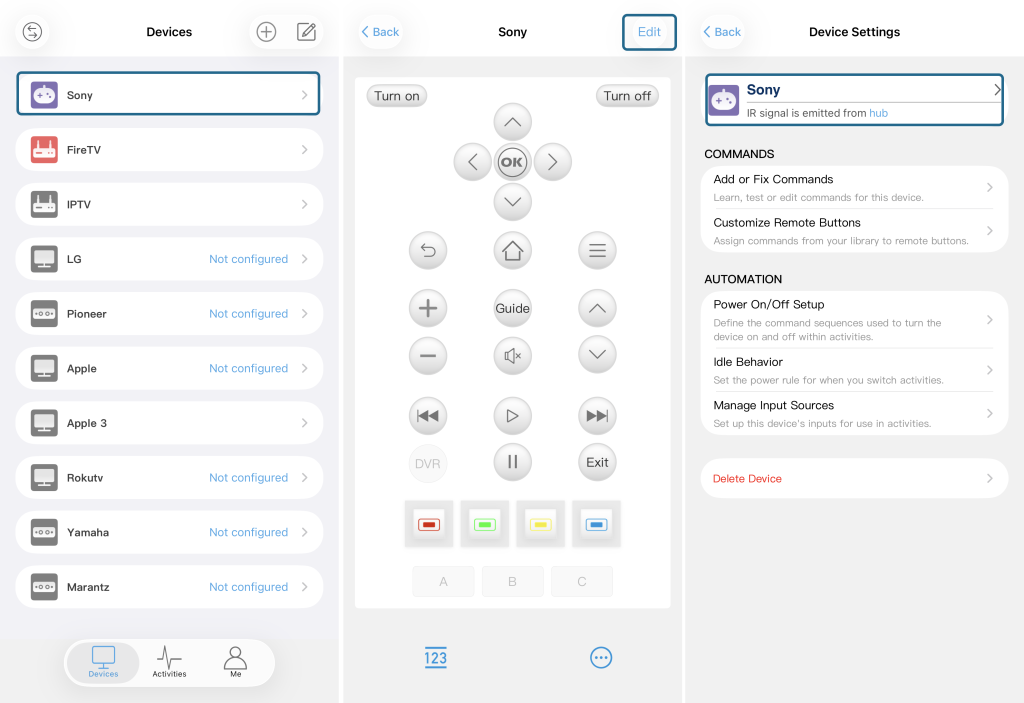
Jak zmienić nadajnik sygnału na pilota, hub lub wzmacniacz R1?
- Na stronie „Devices” wybierz urządzenie.
- Dotknij ikony „Edit” w prawym górnym rogu.
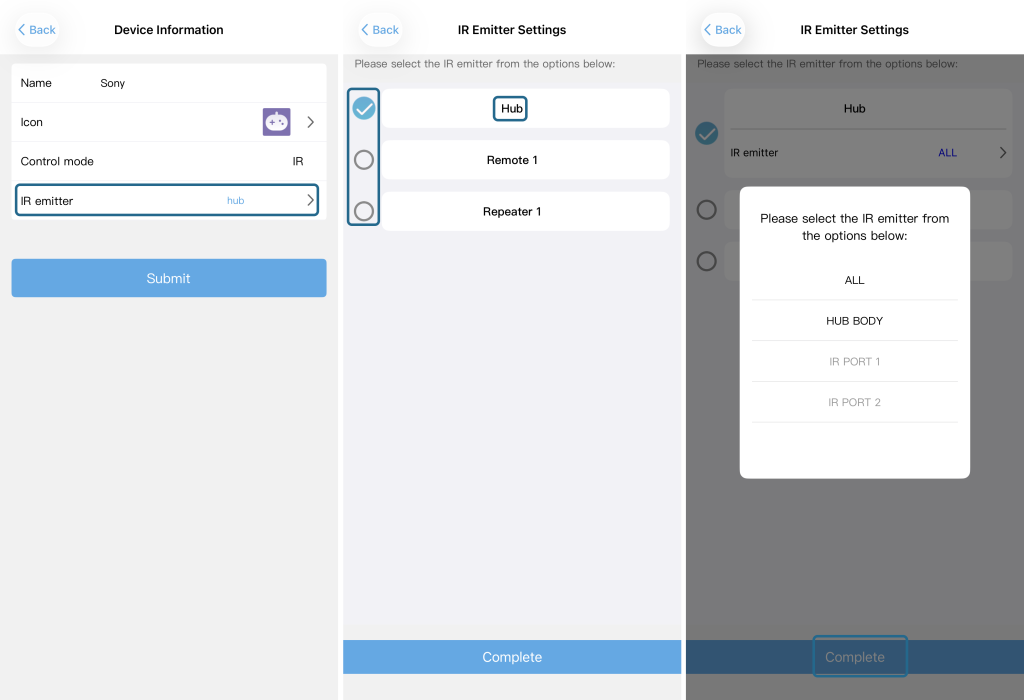
- Otwórz ustawienia nadajnika IR (pole zaznaczone na zrzucie ekranu poniżej).
- Dotknij pola „IR emitter” (Nadajnik IR). Zobaczysz listę: hub, sparowane piloty oraz wzmacniacz R1 (jeśli jest sparowany).
- Wybierz nadajnik.
- Jeśli wybrany nadajnik ma porty nadajników IR (hub lub R1), dotknij ponownie jego nazwy i wybierz port. Przy pilotach ten krok się nie pojawia.
- Dotknij „Complete” u dołu ekranu, aby zapisać.
Uwaga: na liście pojawiają się tylko sparowane urządzenia. Jeśli brakuje pilota lub wzmacniacza R1, najpierw go sparuj.
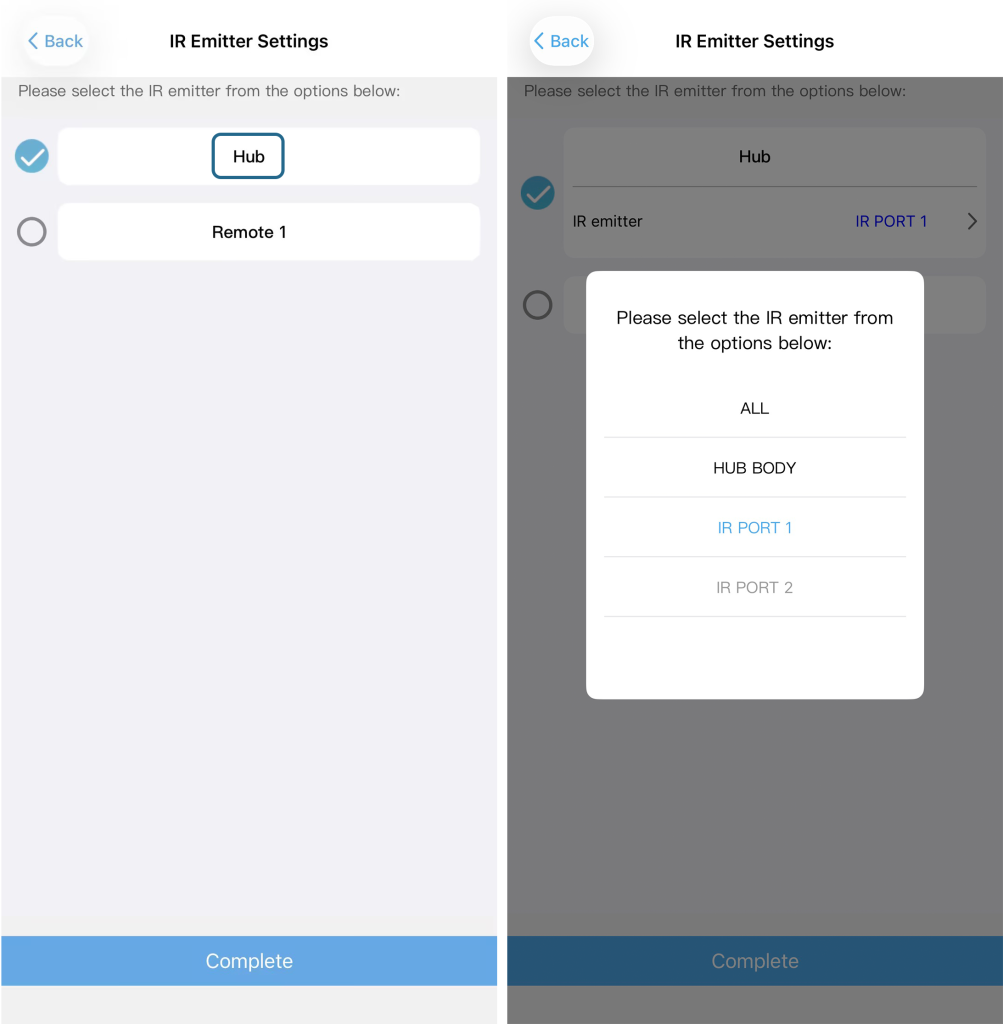
Dlaczego w aplikacji na iOS nie ma opcji nadajnika IR (IR blaster)?
Najpierw sprawdź, czy nadajnik IR jest podłączony do huba. Następnie podczas dodawania urządzenia, na stronie „IR Emitter Settings” (Ustawienia nadajnika IR), dotknij „Hub” – pojawią się opcje: ALL, HUB BODY, IR PORT1 i IR PORT2.
Dla już dodanego urządzenia: Devices > [urządzenie] > Edit > górna opcja „IR signal is emitted from” (Sygnał IR wysyła) > IR emitter > Hub – zobaczysz te same opcje.
Dlaczego przycisk Off na pilocie nie działa? Do czego służy?
Przycisk Off w lewym górnym rogu służy do aktywności, a nie do pojedynczych urządzeń. Naciśnięty podczas aktywności wyłącza wszystkie jej urządzenia (np. „Oglądanie TV” – telewizor, soundbar i dekoder). Gdy sterujesz pojedynczym urządzeniem, Off go nie wyłączy, tylko przeniesie cię do ekranu aktywności. Do wyłączenia pojedynczego urządzenia użyj jego przycisku zasilania (np. „TV Power”).
Jakie częstotliwości RF można uczyć?
Obecnie obsługiwane jest uczenie sygnałów w pasmach 315 MHz i 433 MHz. Producent zapowiada rozszerzenie listy. Uczenie RF jest dostępne w pilotach X1S i X2 (nie w X1).
Jak sprawdzić, w jaki sposób sterowane jest moje urządzenie?
- Sprzęt audio-wideo najczęściej sterowany jest podczerwienią. Jeśli nie masz pewności, spróbuj najpierw dodać urządzenie jako IR, a jeśli się nie da – przez Bluetooth.
- Piloty na podczerwień mają zwykle diodę lub „okienko” IR na przodzie.
- Zasłoń dłonią przód oryginalnego pilota. Jeśli urządzenie nadal reaguje, jest sterowane przez Bluetooth lub RF.
- Popularne odtwarzacze strumieniowe, takie jak Apple TV, Fire TV i NVIDIA Shield, są sterowane przez Bluetooth. Większość telewizorów Smart TV i przystawek z Androidem też obsługuje Bluetooth.
- Urządzenia Bluetooth takie jak telewizory, dekodery i odtwarzacze strumieniowe mają zwykle opcję Bluetooth w ustawieniach i można je sparować z pilotem SofaBaton. Jeśli urządzenie (np. głośnik) nie ma takich ustawień i paruje się w inny sposób, pilot SofaBaton nie będzie z nim działać.
- Sterowanie przez Wi-Fi w serii X obsługuje tylko urządzenia takie jak Roku, Philips Hue i Sonos.
Dlaczego na ekranie pilota X2 są pęcherzyki?
Najpewniej to druga folia ochronna nałożona fabrycznie na czas transportu. Możesz ją bezpiecznie zdjąć:
- Przyjrzyj się krawędzi ekranu – zobaczysz cienką, przezroczystą warstwę.
- Delikatnie podważ jej brzeg paznokciem (nie używaj ostrych narzędzi).
- Powoli zdejmij folię – pęcherzyki powinny zniknąć.
- Jeśli pęcherzyki zostaną, skontaktuj się z pomocą techniczną.
Jak hub komunikuje się z pilotem?
Przez łączność radiową RF 433 MHz. Zasięg w optymalnych warunkach to około 9 m.
Jak długo działa bateria pilota?
Pilot X2 działa na jednym ładowaniu od 3 do 14 dni (dla porównania X1S – 2 do 4 tygodni).
Czy sam pilot wysyła sygnał IR?
Pilot X2 ma własny nadajnik podczerwieni. Piloty X1 i X1S go nie mają – w nich pilot wysyła polecenie do huba, a hub do urządzenia, więc hub i urządzenie IR muszą się „widzieć”.
Jak długi jest przewód nadajnika IR?
W zestawie serii X są dwa nadajniki IR z przewodami o długości 2 m. Hub ma dwa porty, więc oba mogą działać jednocześnie. Dodatkowo dostępne są przedłużacze 3,5 mm.
Co zrobić, gdy pilot się nie ładuje?
- Najpierw użyj oryginalnych akcesoriów: dołączonego przewodu USB typu A – typu C i oryginalnego zasilacza.
- Jeśli to nie pomoże, spróbuj przewodu i zasilacza od huba.
- Jeśli używasz zasilacza innej firmy, sprawdź, czy jego napięcie wyjściowe mieści się w zakresie 4,5–5,5 V. Poza tym zakresem pilot może się nie ładować, a bateria może ulec uszkodzeniu.
- Jeśli problem nadal występuje, skontaktuj się z pomocą techniczną.
Czy mogę używać pilota w innym pokoju niż hub?
To zależy od sposobu sterowania urządzeniem:
- Bluetooth: standardowy zasięg ok. 10 m. Ściany mogą osłabiać sygnał, ale zwykle go nie blokują.
- Podczerwień: hub musi „widzieć” urządzenie. Zasięg możesz rozszerzyć dołączonymi nadajnikami IR.
Na podstawie oficjalnego poradnika SofaBaton: sofabaton.com. Wygląd aplikacji może się różnić w zależności od wersji.