






W skrócie
Homelab zaczyna się od jednej aplikacji. Rekomendacja iqhome: Home Assistant – inteligentny dom, który działa także wtedy, gdy nie ma internetu. Na start nie potrzebujesz ciężkiego sprzętu, ale warto od razu pomyśleć o rozwoju – dlatego polecamy Proxmox VE nawet na małym komputerze. Publiczny adres IP nie jest potrzebny – dostęp spoza domu daje darmowy Cloudflare Tunnel. Zadbaj o upload i o kopie zapasowe – jakiekolwiek, byle były.
Poziom: podstawowy · Czas czytania: ok. 10 minut
Zacznij od jednego celu
Najczęstszy błąd na starcie to kupowanie sprzętu „na zapas” i instalowanie dziesięciu aplikacji naraz. Po miesiącu nic nie działa tak, jak powinno, a zapał mija.
Lepiej zacząć od jednego, konkretnego celu. (Czym w ogóle jest homelab i z czego się składa, piszemy we wstępie do sekcji.) Dobry pierwszy cel brzmi tak:
Chcę, żeby mój inteligentny dom działał bez internetu.
Brzmi prosto, a prowadzi przez wszystkie fundamenty homelabu: aplikację, serwer, sieć, internet i kopie zapasowe. Kiedy ten etap działa stabilnie, kolejne aplikacje – zdjęcia, filmy, monitoring – dokłada się już szybko i na sprawdzonych podstawach.
Krok 1. Aplikacja: Home Assistant
Większość urządzeń „smart” działa przez chmurę producenta. Gdy pada internet albo serwery producenta mają awarię, światło nie reaguje na czujnik, a ogrzewanie nie zmienia trybu. Do tego każde urządzenie ma własną aplikację.
Home Assistant odwraca ten układ. To darmowy system (open source), który działa na Twoim sprzęcie, w Twoim domu. Zbiera urządzenia różnych producentów w jednym panelu, a automatyzacje wykonuje lokalnie. Brak internetu nie wyłącza światła w ogrodzie.
Żeby dom naprawdę działał bez internetu, przy wyborze urządzeń zwracaj uwagę na sterowanie lokalne:
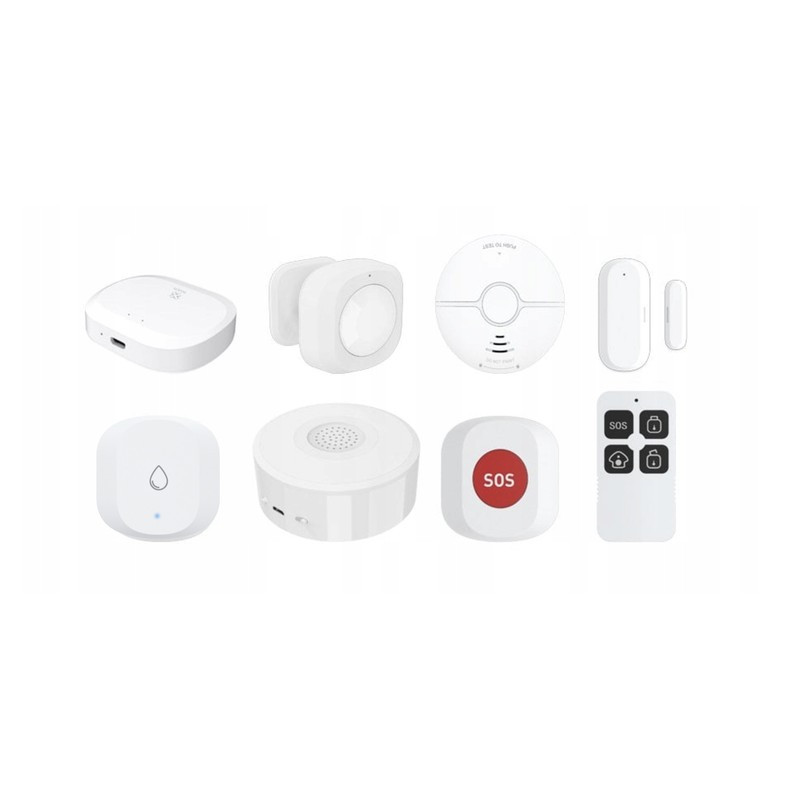
- Zigbee i Z-Wave – urządzenia rozmawiają z Home Assistantem przez koordynator USB, bez chmury,
- Matter – nowy standard, z założenia działa lokalnie,
- Wi-Fi – tylko te urządzenia, które mają lokalną integrację (wiele działa wyłącznie przez chmurę producenta – sprawdź przed zakupem).
Urządzenia „tylko z chmurą” też podłączysz, ale bez internetu będą niedostępne. Więcej o samym systemie: Home Assistant – centrum inteligentnego domu, a o koordynatorach: Zigbee i Z-Wave.
Krok 2. Serwer – czy od razu potrzebujesz ciężkiego sprzętu?
Nie. Home Assistant ma małe wymagania: według dokumentacji projektu wystarczą 2 rdzenie procesora, 2 GB RAM i 32 GB miejsca na dysku. Na start sprawdzi się:
| Sprzęt | Dla kogo | Zalety | Na co uważać |
|---|---|---|---|
| Raspberry Pi (4 lub 5) albo podobny mały komputer | chcesz zacząć tanio | mały, cichy, mało prądu | zamiast karty pamięci użyj dysku SSD – karta SD szybko się zużywa |
| Home Assistant Green | chcesz, żeby działało od razu | gotowe urządzenie, zero konfiguracji systemu | tylko Home Assistant; na kolejne aplikacje i tak potrzebny będzie serwer |
| Mały komputer lub używana stacja robocza z Proxmox VE | myślisz o rozwoju – rekomendacja iqhome | Home Assistant jako maszyna wirtualna, a obok miejsce na kolejne aplikacje | trzeba poznać podstawy Proxmoxa |
Pomyśl o rozwoju od pierwszego dnia
Homelab rośnie. Dziś Home Assistant, za pół roku archiwum zdjęć (Immich), potem monitoring (Frigate). Dlatego warto od początku zbudować wszystko tak, żeby łatwo przenieść się na większy sprzęt.
Dobrym wyborem od pierwszego dnia jest Proxmox VE – darmowa platforma do maszyn wirtualnych i kontenerów. Działa także na małym komputerze. Home Assistant pracuje w niej jako maszyna wirtualna, a kopię całej maszyny przywrócisz na innym serwerze z Proxmoxem w kilka minut. Gdy kupisz mocniejszy sprzęt, przenosisz maszyny, a nie instalujesz wszystko od nowa. Jaki sprzęt wybrać, piszemy w artykule Jaki komputer na domowy serwer.
Zacząłeś od Raspberry Pi? Też dobrze
Dla samego Home Assistanta Raspberry Pi czy inny mały komputer w zupełności wystarczy. Przeprowadzka później nie jest trudna:
- zrób kopię zapasową w Home Assistancie i pobierz zestaw awaryjny z kluczem szyfrowania,
- zainstaluj Home Assistanta na nowym sprzęcie (np. jako maszynę wirtualną w Proxmoxie),
- na ekranie powitalnym wybierz przywrócenie z kopii zapasowej i wskaż plik,
- przełóż koordynatory USB (Zigbee, Z-Wave) do nowego komputera.
Po przywróceniu masz te same urządzenia, automatyzacje i pulpity. Przy dużej instalacji przywracanie trwa do ok. 45 minut. Nowy sprzęt musi mieć więcej wolnego miejsca, niż zajmuje stara instalacja (stan dokumentacji Home Assistant: październik 2026).
Krok 3. Sieć – czy musisz mieć zewnętrzny adres IP?
Nie. Dom działa bez internetu, ale z czasem zechcesz zajrzeć do niego z pracy albo z wakacji. Kiedyś wymagało to publicznego adresu IP i przekierowania portów na routerze. Wielu operatorów (zwłaszcza LTE i 5G) publicznego adresu w ogóle nie daje, a otwarte porty to zaproszenie dla atakujących.
Dziś to niepotrzebne. Rekomendacja iqhome: Cloudflare Tunnel – w podstawowym zakresie za darmo.
Jak działa Cloudflare Tunnel w homelabie
- Na serwerze w domu działa mały program cloudflared (w Home Assistancie jako dodatek, w Proxmoxie jako lekki kontener).
- cloudflared sam łączy się z serwerami Cloudflare – to połączenie wychodzące, takie samo jak otwarcie strony internetowej. Na routerze nie otwierasz żadnego portu.
- Wpisujesz w telefonie adres, np.
dom.twojadomena.pl. Zapytanie trafia do Cloudflare, a stamtąd – przez już zestawiony tunel – do Home Assistanta w domu. - Z zewnątrz Twój dom jest niewidoczny: nie ma otwartych portów, a adres IP domu nie jest nigdzie publikowany.
Czego potrzebujesz: darmowego konta Cloudflare i własnej domeny obsługiwanej przez Cloudflare (domena to zwykle kilkadziesiąt złotych rocznie). Tunel działa także przy internecie 5G i LTE, gdzie publicznego IP nie ma.
Bezpieczeństwo: przed aplikację warto dodać logowanie Cloudflare Access (dodatkowa bramka – e-mail z kodem), a w samym Home Assistancie włączyć logowanie dwuetapowe. Instalację krok po kroku opiszemy w osobnym artykule.
Alternatywy: VPN (np. Tailscale – działa także bez publicznego IP) albo płatna subskrypcja Home Assistant Cloud, która daje dostęp spoza domu bez żadnej konfiguracji i wspiera rozwój projektu.
Krok 4. Internet – zadbaj o upload
Dopóki jesteś w domu, internet nie ma znaczenia. Gdy korzystasz z homelabu z zewnątrz, dane wysyła Twój dom – liczy się więc upload, a nie prędkość pobierania z reklamy operatora.
Sam Home Assistant zużywa niewiele. Ale homelab rośnie: podgląd kamer, archiwum zdjęć w Immichu, filmy z Plexa. Z doświadczenia:
- 10 Mb/s uploadu – absolutne minimum,
- 50 Mb/s i więcej – mile widziane.
Najlepszy jest światłowód. Jeśli go nie ma, dobrą alternatywą bywa 5G w paśmie C. Szczegóły: Internet dla homelabu – światłowód czy 5G.
Krok 5. Kopia zapasowa – jakakolwiek, byle była
Homelab to przede wszystkim hobby, ale hobby, które kosztuje dużo czasu. Każda automatyzacja, pulpit i dodane urządzenie to wieczory pracy. Awaria karty pamięci czy dysku potrafi to zabrać w sekundę.
Dobra wiadomość: Home Assistant ma wbudowane, automatyczne kopie zapasowe. Wystarczy je włączyć (Ustawienia → System → Kopie zapasowe) i wybrać, gdzie mają trafiać. Nie musisz od razu budować idealnego systemu – ważne, żeby kopia w ogóle była i nie leżała tylko na tym samym urządzeniu:
| Gdzie | Koszt | Uwagi |
|---|---|---|
| pendrive | kilkadziesiąt złotych | lepszy niż nic; skopiuj pobraną kopię ręcznie i trzymaj pendrive poza serwerem |
| dysk zewnętrzny | od ok. 200 zł | więcej miejsca, kilka wersji kopii |
| NAS w sieci domowej | jeśli już masz | Home Assistant OS zapisze kopię automatycznie w udziale sieciowym |
| chmura | często za darmo | integracje Google Drive i OneDrive; w Home Assistant Cloud – miejsce na ostatnią kopię (do 5 GB) w cenie subskrypcji |
Rekomendacja iqhome:
- kopia automatyczna codziennie, kilka ostatnich wersji, plus kopia przed każdą aktualizacją,
- przynajmniej jedna kopia poza domem (chmura) – na wypadek kradzieży, pożaru czy zalania,
- zestaw awaryjny z kluczem szyfrowania zapisz w menedżerze haseł albo wydrukuj. Kopie są szyfrowane – bez klucza ich nie przywrócisz,
- jeśli używasz Proxmoxa: dodatkowo kopia całej maszyny wirtualnej na inny dysk lub NAS – druga, niezależna warstwa; pliki i dokumenty spoza Home Assistanta zabezpieczy np. Duplicati,
- raz na jakiś czas sprawdź, czy kopia się przywraca (np. na testowej maszynie wirtualnej). Kopia, której nigdy nie sprawdzono, to tylko nadzieja.
Docelowo warto dojść do reguły 3-2-1: trzy kopie, na dwóch różnych nośnikach, w tym jedna poza domem. Ale na start – byle była.
Lista kontrolna na start
- ☐ Wybrałem jeden cel: inteligentny dom, który działa bez internetu
- ☐ Home Assistant działa na Raspberry Pi z dyskiem SSD, na Home Assistant Green albo jako maszyna wirtualna w Proxmox VE
- ☐ Nowe urządzenia wybieram ze sterowaniem lokalnym (Zigbee, Z-Wave, Matter)
- ☐ Dostęp spoza domu przez tunel lub VPN – bez otwierania portów na routerze
- ☐ Znam swój upload (cel: 10 Mb/s minimum, 50+ mile widziane)
- ☐ Automatyczne kopie są włączone, jedna trafia poza serwer, a zestaw awaryjny z kluczem jest bezpiecznie zapisany
Co dalej
Kiedy Home Assistant działa stabilnie, a kopie robią się same, możesz dokładać kolejne aplikacje: archiwum zdjęć Immich, filmy i telewizję w Plexie czy monitoring z AI w Frigate. Każdą z nich opisujemy w IQhome AppStore – od wymagań, przez instalację, po rozwój.
Najczęstsze pytania
Czy Home Assistant naprawdę działa bez internetu? Tak. Panel, automatyzacje i urządzenia Zigbee, Z-Wave i Matter działają w sieci domowej. Bez internetu nie zadziałają tylko urządzenia, które same wymagają chmury producenta, oraz dostęp spoza domu.
Czy wystarczy Raspberry Pi? Do samego Home Assistanta – tak. Użyj dysku SSD zamiast karty pamięci. Gdy przyjdą kolejne aplikacje, przeniesiesz system na większy sprzęt z kopii zapasowej.
Czy muszę mieć publiczny adres IP? Nie. Cloudflare Tunnel, VPN (np. Tailscale) albo Home Assistant Cloud dają dostęp spoza domu bez publicznego IP i bez otwierania portów.
Ile kosztuje Cloudflare Tunnel? W podstawowym zakresie, wystarczającym do homelabu, nic. Potrzebujesz tylko własnej domeny.
Gdzie trzymać kopie zapasowe? Najlepiej w dwóch miejscach: w domu (dysk zewnętrzny albo NAS) i poza domem (chmura). Na start wystarczy jedno – byle nie tylko na tym samym urządzeniu, na którym działa Home Assistant.
IQhome.online, Szczecin. Wymagania i funkcje Home Assistanta sprawdzone w dokumentacji projektu (home-assistant.io, wersja 2026.10, październik 2026). Masz pytanie o homelab? Napisz na orders@iqhome.online.