




W skrócie
Homelab to domowe „centrum danych”: serwer, magazyn danych i sieć, na których działają aplikacje zastępujące usługi w chmurze – zdjęcia, filmy, telewizję, monitoring i inteligentny dom. W tym artykule pokazujemy, dla kogo jest homelab, z czego się składa, ile kosztuje i od czego zacząć. To wstęp do całej sekcji – IQhome AppStore – w której opisujemy krok po kroku aplikacje, sieć, sprzęt i internet.
Poziom: podstawowy · Czas czytania: ok. 12 minut
Co to jest homelab
Homelab (z angielskiego „domowe laboratorium”) to sprzęt i oprogramowanie, które uruchamiasz u siebie, zamiast korzystać z usług w chmurze. Może to być jeden mały komputer w szafce RTV, a może cała szafa z serwerem, magazynem danych (NAS) i przełącznikami sieciowymi.
Nazwa wzięła się z pracowni informatyków, którzy w domu testowali rozwiązania z pracy. Dziś homelab to przede wszystkim sposób na praktyczne usługi dla całej rodziny:
- zdjęcia z telefonów wszystkich domowników w jednym archiwum, bez miesięcznej opłaty za miejsce w chmurze,
- domowa chmura na dokumenty – pliki rodziny dostępne z każdego urządzenia,
- filmy, seriale i muzyka z własnej kolekcji – na telewizorze, telefonie i w samochodzie,
- telewizja na każdym ekranie w domu, z nagrywaniem programów,
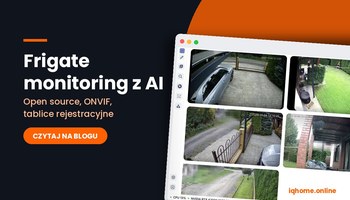
- monitoring z rozpoznawaniem obrazu, który odróżnia człowieka od kota i nie wysyła nagrań do obcych serwerów,
- inteligentny dom, który działa także wtedy, gdy nie ma internetu.
Wszystkie te usługi działają w Twoim domu, na Twoim sprzęcie i według Twoich zasad.
Homelab? Po co to komu?
To zdecydowanie nie jest dla każdego. Jeśli nie przeszkadza Ci płacenie kolejnych abonamentów za usługi w chmurze, nie obawiasz się przesyłania prywatnych danych i zdjęć do chmury i masz duże zaufanie do jej dostawców – homelab nie jest dla Ciebie.
Jeśli jednak któryś z tych problemów Cię trapi, warto pobawić się w homelab, czyli domowy serwer na Twoje dane, Twoje multimedia i Twój inteligentny dom. W tym dziale dzielimy się wiedzą i doświadczeniem: jak zacząć i z czego warto korzystać.
Pięć powodów, dla których warto
1. Jedno miejsce zamiast dziesięciu aplikacji. Kamery od trzech producentów, czujniki od czterech, każdy z własną aplikacją i chmurą. Homelab zbiera to w jedno: jeden podgląd kamer, jeden panel domu, jedno archiwum zdjęć.
2. Prywatność. Nagrania z kamer, zdjęcia dzieci i dane o tym, kiedy jesteś w domu, zostają w domu. To Ty decydujesz, co i komu udostępniasz.
3. Mniej abonamentów. Większość aplikacji homelabu to projekty open source – darmowe i rozwijane przez społeczność. Płacisz za sprzęt i prąd, a nie co miesiąc za każdą usługę osobno.
4. Działa bez internetu. Automatyka, monitoring i odtwarzanie filmów działają w sieci domowej. Awaria łącza albo serwerów producenta nie wyłącza światła w ogrodzie.
5. Nauka i satysfakcja. Przy okazji poznajesz Linuksa, sieci, wirtualizację i kopie zapasowe. Wiele osób zaczyna od Home Assistanta, a po roku ma w domu małą serwerownię – i bardzo to sobie chwali.
Z czego składa się homelab – aplikacje w jednej tabeli
Typowy, dobrze poukładany homelab to jeden serwer z Proxmox VE, magazyn danych (NAS) i szybka sieć domowa. Na serwerze działa kilkanaście kontenerów i maszyn wirtualnych z aplikacjami. Te rekomendujemy:
| Aplikacja | Do czego jej używamy | Co zastępuje |
|---|---|---|
| Home Assistant | centrum inteligentnego domu: alarm, zamki, ogrzewanie, energia, Zigbee, Z-Wave, Matter | aplikacje producentów urządzeń |
| Frigate | monitoring z AI: rozpoznaje osoby, samochody, zwierzęta i numery rejestracyjne | rejestrator i chmurę kamer |
| Immich | archiwum zdjęć i filmów z telefonów całej rodziny | Zdjęcia Google, iCloud |
| Cloudreve | domowa chmura na pliki i dokumenty, z udostępnianiem linkiem | Dysk Google, OneDrive |
| Plex | filmy, seriale, muzyka i telewizja na żywo na każdym ekranie | część serwisów streamingowych |
| Music Assistant | muzyka z własnej biblioteki na głośnikach w całym domu | aplikacje do streamingu muzyki |
| NextPVR | telewizja naziemna DVB-T2 z tunera USB, z nagrywaniem | nagrywarkę telewizyjną |
| Dispatcharr | uporządkowana lista kanałów z tunera DVB-T2, z programem TV i logo | ręczne porządkowanie kanałów |
Pod spodem pracują: Proxmox VE (platforma dla maszyn wirtualnych i kontenerów), Docker, narzędzia do monitoringu i kopii zapasowych, a dostęp spoza domu zapewnia Cloudflare Tunnel. Jeśli potrzebujesz pełnej chmury z kalendarzem i kontaktami, alternatywą dla Cloudreve jest Nextcloud.
Każdej z tych aplikacji poświęcamy osobną serię artykułów: od wyboru i wymagań, przez instalację krok po kroku, po rozszerzenia i typowe awarie – i jak sobie z nimi radzić.
Jak zbudowany jest homelab: aplikacje, sieć, infrastruktura, internet
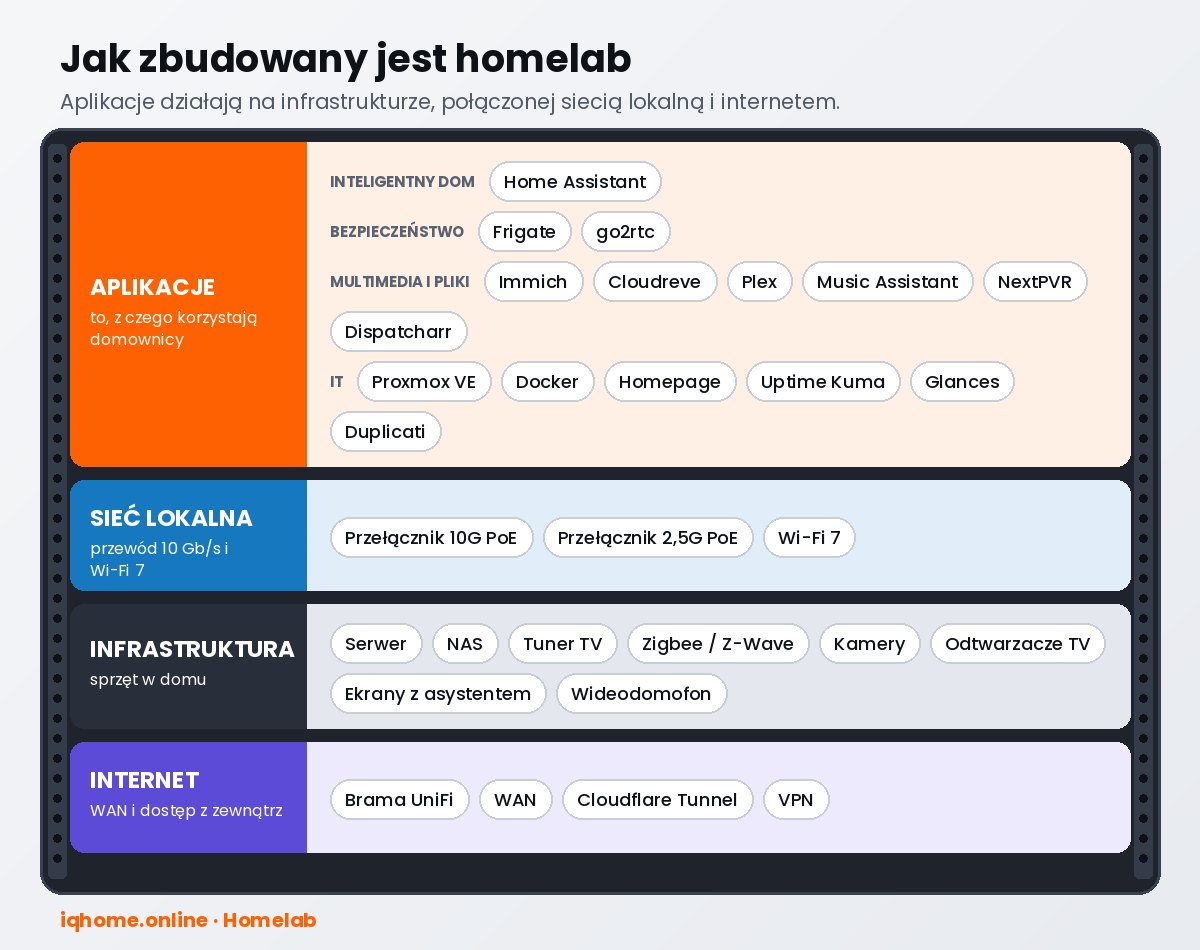
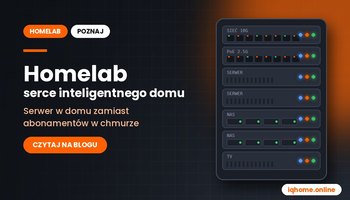
Najprościej wyobrazić sobie homelab jako szafę serwerową z czterema półkami. Na górze to, z czego korzystają domownicy, a niżej wszystko, co sprawia, że to działa. Tak też ułożyliśmy IQhome AppStore – stronę, na której każde rozwiązanie ma swój kafelek i swoją serię artykułów.
Aplikacje – to, z czego korzystają domownicy
Domownicy nie muszą wiedzieć, co to Proxmox ani kontener – widzą tylko, że zdjęcia same się kopiują, telewizja działa w każdym pokoju, a światło w ogrodzie zapala się, gdy kamera zobaczy samochód. Aplikacje dzielimy na cztery grupy:
- Inteligentny dom – Home Assistant,
- Bezpieczeństwo – Frigate i go2rtc (strumienie z kamer),
- Multimedia i pliki – Immich (zdjęcia), Cloudreve (dokumenty; w planach porównanie z Nextcloud), Plex (filmy i telewizja), Music Assistant (muzyka), NextPVR i Dispatcharr (telewizja naziemna),
- IT – narzędzia, dzięki którym reszta działa: Proxmox VE, Docker i Portainer, Homepage (pulpit usług), Uptime Kuma (powiadomienia o awariach), Glances (obciążenie serwera), Duplicati (kopie zapasowe).
Zobacz w IQhome AppStore: Home Assistant →
Zobacz w IQhome AppStore: Proxmox VE →
Sieć lokalna – fundament, o którym najłatwiej zapomnieć
Najszybszy serwer nic nie da, jeśli połączysz go przez przeciążone Wi-Fi z routera od operatora. Sieć decyduje o tym, czy film w 4K startuje od razu, czy podgląd kamer się nie zacina i czy kopia zapasowa zdjęć skończy się w nocy, a nie po tygodniu. Rekomendacja iqhome to sieć na sprzęcie UniFi – jedna aplikacja do całej sieci, szybkie przełączniki i Wi-Fi 7:
- USW-Pro-XG-8-PoE – rdzeń sieci 10 Gb/s z zasilaniem PoE; tu podłączone są serwer i NAS,
- USW-Flex-2.5G-8-PoE – przełącznik 2,5 Gb/s, który zasila punkty dostępowe,
- Wi-Fi 7: U7 Pro na piętrze, U7 Pro Wall w garażu i dwa U7 Outdoor w ogrodzie – zasięg dla telefonów, kamer i pracy na zewnątrz.
Najważniejsza zasada: serwer i NAS zawsze na kablu, najlepiej w szybkim przełączniku. Wi-Fi zostaw dla telefonów, laptopów i urządzeń, których nie da się podłączyć przewodem. Zobacz w IQhome AppStore: Sieć 10 Gb/s →
Infrastruktura – sprzęt w domu
To fizyczne „żelazo”, na którym działają aplikacje, i urządzenia, które z nich korzystają:
- serwer – komputer pracujący całą dobę; najlepiej z procesorem ze zintegrowaną grafiką (sprzętowe kodowanie wideo) i dwoma dyskami w lustrze, a karta graficzna tylko wtedy, gdy potrzebujesz AI w monitoringu,
- NAS – magazyn danych na zdjęcia, filmy, dokumenty, nagrania i kopie zapasowe,
- tuner telewizji naziemnej, koordynatory Zigbee i Z-Wave, kamery,
- urządzenia domowników – odtwarzacze przy telewizorach, ekrany z asystentem głosowym, wideodomofon, pilot uniwersalny.
Przy każdym z tych elementów piszemy, jaką pełni rolę i na co zwracać uwagę przy wyborze, a w osobnych artykułach – rekomendacje iqhome i porównania z codziennego użytkowania, także sprzętu, który się nie sprawdził. Zobacz w IQhome AppStore: Serwer domowy – rekomendacja iqhome →
Internet – łącza i dostęp z zewnątrz
Na samym dole: UniFi Cloud Gateway Fiber – brama, która zarządza całą siecią, łączami internetowymi (WAN) z przełączaniem awaryjnym i VPN-em, oraz Cloudflare Tunnel, dzięki któremu wybrane usługi są dostępne spoza domu bez otwierania portów na routerze.
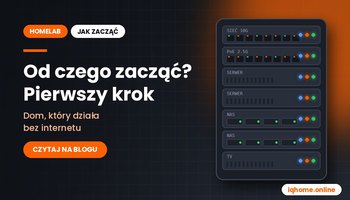
Od czego zacząć? Cztery drogi
Nie trzeba od razu kupować szafy serwerowej. Oto cztery sprawdzone sposoby na start – od najprostszego do najbardziej elastycznego.
| Droga | Dla kogo | Zalety | Wady |
|---|---|---|---|
| 1. Masz już NAS (QNAP, Synology) | chcesz spróbować bez zakupów | aplikacje w kontenerach uruchomisz na tym, co masz | słabszy procesor, ograniczona grafika do wideo i AI |
| 2. Mały komputer (mini PC) z Proxmox VE | większość domów – rekomendacja iqhome | cichy, mało prądu, wiele aplikacji na jednym sprzęcie, łatwe kopie i przywracanie | trzeba poznać podstawy wirtualizacji |
| 3. Stary komputer stacjonarny | budżet zero, chcesz się uczyć | darmowy, łatwo dołożyć dyski i kartę graficzną | głośniejszy i zwykle zużywa więcej prądu |
| 4. Gotowy sprzęt do jednej aplikacji (np. Home Assistant Green) | potrzebujesz tylko inteligentnego domu | działa od razu po wyjęciu z pudełka | jedna aplikacja; przy kolejnych i tak przyda się serwer |
Rada iqhome: zacznij od jednej usługi, która rozwiązuje prawdziwy problem w Twoim domu. Dla wielu osób to Home Assistant (dość aplikacji producentów) albo Immich (kończy się miejsce w chmurze na zdjęcia). Kiedy pierwsza aplikacja działa stabilnie, kolejne dokłada się już szybko.
Zasady, które się sprawdzają
Przez kilka lat zebraliśmy trochę doświadczeń – część z nich kosztem nerwów. Te zasady stosujemy przy każdej nowej usłudze:
- Dane osobno, aplikacje osobno. Zdjęcia, filmy i nagrania leżą na NAS-ie albo na osobnych dyskach, a nie w środku aplikacji. Aplikację można wtedy przeinstalować albo przenieść na inny sprzęt bez ryzyka utraty danych.
- Kopia zapasowa przed każdą zmianą. Migawka kontenera albo maszyny wirtualnej trwa kilka sekund i pozwala wrócić do stanu sprzed aktualizacji. Dla baz danych (np. Immich, Dispatcharr) – dodatkowo zrzut bazy.
- Reguła 3-2-1. Trzy kopie ważnych danych, na dwóch różnych nośnikach, w tym jedna poza domem. Zdjęć rodziny nie da się odtworzyć – kopia w jednym miejscu to nie kopia.
- Dostęp z zewnątrz bez otwierania portów. Usługi, które mają być dostępne spoza domu, udostępniamy przez tunel (Cloudflare Tunnel) albo VPN, a nie przez przekierowanie portów na routerze.
- Wszystko zapisujemy. Każda zmiana trafia do dziennika: co, kiedy, dlaczego, jak wycofać. Po pół roku nikt nie pamięta, dlaczego coś zostało ustawione tak, a nie inaczej.
- Planuj na wypadek braku prądu. Po jednym zaniku zasilania okazało się, że zawieszony udział sieciowy potrafi zablokować start kontenera, a dysk podłączony przez USB nie zawsze wraca. Od tego czasu montowania sieciowe ustawiamy tak, by nie blokowały startu systemu – opisujemy to w osobnym artykule.
Ile to kosztuje
Koszt składa się z trzech części:
- Sprzęt. Od zera (stary komputer, NAS, który już masz) do kilku tysięcy złotych za mini PC, NAS z dyskami i sieć 10 Gb/s. Nie trzeba kupować wszystkiego od razu – homelab rośnie razem z potrzebami.
- Prąd. Serwer pracuje całą dobę, więc liczy się każdy wat. Przykład: urządzenie pobierające średnio 50 W zużyje w roku ok. 438 kWh, co przy cenie 1,10 zł/kWh daje ok. 480 zł rocznie. Mini PC pobierają zwykle znacznie mniej niż stare komputery stacjonarne – to jeden z powodów, dla których je polecamy.
- Czas. Najbardziej niedoceniany koszt. Pierwsza konfiguracja zajmuje wieczory, potem wystarczy kilka minut tygodniowo na aktualizacje i sprawdzenie kopii.
Dla porównania: kilka abonamentów (miejsce na zdjęcia, chmura dla kamer, nagrywanie w telewizji) potrafi w skali roku kosztować więcej niż prąd dla domowego serwera.
Wady i kiedy nie warto
Uczciwie – homelab nie jest dla każdego:
- Jesteś swoim własnym serwisem. Gdy coś przestanie działać w sobotę wieczorem, nie zadzwonisz na infolinię. Pomaga dokumentacja i społeczność, ale naprawić trzeba samemu.
- Odpowiedzialność za dane. W chmurze kopie robi dostawca. W domu – Ty. Bez kopii zapasowych homelab jest bardziej ryzykowny niż chmura.
- Krzywa nauki. Podstawy Linuksa, sieci i kontenerów przydają się od pierwszego dnia. Nasze poradniki prowadzą krok po kroku, ale nie zastąpią cierpliwości.
- Hałas, ciepło, miejsce. Duży serwer w salonie to zły pomysł. Mini PC i NAS w szafce technicznej – dobry.
Jeśli potrzebujesz tylko jednej prostej funkcji i nie chcesz się w to zagłębiać, gotowa usługa w chmurze bywa po prostu rozsądniejsza.
Jak korzystać z IQhome AppStore
Strona startowa sekcji wygląda jak szafa serwerowa pełna kafelków – jak sklep z aplikacjami. Na górze Aplikacje w czterech grupach (Inteligentny dom, Bezpieczeństwo, Multimedia i pliki, IT), niżej Sieć lokalna, Infrastruktura i Internet. Menu nad szafą przenosi do każdej warstwy, do artykułu „Jak zacząć” i do listy wszystkich wpisów.
Po kliknięciu kafelka zobaczysz, co to jest, czego wymaga, co rekomendujemy i z czym współpracuje, a także listę artykułów. Każdy temat to seria w trzech etapach:
- Poznaj – co to jest, skąd wziąć, wymagania, zalety i wady,
- Uruchom – instalacja i konfiguracja krok po kroku,
- Rozwijaj – rozszerzenia, integracje, aktualizacje i wnioski z awarii.
Na początku każdego wpisu znajdziesz spis całej serii, więc łatwo przejść do następnego kroku. Nowe artykuły publikujemy regularnie – najbliższe dotyczą sieci domowej, Proxmox VE, wyboru serwera, Home Assistanta, Immicha i Frigate.
Najczęstsze pytania
Czy muszę znać Linuksa? Nie na start. Proxmox, Home Assistant i większość aplikacji mają panele w przeglądarce. Kilka poleceń w terminalu i tak się pojawi – w poradnikach podajemy je w całości, gotowe do skopiowania.
Czy potrzebuję stałego adresu IP? Nie. Do dostępu spoza domu wystarczy tunel (np. Cloudflare Tunnel) albo VPN. Sprawdza się to nawet przy internecie LTE/5G, gdzie publicznego adresu zwykle nie ma.
Czy wystarczy Raspberry Pi? Do samego Home Assistanta – tak. Do kilku aplikacji naraz, zwłaszcza do wideo i monitoringu z AI, lepszy będzie mini PC z procesorem Intel ze zintegrowaną grafiką.
Czy homelab jest bezpieczny? Tak bezpieczny, jak go skonfigurujesz. Najważniejsze: aktualizacje, brak otwartych portów na routerze, osobna sieć dla urządzeń IoT i kopie zapasowe. Każdy z tych tematów opisujemy osobno.
Ile prądu zużywa homelab? Zależy od sprzętu: mały komputer to zwykle kilkanaście–kilkadziesiąt watów, NAS z dyskami podobnie, a stary komputer z kartą graficzną potrafi więcej. Pomiary pokażemy w osobnym artykule.
IQhome.online, Szczecin. Polecamy rozwiązania sprawdzone w praktyce. Masz pytanie o homelab albo urządzenia do inteligentnego domu? Napisz na orders@iqhome.online.